Водяное Охлаждение для Ноутбука своими руками, СВО ноутбука своими руками

Жидкое охлаждение для ноутбука а кратко СВО !
И так друзья, многие пользователи и любители ноутбуков а также геймеры рано или поздно сталкивались и сталкиваются с такой проблемой как перегрев видеокарт, процессоров и северных мостов на своим ноутбе,
данная проблема очень распространена на ноутбуках с железом АМД, также исключения бывают и у интел !
Характеристики моего ноутбука:
ACER — V3-571G
Процессор — core i7 3630 QM c чистотой 2.40 GHz Turbo Boost до 3.2 ГГц
Видеокарта — интел 4000 плюс GeForce 710M 2 гигабайта
ОЗУ — 6 гигабайт
Жесткий диск — 320 гигабайт
И так после 3 недель создания и не спешной работы. Мною была разработана и собрана система жидкостного охлаждения ноутбука асер v3-751g.
Эта идея возникла у меня в голове давно ! Но реализовать смог ее только сейчас.
Сама технология похожа на технологию которую предложила и реализовала компания асус в своей моделе ноутбука асус рог. Цена данного девайся космическая но и производительность на много выше чем в моей опытной моделе… К тому же в добавок китайской.
Цена асус рог можно глянуть в интернете. Но поверьте она для многих людей не подьемная на то время была … но сейчас я думаю если найти такой ноутбук б/у, с полным комплектом со станцией то можно уложится в 150 000р.
А если взять китайский ноутбук, то можно уложиться в сумму в 20 000р. При этом сэкономить б/у машину ладу например !)
Ну или японский мотоцикл, это на любителя !)
Если брать Ноут б/у сумма будет от 15 000до 25 000р
За такую цену можно взять очень бодрый Ноутбук ! Даже для игр. Конечно по качеству графики он будет уступать тем же альенвар или другим игровым ноутам …
Но и разница в цене очень весомая …
С 2008 года я занимаюсь ремонтами ноутбуков и стационарных пк на любительском уровне.
В 2017-2018 годах после службы, открыл интернет магазин б/у ноутбуков и комплектующих для пк и ноутбуков.
За все время пока занимался продажей и ремонтом ноутбуков. Не было не одной жалобы, людей устраивало все, были конечно ньюансы но без них никуда, лишь однажды мне возратили ноутбук из за не рабочего разьема питания, хотя при покупке покупатель знал что юсб не работает … !
Потому как я старался в первую очередь сделать цены такие что бы люди могли себе позволить приобрести бодрый ноутбук с процессороами i3, i5 и i7 и дискретной видеокартой которая могла справится с графикой, начиная от gt520 и выше … !
Цены я устанавливал от 7000р до 15 000р
Я думаю это самые низкие цены по ЛНР были.
За некоторое время я разобрал и собрал около 2000 тыс ноутбуков ! Это были небольшие ремонты, которые заключались максимум замена юсб, разьема а также, чисткой и заменой термопасты и других частей !
Заменой чипов я не занимался ! Так как не имею пока что необходимого оборудования и опыта, да и честно признаться геморойное это дело, к тому же можно попасть !
Хотя было много заявок подобного рода. И догадайтесь хозяева каких фирм больше всего тревожили просьбами. Правильно АМД ! Потому что ноутбуки данной компании больше всего имеют свойство перегреваться и на них горят мосты видеокарты и даже процессоры !
Кто бы что не говорил но Интел на много лучше по температурам !
Самое ужасное сочетание это АМД процессор и АМД видеокарта, если поиграть на таком сочетании чипов в ноуте то ноутбук будет как утюг, возможно даже будет отключаться на протяжении вашего игрового времени ! Привет танкистам !)
Конечно была пару случаев и с Интел когда приносили мертвые ноутбуки … И когда запускаешь сперва аида тесты а потом бублик то они вырубались … тут то сразу понятно было что поциэнт 100% мертв как говориться )
Но такое было намного меньше чем амд !
Амд конечно очень бюджетная компания. Ноутбуки данной фирмы дешевле и доступнее ! В отличии от Интел
Но горят они намного чаще чем Интел !
На амд чаще всего встречаются очень скромные тонкие трубочки радиаторов которые не справляются со своими задачами рассеивания тепла … В отличии от Интел но бывает такое и на интел, но опять же, по температурам интел проще !
По производительности конечно тяжело спорить … А вот по выходу из строя видео карт однозначно амд лидирует !
Самые температурные ноутбуки которые мне попадались это HP, особенно с двойной графикой … это просто жесть, аида и бублик показывали охиревшие температуры при тестах ! тесты я до конца не гнал, потому что большая вероятность отвала чипа …
По этому дорабатывал систему охлаждения или отдавал обратно ноутбук сделав профилактику … все по желанию клиента было !
И так приступим …
Первое с чего я начал, это с заменил камень — (процессор), стоял у меня i3 3 поколения, конечно бодрый ) но хотелось мощнее !
нашел core i7 3630 QM c чистотой 2.40 GHz Turbo Boost до 3.2 ГГц 8 поточный камень с 4 ядрами на борту.
заказал материнку с алика, с видеочипом GT 710m конечно железо не самое топовое и мощное но для моих экспериментов как раз то что надо !
Пока материнка шла из китая около 3 недель, я начал собирать СВО — систему водяного охлаждения, или житкосного кому как больше нравится, жидкостное понятие растяжимое !
Затем разобрал подставку для охлаждения ноутбука, сделал ревизию куллеров и почистил от пыли. Далее достал медные трубки со старого холодильника, обработал их и почистил от всяких шлаков изнутри и снаружи … затем выгнул трубку как мне нужно что бы трубка лягла на все 3 куллера, на 4 куллер сделал для эксперемента и ради интереса самодельный радиатор, тоже из мед трубки … на фото все видно !
далее распаял радиатор охлаждения ноутбука … вот чем мне нравится этот радиатор на Асере — это тем, что на проц идет две трубки, таким образом можно оставить штатную систему охлаждения для работы в обычном режиме и добавить жидкостную если запускать тяжелые игружки или приложения ! по одной газ аргон по второй вода или жидкость для охлаждения, но до видео карты вторая трубка не доходила поэтому впаялся медной трубкой, изогнув ее как мне нужно … перед тем как припаивать части обязательно нужно залудить основу и трубки, тогда все припаяется очень хорошо ! далее соединил трубками из силикона, сразу скажу что я решил сделать за одно и на северный мост охлаждение, через него тоже кинул водопровод с двумя трубками подача и обратка точно так же и на видеокарте ! )
Затем подогнал все это дело на плату и к корпусу !
Слишком мелочно не буду описывать …
Все сами увидите на фотографиях и на видео !
Охлаждение для ноутбука своими руками за 150 рублей
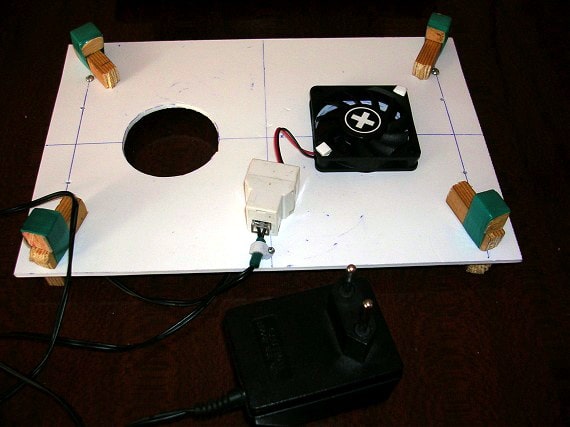
Один из самых простых и дешевых способов сделать кулер своими руками — вариант с использованием канцелярских товаров.
На полках любого супермаркета можно найти визитницы из плоской проволочной сетки. Цена такого подноса не превышает 300 рублей.
Чтобы разработать нашу уникальную систему охлаждения для ноутбука, нам понадобится держатель примерно следующей формы:
Читайте также: Бабочка из ленты своими руками: мастер-классы по созданию оригинального элемента декора в разных техниках
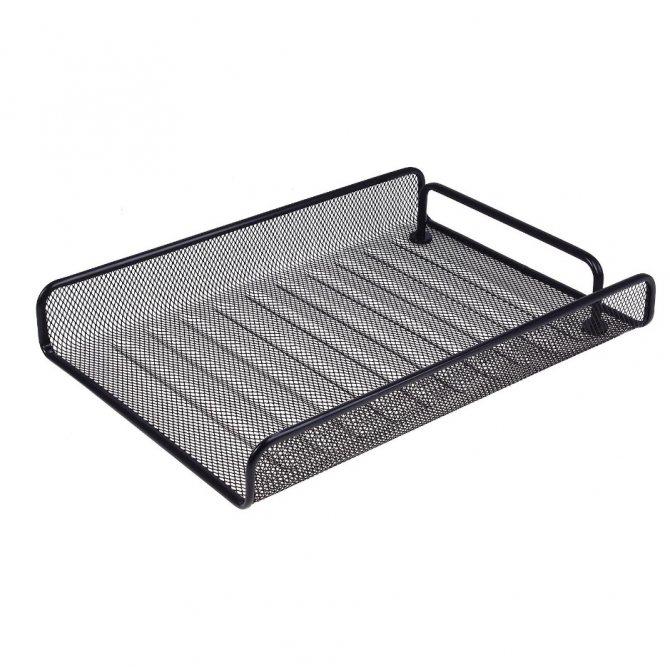
Рисунок 2 — Пример необходимого лотка для бумаги
Размер изделия подбирайте индивидуально, в соответствии с размером вашего гаджета. Преимущество такой канцелярской детали в том, что она может менять форму.
Если вы не можете найти плоскую подставку, используйте другую. Приложив немного усилий, измените его форму и приступайте к дальнейшей работе.
Возьмите обычную решетку и вырежьте в центре сковороды круг по ее диаметру:
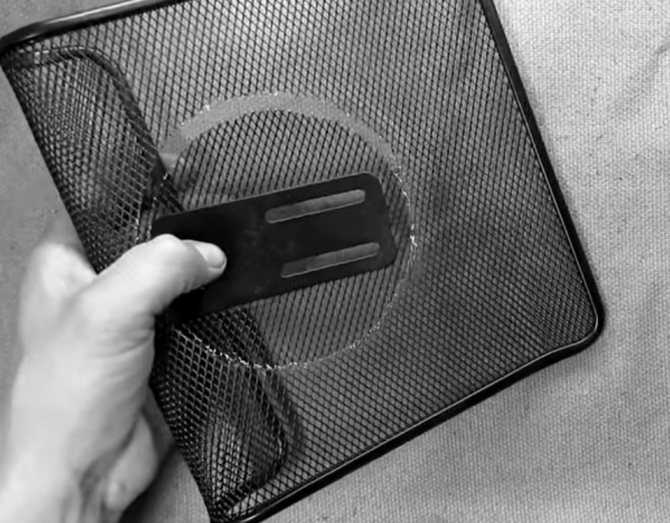
Рис. 3 — проделать отверстие в холодильнике
Теперь к получившемуся кругу нужно прикрепить подставку для кухонной утвари.
Также его можно купить в любом магазине товаров для дома (стоимость варьируется в пределах 40-100 рублей). Советуем выбирать металлический вариант.
У вас должна получиться такая структура:
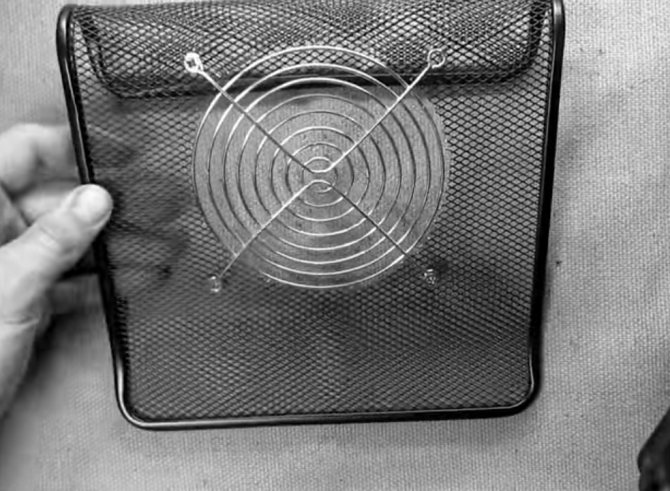
Рис. 4 — застежки
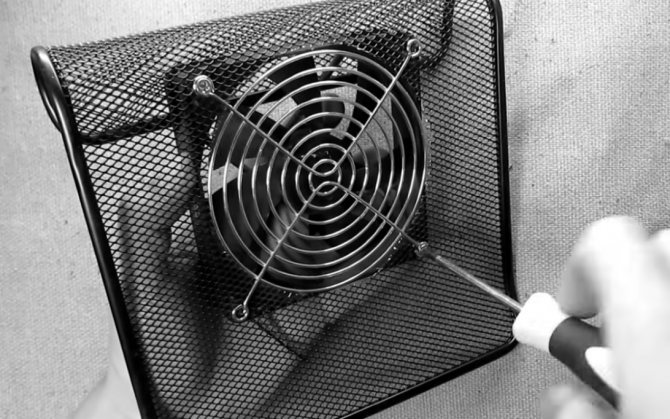
Теперь возьмем вентиляторный механизм. Приобретается отдельно в компьютерном магазине. Обыкновенная пластиковая деталь обойдется не дороже 200 рублей.
Он состоит из вращающегося элемента и USB-кабеля, через который мы подключим получившийся кулер к ноутбуку. Закрепите под лотком болтами.
См. Также: Т-8810 / антенна.ру. Комнатная FM-антенна для музыкальных центров с внутренним магнитом.
Рис. 5 — установка вентиляторного механизма
В результате мы получаем отличную систему охлаждения ноутбука из подручных элементов, которая по своим характеристикам ничем не уступает накопительным устройствам за несколько тысяч рублей.
Вы также можете самостоятельно выбрать мощность и скорость циркуляции воздуха еще на этапе покупки вентиляционного механизма.

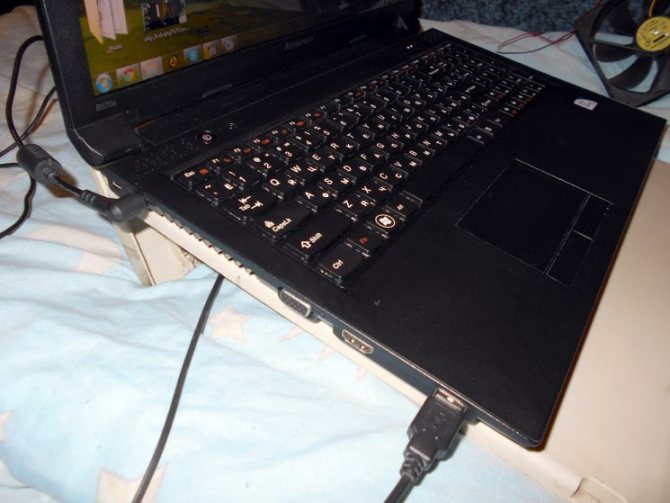
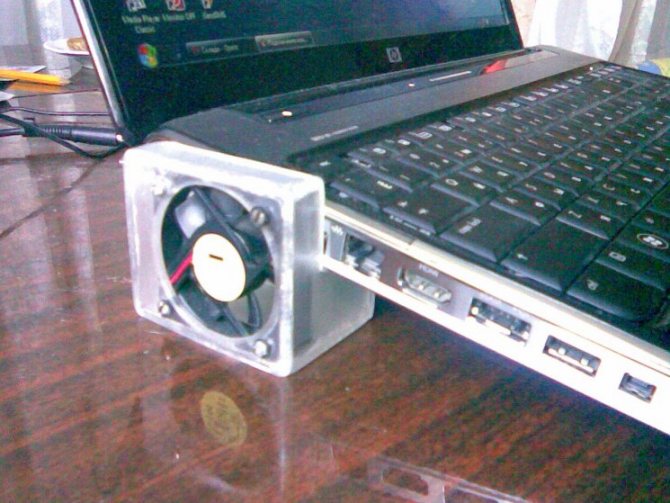
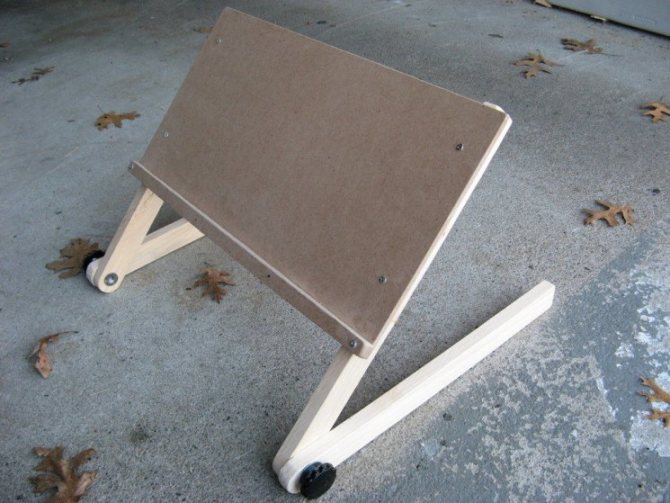
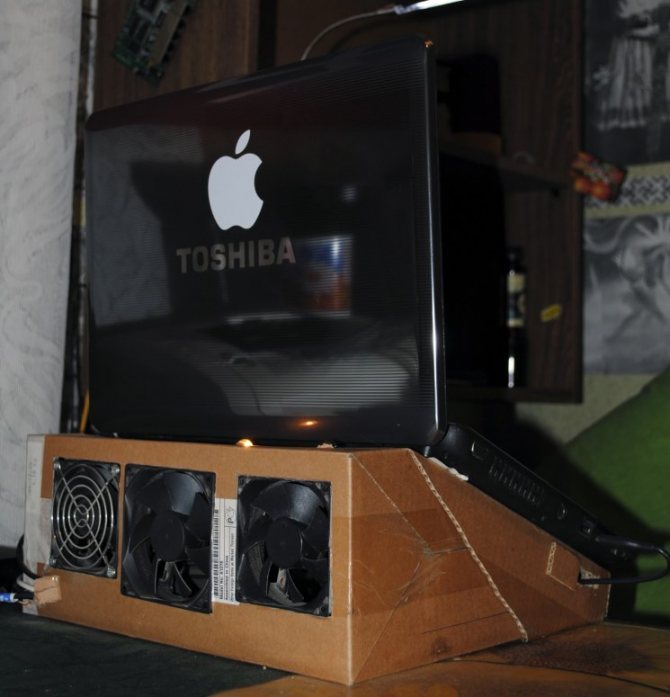
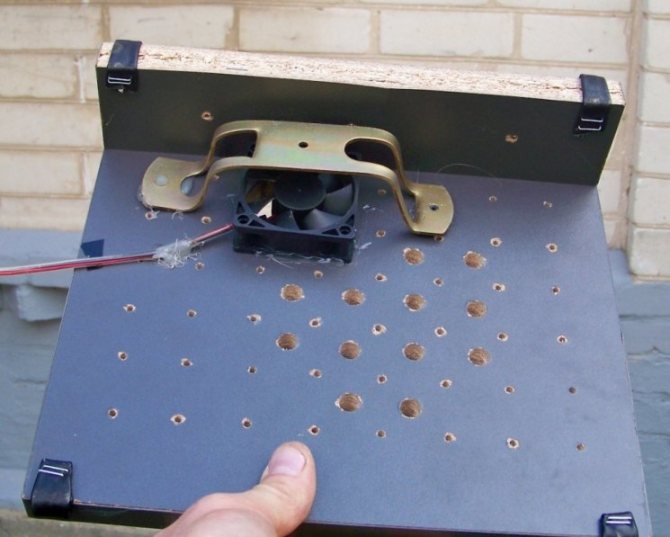
Вырезал отверстие в корпусе, чтобы снизить температуру
Помимо самой будки пришлось придумать еще и ноут. HP сильно нагревается. Не помню когда, но мне пришлось вынуть стандартный вентилятор ноутбука и заменить его маленьким Gelid Silent 5 FN-SX05-40 — я бы не сказал, что это сильно помогло, но это сработало на в то время как. Он также связал это через reobass.
В какой-то момент было решено, что в ноутбуке нужно будет просверлить дополнительное отверстие, чтобы улучшить воздушный поток и снизить температуру.
Тоже было просто:
- Разобранный ноутбук
- Нанесен на карту
- Проделал сверлом много дырок
- Боковое сверление выполнено с осторожностью
- Чистый файл
- Сделал небольшие отверстия для шурупов
- Прикручен к сети
- Покрасил серебряные винты черным маркером
Подытожим
В результате мы получили отличное охлаждающее решение, при этом себестоимость не превышает 150 рублей. Весь процесс занял около 1 часа. Я не смотрел слишком много — я мог бы сделать это красивее, но для меня важно качество, а не эстетика. Все просто: этот нетбук является частью круглосуточной системы сбора и анализа ключевых запросов. Я связываюсь с ним только раз в день, чтобы контролировать рабочий процесс.
Потрачено 2.000 рублей
При этом следует учитывать, что у меня были необходимые инструменты и, как минимум, саморезы, а также другие комплектующие для всей моей безумной идеи.
Простая конструкция из пенопласта и самодельного вентилятора
Этот способ подойдет тем, кто хочет максимально сэкономить, ведь получившийся вентилятор обойдется вам в несколько десятков рублей, а сделать его можно из любой бутылки и куска поролона.
Основа конструкции будет состоять только из пенопласта.
Чтобы изделие прослужило дольше, рекомендуем брать плотный экструдированный пенопласт или пенополистирол (продается в любом строительном магазине).
Обрежьте его по размеру вашего ноутбука.
Конструкция кулера не должна соприкасаться с поверхностью стола. Желательно сделать из пенополистирола еще 4 маленькие фигурки, на которые будет опираться изделие.
Это обеспечит лучшую циркуляцию воздуха.
Обратите внимание, что правильное положение кулера подразумевает небольшой наклон в сторону пользователя, поэтому сделайте одну ногу высотой 3 сантиметра, а другой — двумя сантиметрами.
Следовательно, первые две части будут опорой для спины.
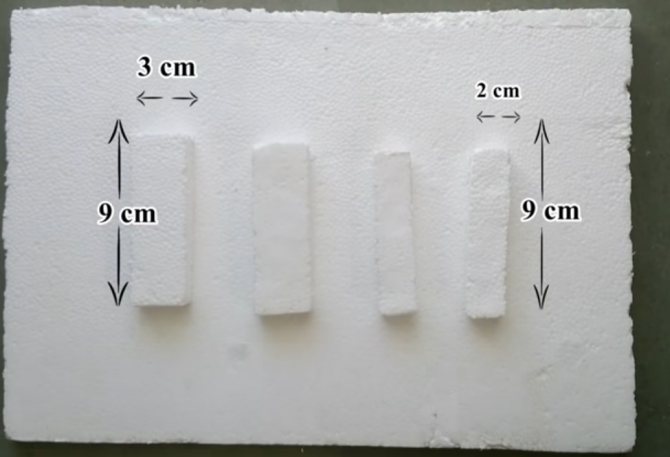
Рис. 6 — создаем каркас для подставки
См. Также: Канатный нож своими руками
Прикрепить детали из пенопласта между собой можно с помощью простого клея ПВА или суперклея
Подождите, пока рама полностью высохнет, прежде чем переходить к следующим рабочим этапам.
Вырежьте еще 4 квадрата и прикрепите их к углам верхней части холодильника, чтобы получился такой вид:
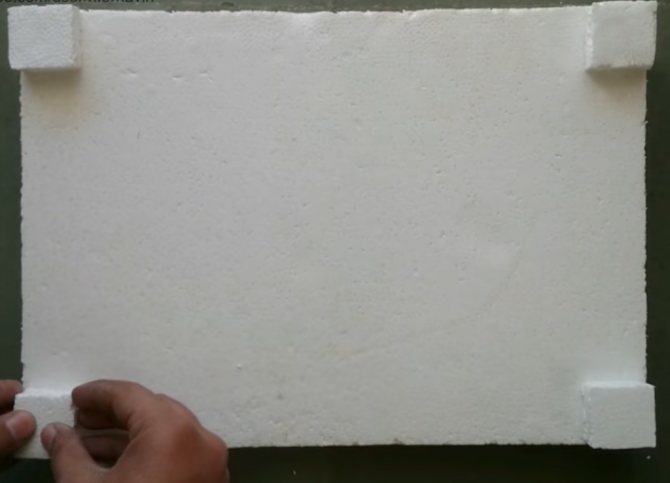
Рисунок 7 — Создание передней части рамы чиллера
Когда вы кладете ноутбук на верхнюю часть продукта, он не будет прилипать к корпусу, создавая больше места для воздушного потока.
Все 4 квадрата должны иметь одинаковую высоту. Как показано на изображении выше.
Теперь нам нужно создать механизм вентиляции. Он будет изготовлен из обычного пластика. Возьмите любую бутылку, отрежьте верхушку и нарисуйте такую деталь:
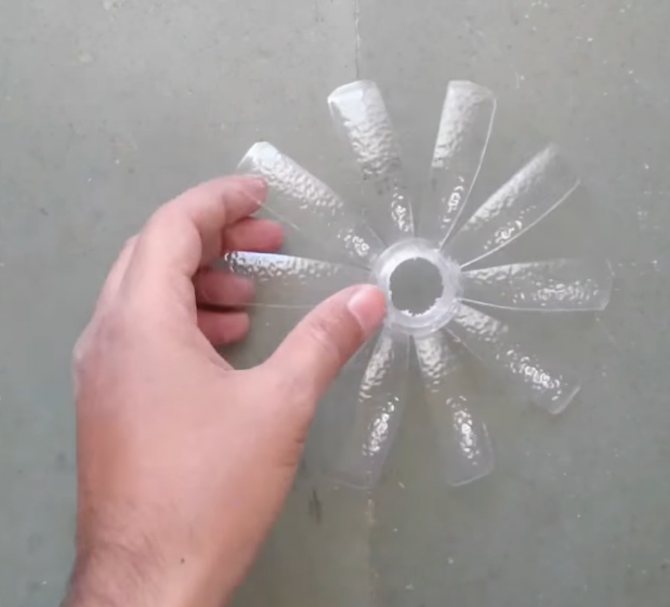
Рис. 8 — создать веер
Получившийся элемент станет фан-базой. Чтобы лопасти вращались, образуя прямой воздушный поток, необходимо немного изменить форму.
Для этого возьмите свечу и зажгите ее. Доведите вентилятор до тепла и нагрейте основание каждой лопасти, вращая их в одном направлении за раз:
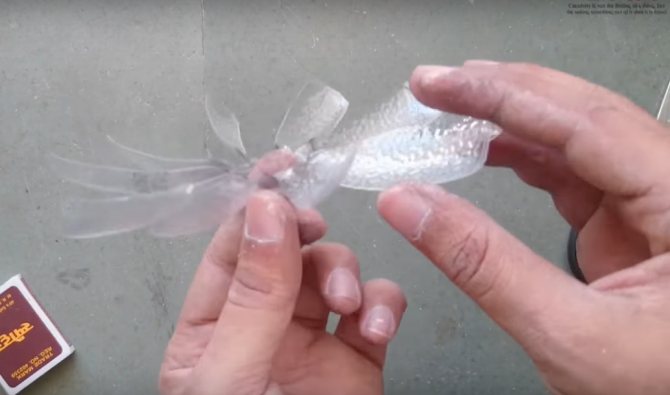
Рис. 9 — формирование лопаток
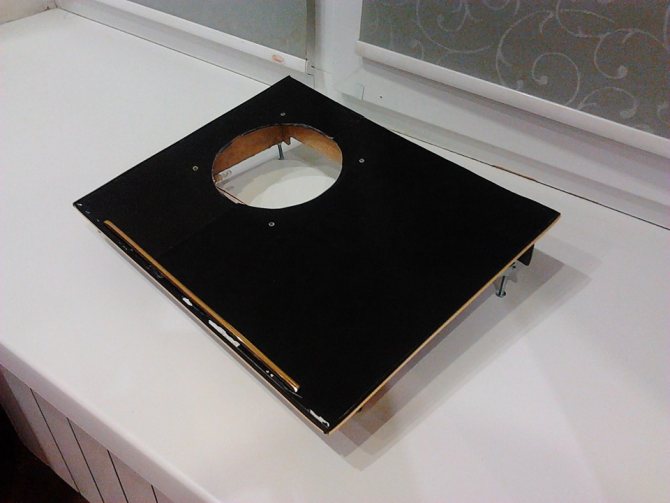
Просверлите отверстие в центре системы охлаждения в соответствии с размером вентилятора.
Если лезвия слишком длинные, обрежьте их и снова поверните по краям на огне, чтобы разгладить их.
Возьмите 4 палочки мороженого и закрепите их, чтобы они служили опорой для вентиляционного элемента. Скрепить палочки можно обычным малярным скотчем.
Клей лучше не использовать. Установите вентилятор, как показано ниже.
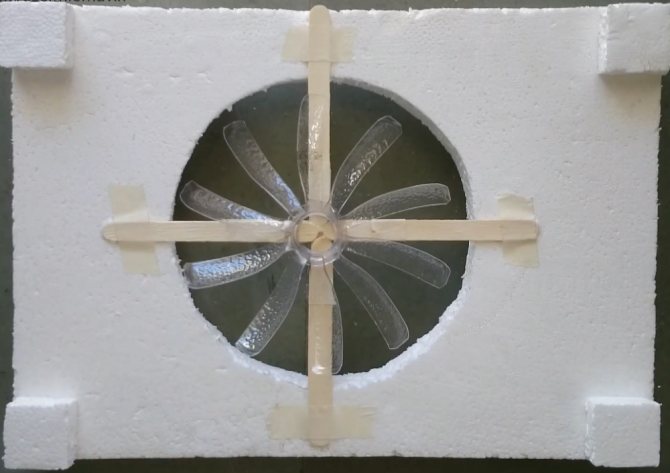
Рис. 10 — создать охлаждающую структуру
Возьмите простой моторизованный механизм (можно купить в любом магазине электроники) и прикрепите к нему крышку от бутылки. Получившуюся деталь поместите в центр лопаток:
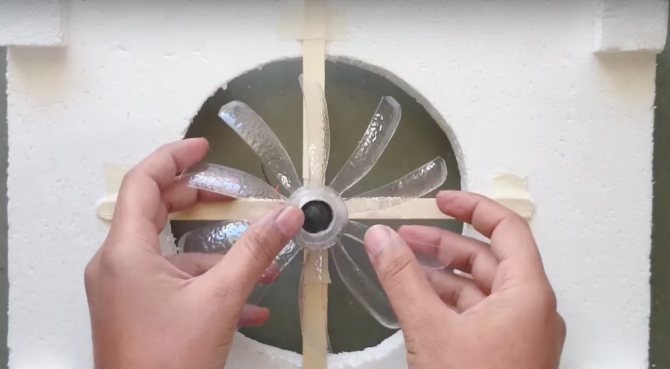
Рис. 11 — создать охлаждение
Возьмите USB-кабель и припаяйте его к мотору. Строительство готово. Теперь вы можете оформить, покрасив в любой цвет.
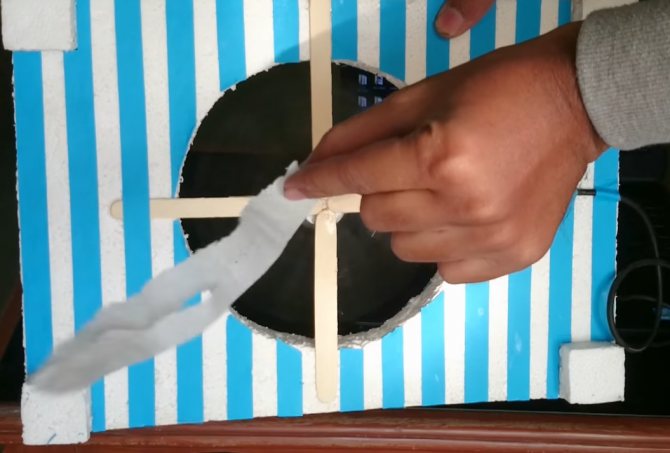
Рис.12 — проверка работы устройства
Самодельная система охлаждения
Фотографии
Вот что из этого получилось:
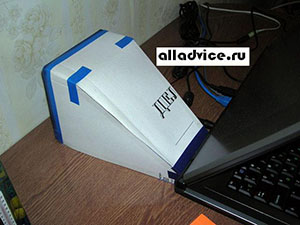
Кулер для ноутбука
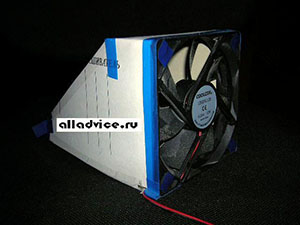
Система охлаждения ноутбука
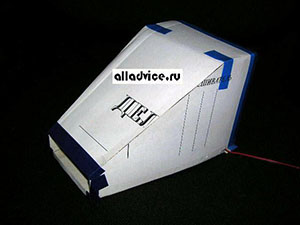
Охладите ноутбук

Кулер для ноутбука
Описание
У меня Asus X51RL. Могу сказать, что мне повезло, потому что радиатор у него выходит не сбоку, а сзади. Благодаря этому самодельная система располагается сзади и закрывает экран. Перед установкой этого устройства температура процессора в тихом режиме поднялась до 55 градусов, затем включился штатный вентилятор, снизил температуру до 47 градусов и выключился. И так каждые пять минут. Конечно, это повредило процессор и мои нервы. После установки системы искусственного охлаждения температура процессора постоянно поддерживается в районе 43-45 градусов. То есть температура упала в среднем на 10 градусов. Обычный холодильник отдыхает. Иногда он подключается на самой медленной скорости в играх и с тяжелым хранилищем. Из-за того, что устройство втягивает воздух через радиатор, общая температура ноутбука снизилась и он не нагревается. Например, винчестер до установки системы прогрелся до 45-50 градусов, а теперь — не более 40.
Конструкция
Дизайн очень простой. Тело представляет собой кусок картона из папки с документами. В принципе, его можно сделать из чего угодно. Вентилятор представляет собой стандартный 120-мм кулер для системного блока на 12 В. Его можно запитать от встроенного USB-порта ноутбука, но есть риск его сжечь в случае короткого замыкания. Поэтому лучше покупать самый простой блок питания на 12 вольт. Если кулер слишком громко звучит при питании от 12 вольт, вы можете легко снизить напряжение с помощью резистора. Картон и кулер склеены клеем, дополнительно закреплены изолентой. Вход системы охлаждения должен быть закрыт от открытия радиатора.
Опыт эксплуатации
С момента начала установки прошло более 5 месяцев. Решил почистить ноутбук от пыли и написал об этом статью. Если вы прочтете его и посмотрите фотографии, то заметите, что под задней крышкой скопился очень тонкий слой пыли. Как оказалось, самодельная система охлаждения буквально вытягивала весь воздух силой. На крыльчатке чиллера появилась пыль.
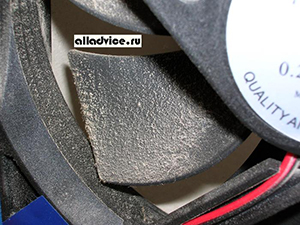
Слой пыли на кулере
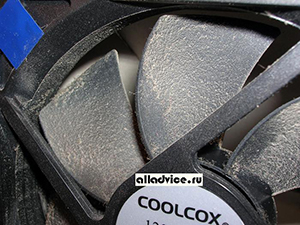
Пыль на крыльчатке
Таким образом, это устройство предотвратило скопление грязи внутри ноутбука. В профилактических целях дополнил смазку его подшипника машинным маслом.
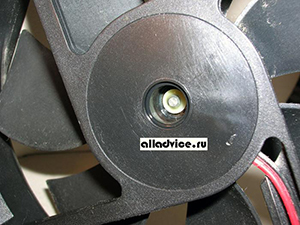
Пополнение смазки
Плюсы и минусы
Подставка для ноутбука Cooler хороша тем, что:
- очень легко сделать. Воспользовавшись советами и собрав необходимую информацию в Интернете, сделать такую специфическую подставку для своего ноутбука абсолютно несложно;
- стоимость материала самая дешевая;
- хорошие рабочие характеристики.
Недостатки такой конструкции:
- не достаточно сильный;
- он снижает температуру всего на пару градусов. Это можно изменить. Нижняя часть компьютера откручивается и воздух забирается прямо из труб отопления;
- наличие шумового эффекта, который в основном зависит от износа подшипника.
С чего начать
Как и в любом рабочем процессе, вы должны начать с составления предложения / плана и определения будущих этапов установки, которые будут обсуждаться ниже.
Шаг 1. Составление бюджета и схематизация
- Для начала стоит ответить на несколько вопросов:
- «Каковы ожидания от будущего творения» — например (автору статьи ниже), это удобная подложка с небольшим углом и 1/2 кулера для вдувания и выдувания. И цель — добиться снижения температурных показателей не менее чем на 5 градусов.
- «Сколько денег можно отложить на это?» — бюджет 500 руб.
- «Какой размер / габариты» — так как у устройства диагональ 18,4 дюйма, то с учетом положения ножек длина будет примерно 36 * 38см, ширина 35-37см.
- «Из чего сделать корпус / основу». Учитывая, что «ASUS K95VJ» весит более 4 килограммов, материал должен быть прочным, но при этом желательно добиться небольших габаритов и легкости. Полипропиленовые трубы для воды диаметром 20 мм должны были справиться с этими требованиями очень спокойно.
- «Из чего сделать подложку для установки кулера» — вес кулера минимален и на подложку не будет нагрузки, поэтому не требуется чрезмерных усилий. В итоге выбор пал на ассортимент канцелярских товаров, а именно на папку для бумаг с металлическим зажимом и самый плотный / грубый картон.
- «То, что уже есть в наличии» — уже есть старая охлаждающая подставка от устройства той же марки «Асус», но с диагональю экрана 13 дюймов, с которой можно снять кулер и порт питания.
- «Какие инструменты / предметы необходимы дополнительно»:
- Линейка, рулетка или рулетка.
- Канцелярский нож или ножницы.
- Дрель / шуруповерт, дрель и шуруповерт.
- Ножовка по металлу или лобзик.
- Маркер, скотч.
- Болты, гайки, шайбы.
- Клеевой пистолет или двусторонний скотч.
- Мебельный степлер или прозрачный скотч.
Шаг 2. Закупка материалов
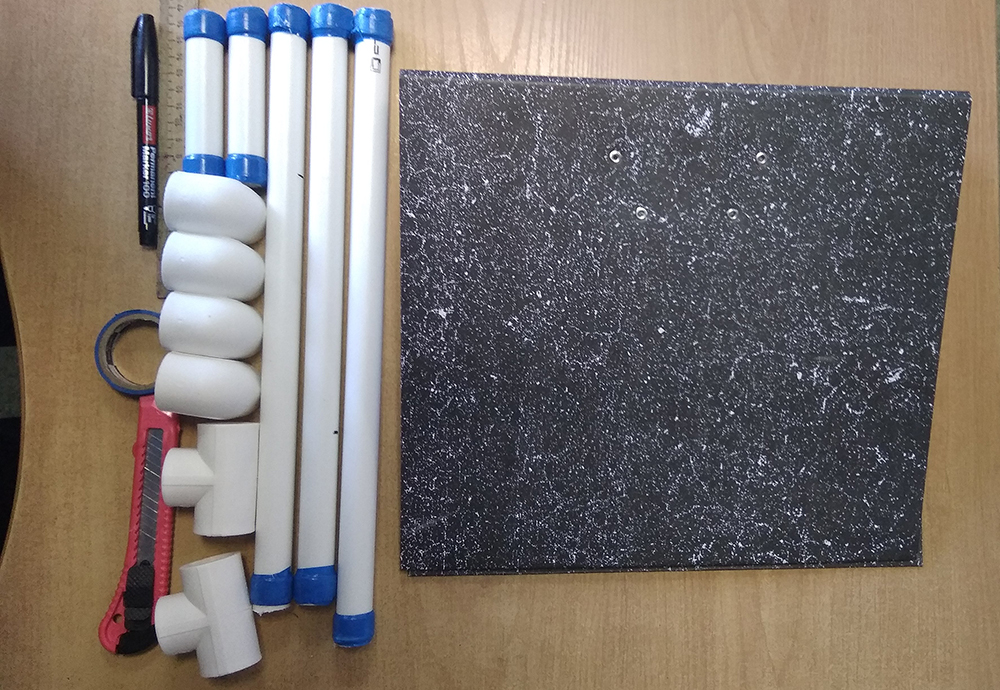
Учитывая, что приведенный выше перечень предметов и инструментов не требует дополнительных затрат, так как все это есть у любого обывателя, необходимо будет лишь дополнительно докупить:
- «Полипропиленовые трубы» — 1,5 / 2 метра трубы (с наценкой) стоит в среднем около 100 рублей (в примере на самом деле получилось 75 рублей * 1,5 м.).
- «Уголки и тройники» — четыре уголка 90 градусов и два тройника — общей стоимостью 27 рублей.
- «Папка-папка» — из того, что удалось найти в ближайших магазинах, была папка с довольно толстым картоном стоимостью 120 рублей.
Продвинутые самоделки
Но это был довольно дешевый вариант. Если в кармане хоть одна «пятихатка», можно окунуться в степь самоделок. Список покупок такой: простой компьютерный вентилятор, розетка USB типа А, изолента и клей. В общем, вместо USB подойдет старое зарядное устройство, а для удобства стоит обзавестись десятью сантиметрами кабеля. Из инструментов вам понадобится паяльник. Фанера — хорошая основа для опоры, хотя подойдет и связующее.
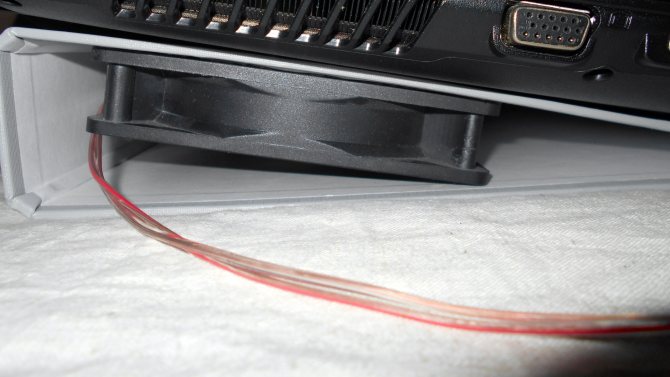
В держателе, каким бы он ни был, мы просверлили отверстие на месте вентиляционной решетки ноутбука. Только не во всяком случае, а под размер купленного кулера. Его необходимо зафиксировать в отверстии любым удобным способом. И желательно дуть от ноута. Также алгоритм может отличаться в зависимости от материалов.
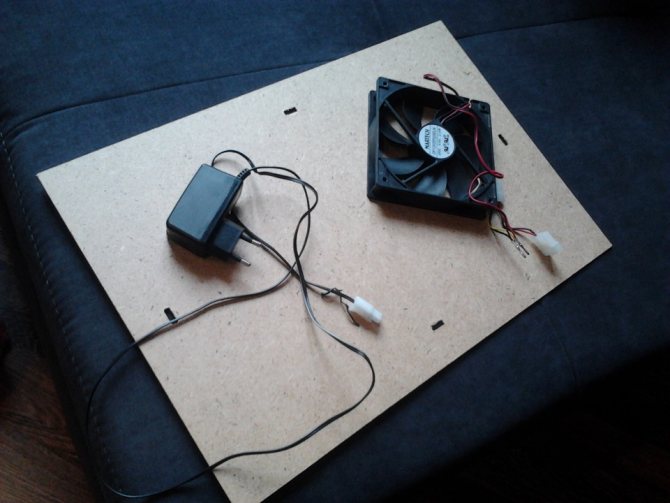
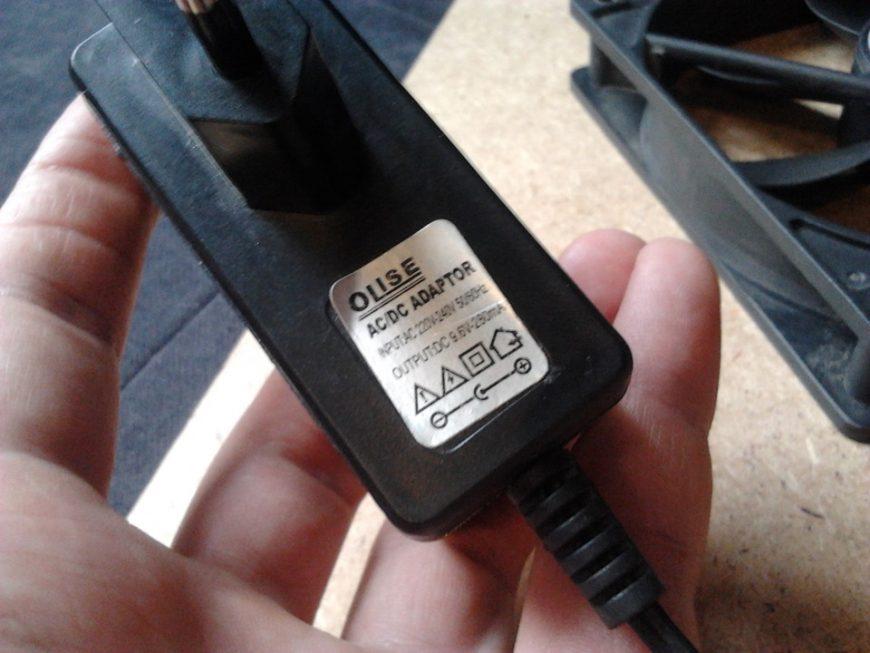
Если у вас в руках старое зарядное устройство, отрежьте его конец и оголите электрический шнур. С вентилятором поступаем так же, но только с двумя проводами. Часто необходимые красные и черные, а желтый будет лишним. Далее мы соединяем достоинства с достоинствами, недостатки с недостатками и изолируем стык. Готовый! Подключите зарядное устройство, и вентилятор начнет вращаться.
С USB все немного иначе. Нам нужно будет взять паяльник и припаять минусовые провода к четвертому выводу вилки, а плюс — к первому. Здесь очень важно хорошо разбираться в распиновке и не допускать ошибок. В противном случае короткое замыкание приведет к повреждению ноутбука. А потом снова все так же — подключаем кабель к кабелю и изолируем стык. USB-накопитель подключается к ноутбуку, и вентилятор вращается.
При желании также можно запутаться с картой, регулятором скорости и прочими гаджетами. Это все равно будет дешевле, чем поставка охлаждения из магазина.
Создать мощную систему охлаждения ноутбука и поддерживать в хорошем состоянии все его внутренние детали — задача вполне выполнимая.
Потратив несколько сотен рублей, можно своими руками сделать отличный кулер необходимого размера и мощности.
Представленные в статье варианты товаров можно легко дополнять и улучшать, все зависит от вашей фантазии и смекалки.
Подставка для ноутбука своими руками. — Как сделать? #1
В видео я покажу, как можно сэкономить на покупке охлаждающей подставки для ноутбука. Сразу скажу, что это не финальная версия, многое можно улучшить. На видео показан сам принцип работы стенда.
Охлаждающая подставка для ноутбука своими руками
Подставка для охлаждения ноутбука своими руками. Для изготовления понадобится пара рук, оргстекло, кулер.

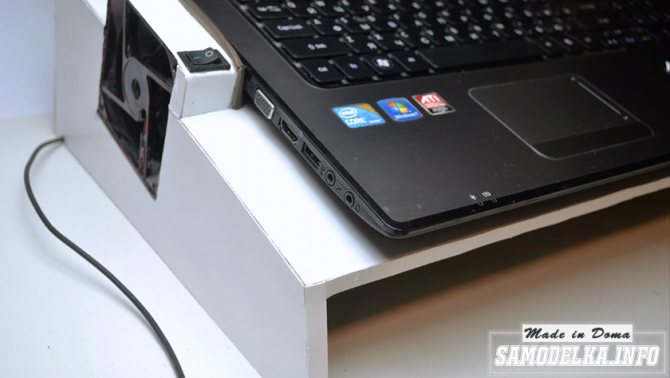
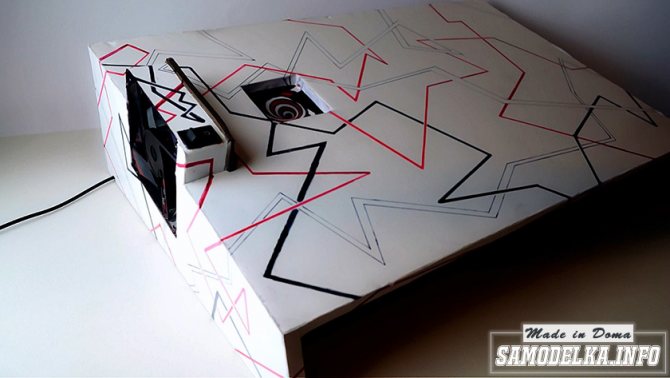
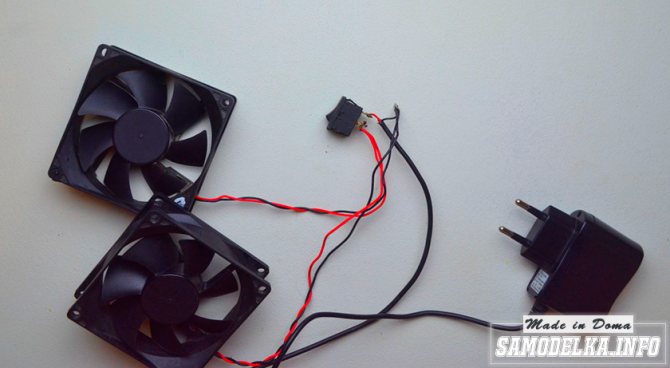
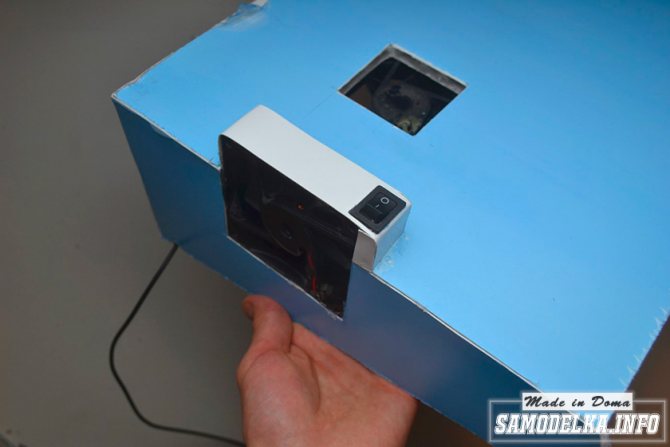
Изготовление системы охлаждения
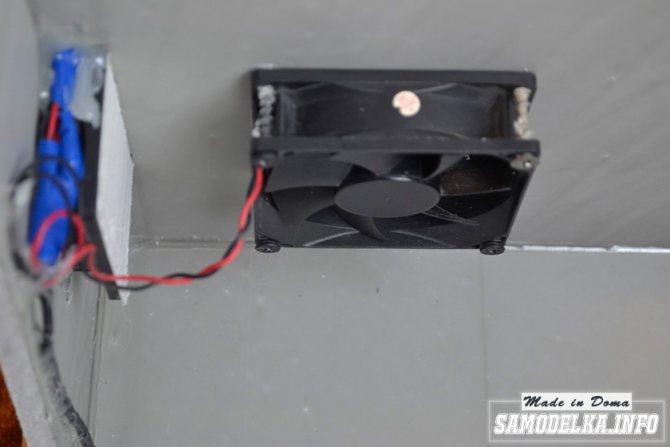
Для доступа к вентиляторам необходимо сделать одну из крышек съемной (желательно верхнюю). Прикрепите вентилятор к нижней крышке подставки с помощью саморезов или клея.
Соберите электрическую схему, чтобы включить вентилятор. Цепочка последовательная от вентилятора, молекулы, кабеля USB и переключателя. Чтобы проверить работу цепи, сначала соберите ее без сварки. Убедившись, что все в порядке, можно припаять провода припоем, канифолью и паяльником. После пайки места соединения проводов обматываем изолентой. Если вы собираетесь использовать несколько вентиляторов, вам необходимо подключить их параллельно.
Инструкция
Охлаждающая подставка — самый простой продукт. Я зря потратил время на то, чтобы сделать все как можно точнее.
1. Я измерил ноутбук и рассчитал размер будущего держателя (делал это до того, как пошел в магазин, а потом еще раз после).
2. Отметьте линейкой и вырежьте нижнюю часть металла (низ) ножницами. Обработано напильником.
3. Вырежьте верхнюю часть сетки. Обработаны напильником, чтобы не прилипать и не порезаться во время использования.
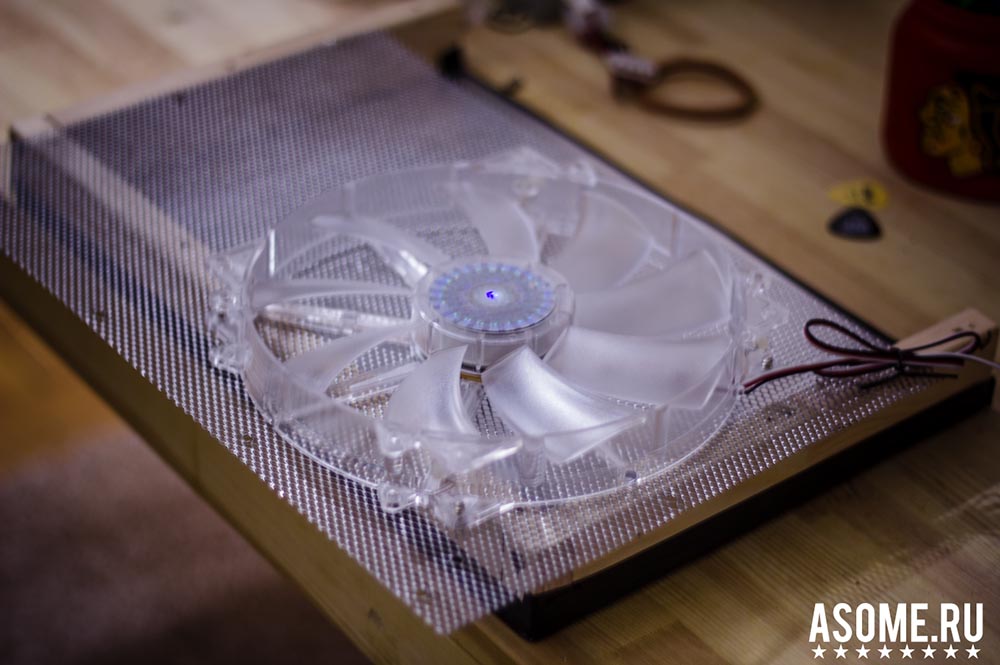
4. Сверху прикрутил вентилятор. В комплект входят саморезы. Вентилятор работает очень тихо. Особенно искал большой — 20х20 см.
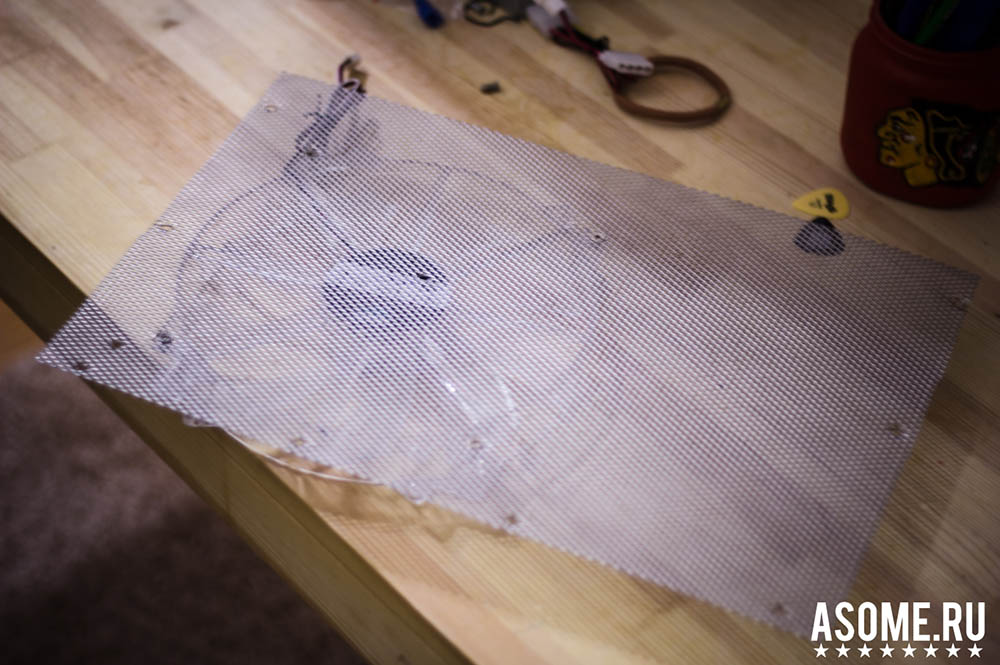
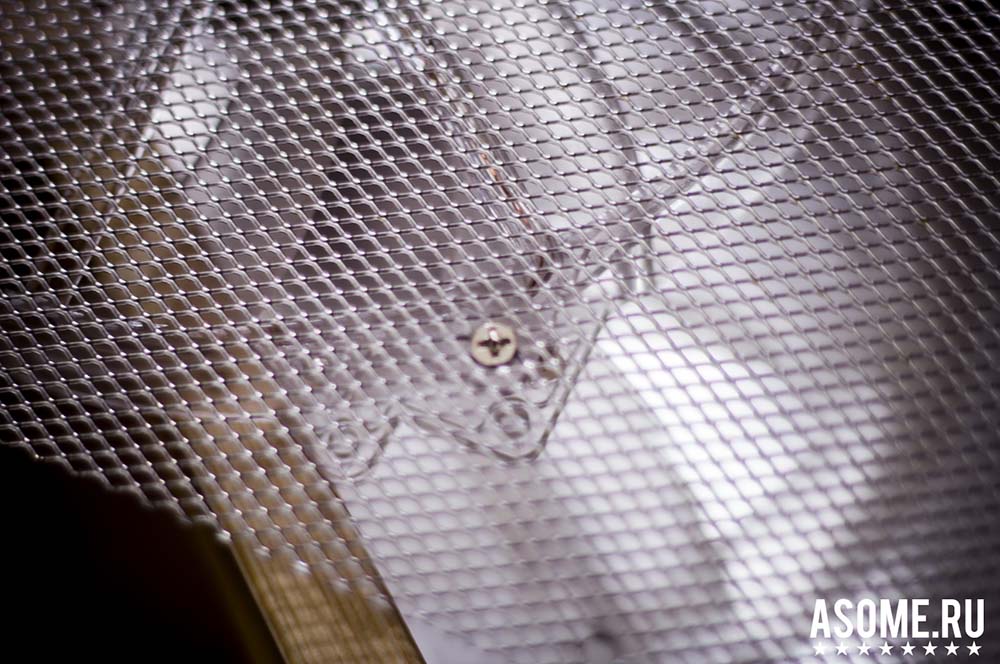
5. Отмерял и распилил ножовкой все необходимые доски. Сгладьте их.
6. Просверлил доски по периметру: просверлил отверстия под саморезы, чтобы вал при вкручивании не раскололся на две части.
7. Закрепите днище саморезами к деревянным частям.
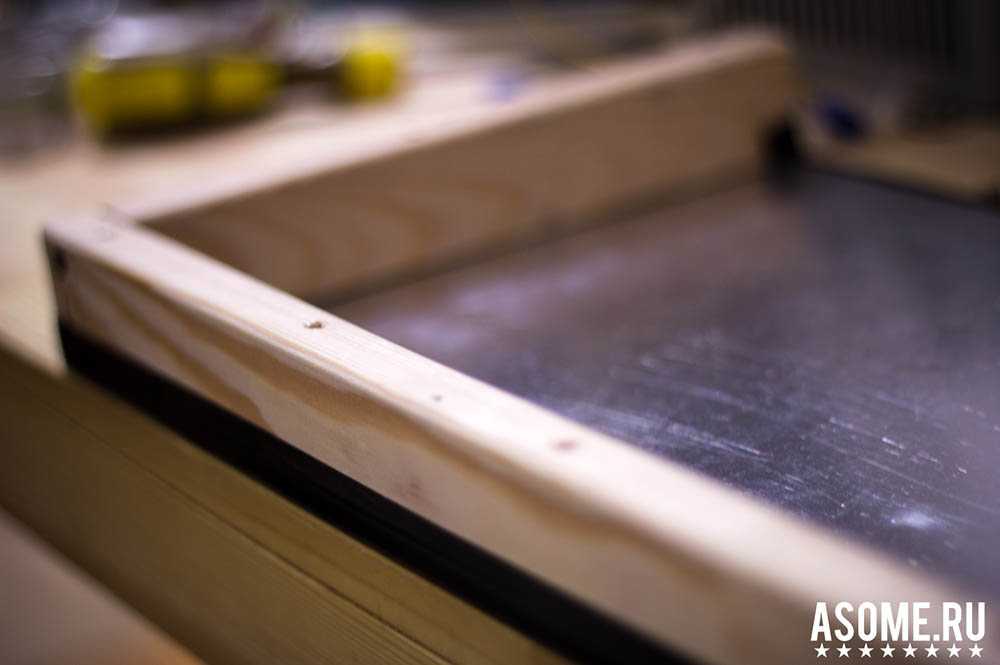
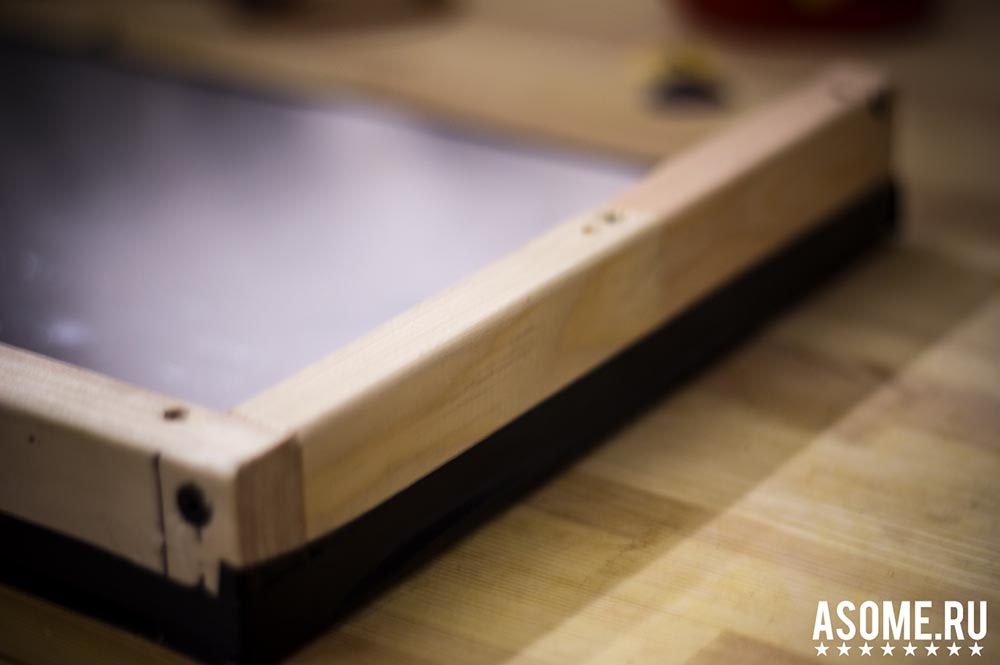
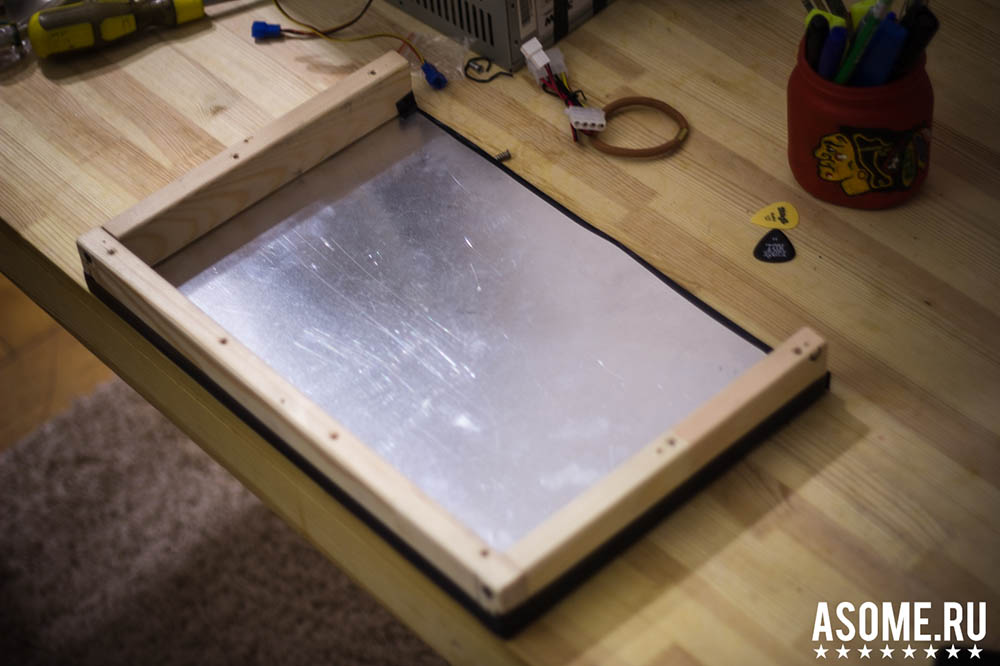
8. Все необходимые точки я заклеил черной изолентой: особое внимание уделил острым краям сетки.
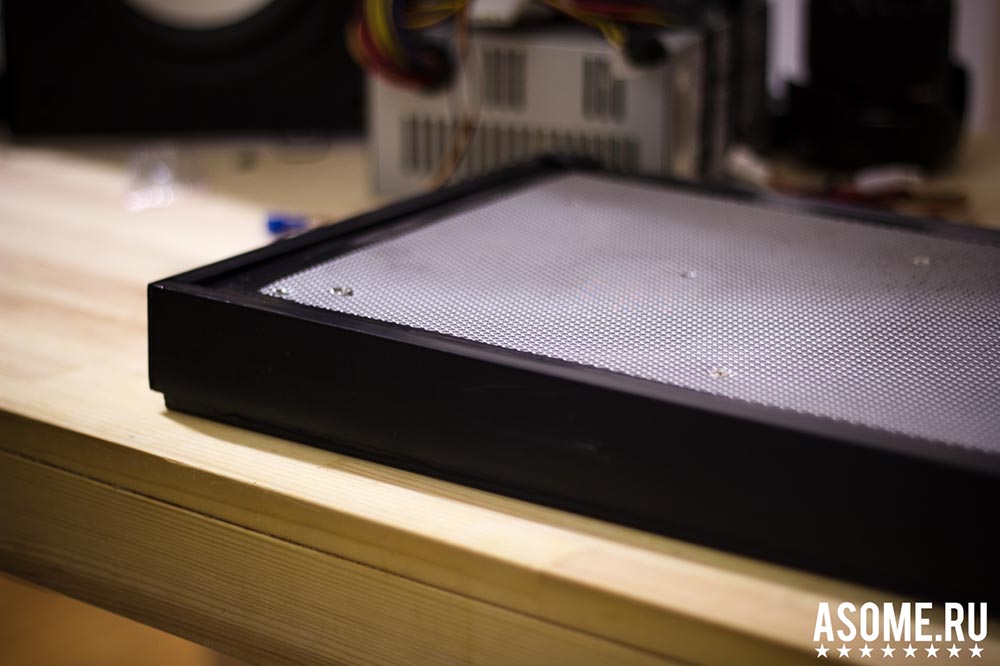
9. Прикрепил сетку с вентилятором саморезами (на фото момент перед приклеиванием изолентой).
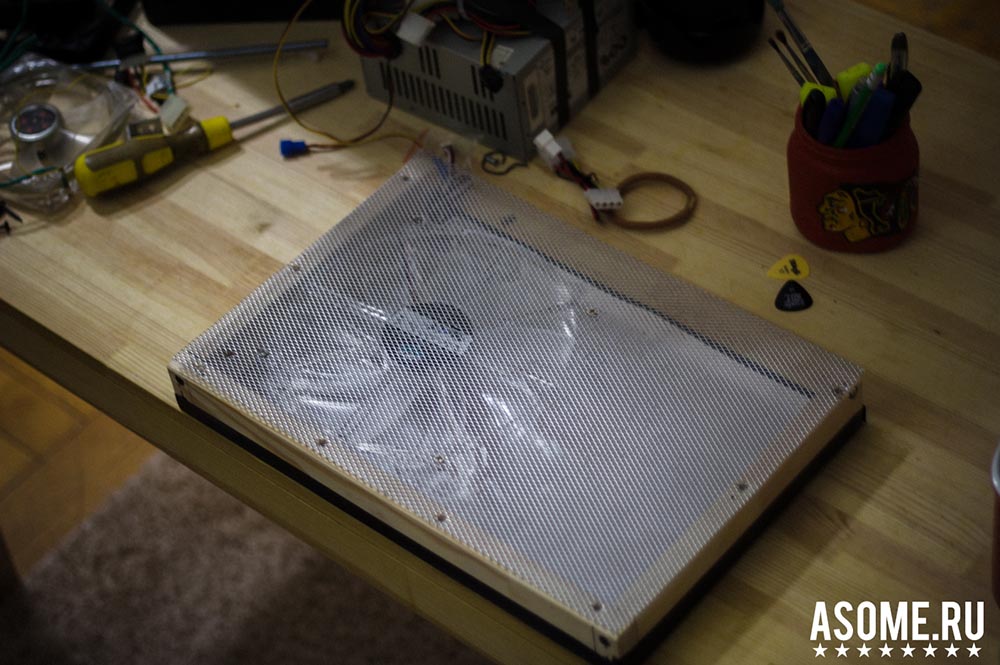
10. Вырезал ПВХ стенки уголков (пришлось все очень точно замерить) и обработал напильником.
11. Стены заклеил двусторонним скотчем (через некоторое время скотч снял и приклеил эпоксидным клеем).
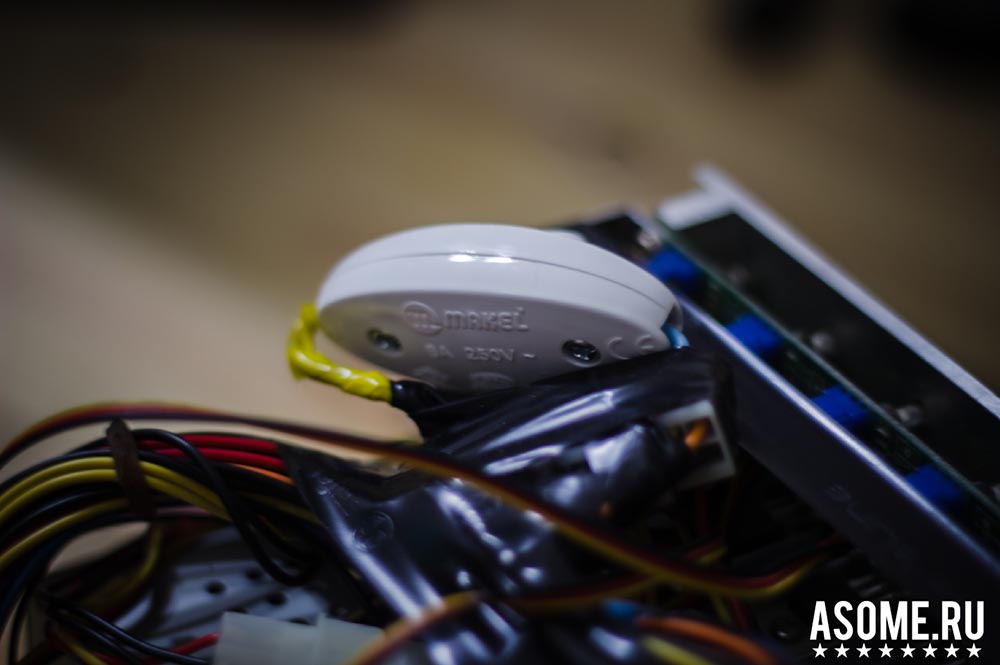
12. Я подключил реобасс (контроллер вентилятора) к блоку питания и держателю, правильно вставив провода в нужном месте, которые проходят через переключатель.
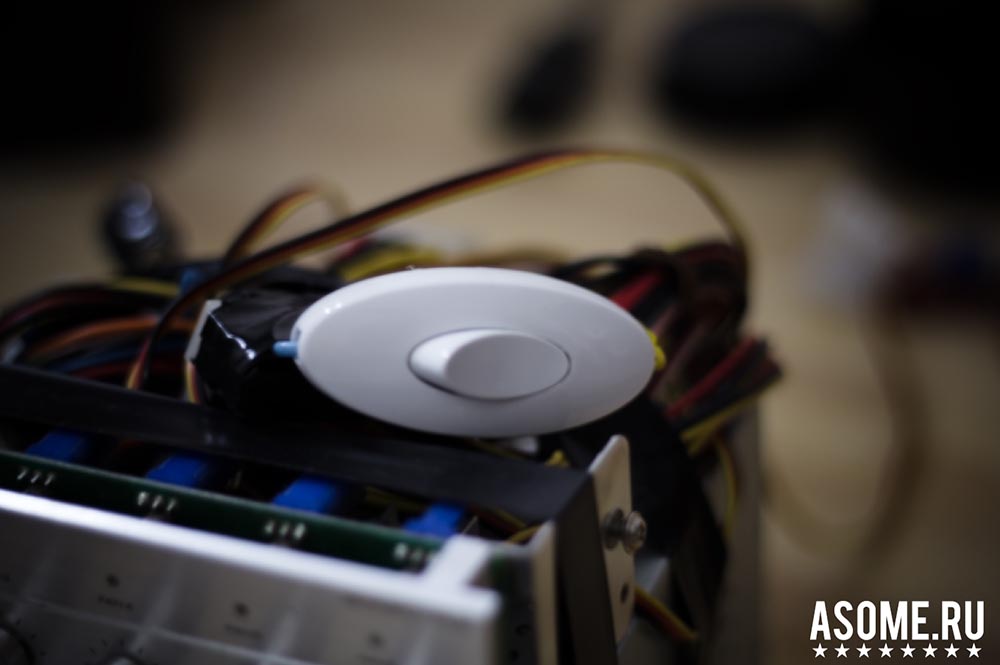
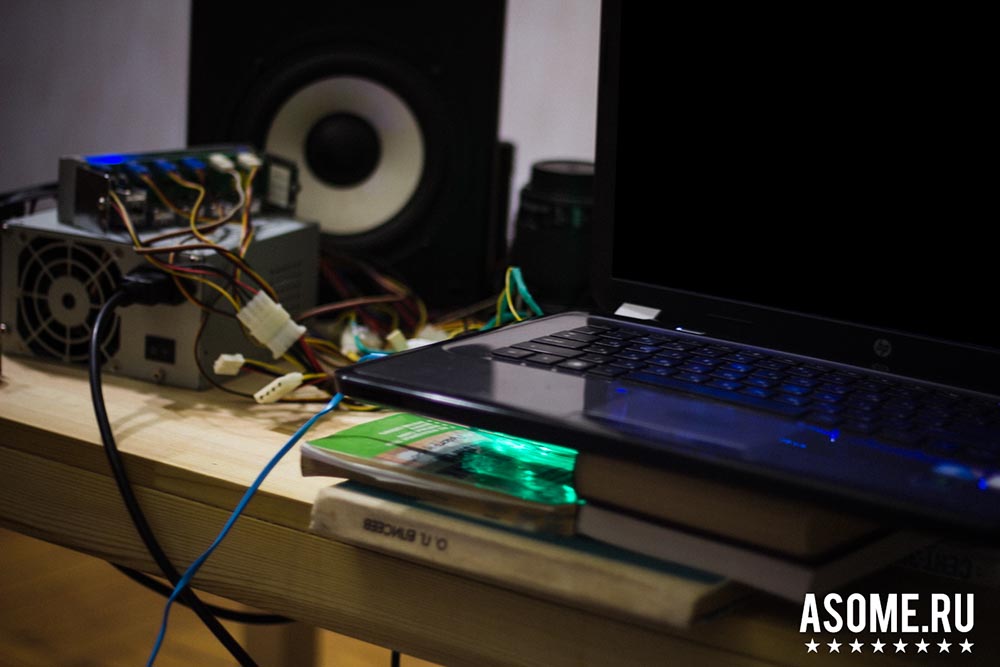
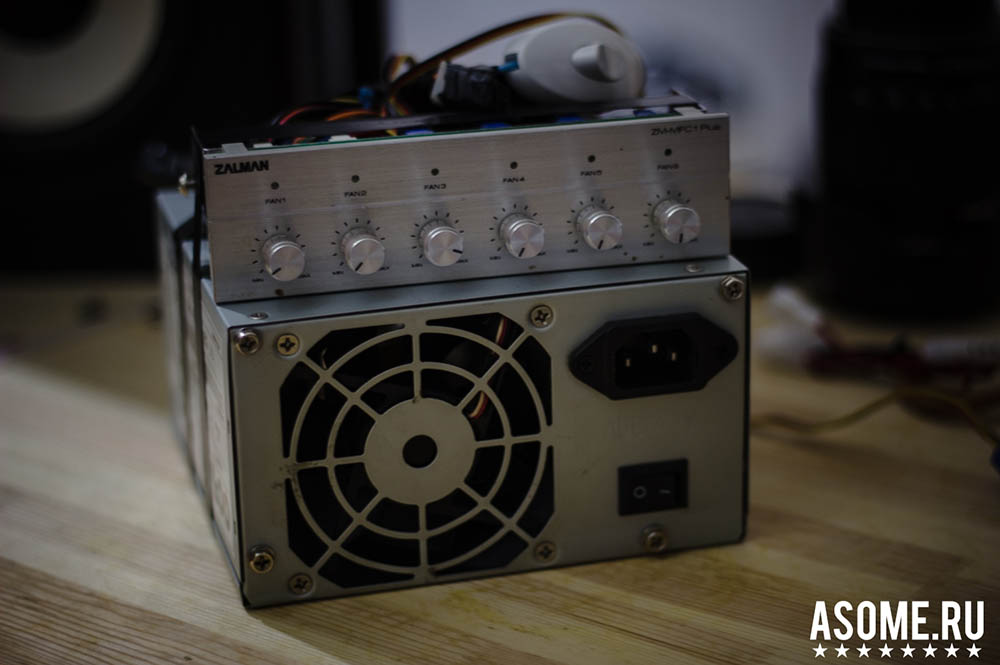
13. Исправлено все под столом: все спрятано и удобно
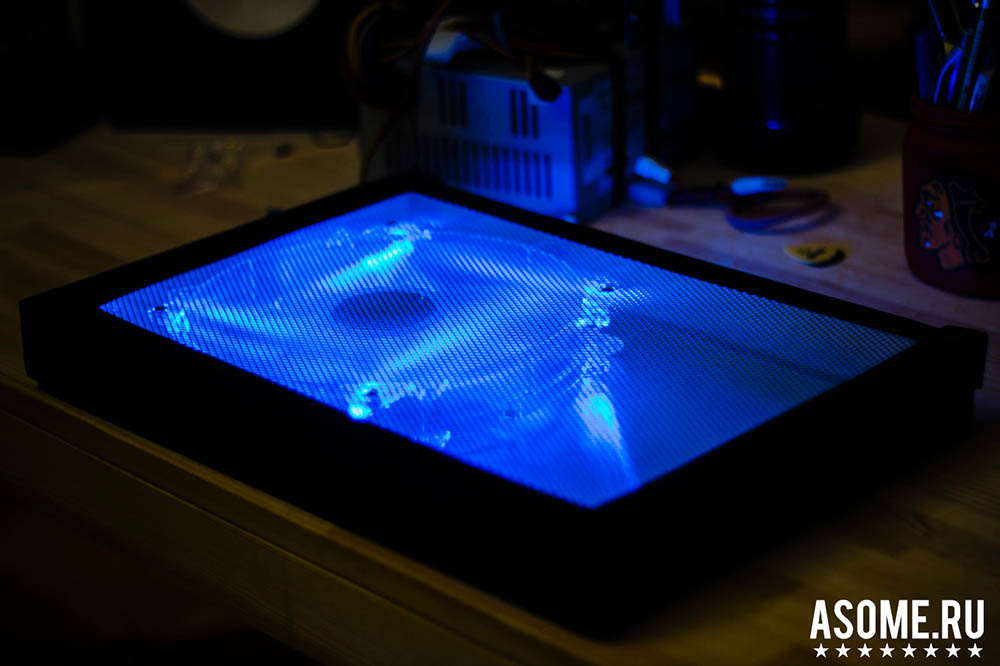
О симптомах
Как узнать, перегрелся ли ваш ноутбук? Да, это очень просто, и делается это как по косвенным, так и по прямым признакам.
Непосредственно о том, что устройству необходимо дополнительное охлаждение или отключение, будет свидетельствовать установленный внутри него датчик температуры. Вы можете извлечь из него необходимую информацию через BIOS / UEFI или утилиту HWInfo (можно запустить в режиме просмотра данных с датчиков), HWMonitor или другую с аналогичным функционалом.
Эти программы (рассмотрим пример второй) показывают минимальные зарегистрированные, текущие и максимальные зарегистрированные значения датчиков и отображают скорость вращения чиллера.
Информация из инструкции к ноутбуку или официального сайта разработчиков его комплектующих поможет определить допустимый температурный диапазон устройства.
На высокую температуру корпуса косвенно укажет пара факторов:
- горячая задняя крышка и выходящий из корпуса очень горячий воздух;
- повышенный шум чиллера.

Громкий шум вентилятора ноутбука
Дерево как основа для подставки
Деревянная подставка для ноутбука — вещь интересная и нужная по сегодняшним меркам. Сделать такое приспособление можно самостоятельно, используя соответствующий столярный инструмент и гвозди. Также вам может понадобиться рулетка и наждачная бумага. Если у вас есть пара вентиляторов и соединительная плата и кабели, то каркас будет собран довольно просто и быстро. Не забудьте изоленту и USB.
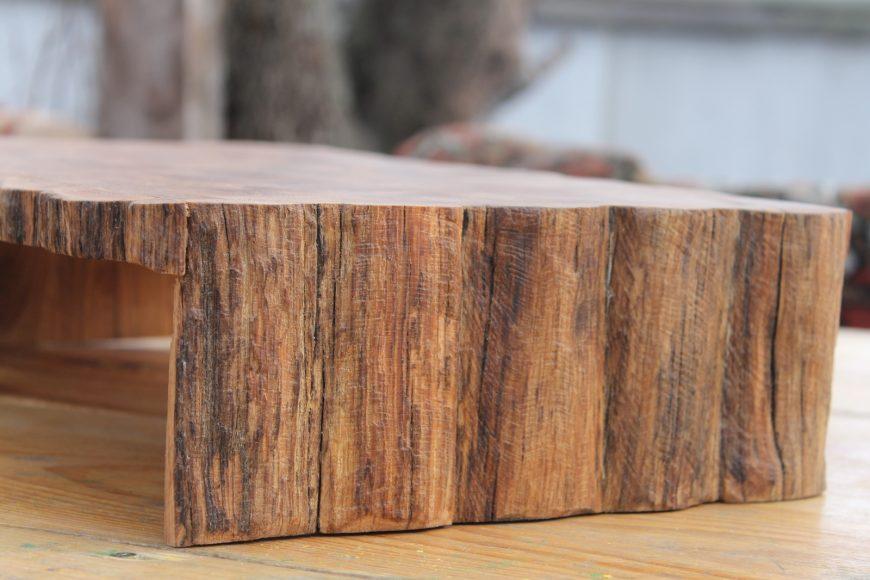
Какие инструменты и материалы необходимо подготовить для изготовления фанерной подставки
Идеальный вариант для бюджетной, но достаточно приличной основы — это фанера. С материалом просто работать, экологичность и длительная эксплуатация гарантированы. Для начала нужно найти необходимые инструменты:
- Лобзик, с помощью которого разбивается сама фанера.
- Саморезы, подбираемые по толщине фанеры.
- Наждачная бумага разной зернистости.
- Пластиковый кабельный канал с параметрами толщины фанеры.
- 2 небольших сарая.
- Резиновые прокладки для мебели.
- Лист фанеры.
- Напильник и болгарка.
- Губка или тряпка для мытья посуды.
Некоторые материалы могут оказаться лишними при изготовлении другой модели опоры из фанеры. Иногда к списку требуются дополнительные элементы.
Монтаж
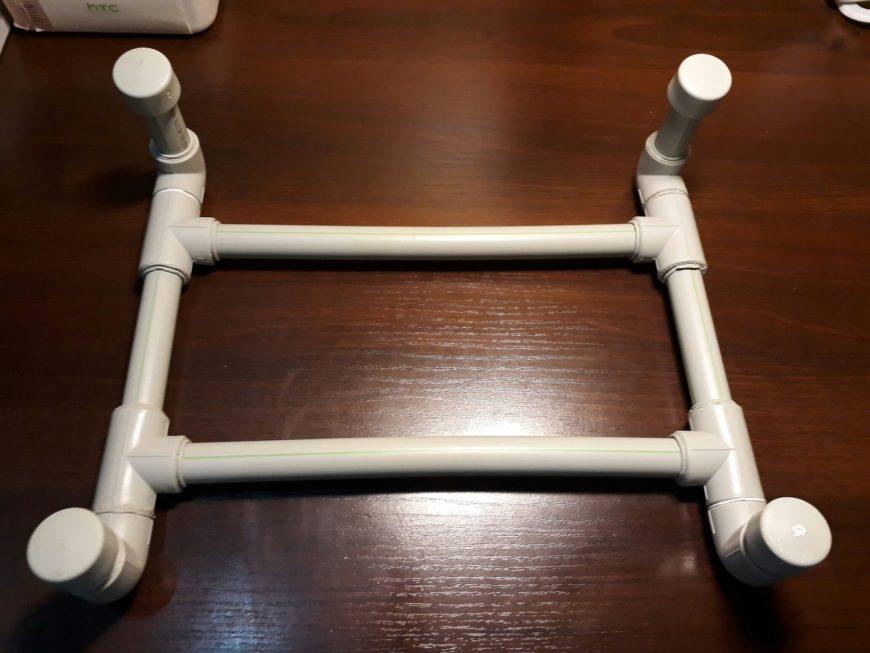
Принимая во внимание приведенную схему, процесс непосредственной установки также следует разделить на две части: первая — это сборка корпуса, вторая — сборка и установка подложки с системой охлаждения.
Корпус
Стоит отметить, что далее по частоте повествования будут описаны отдельные показатели, которые соответствуют спросу и размеру ноутбука. Более того, не лишним будет пояснить, что владение автором инструментами — обычное дело дня, поэтому в деталях присутствуют неровности, неровности и в целом конечный результат не может похвастаться визуальными и эстетическими лаврами.
- возьмите полипропиленовую трубку имеющейся длины и отрежьте из нее три части: 1 штука — 38 см., 2 штуки. — 36 сантиметров.
- разделите получившийся отрезок на 2 части по 10 см.
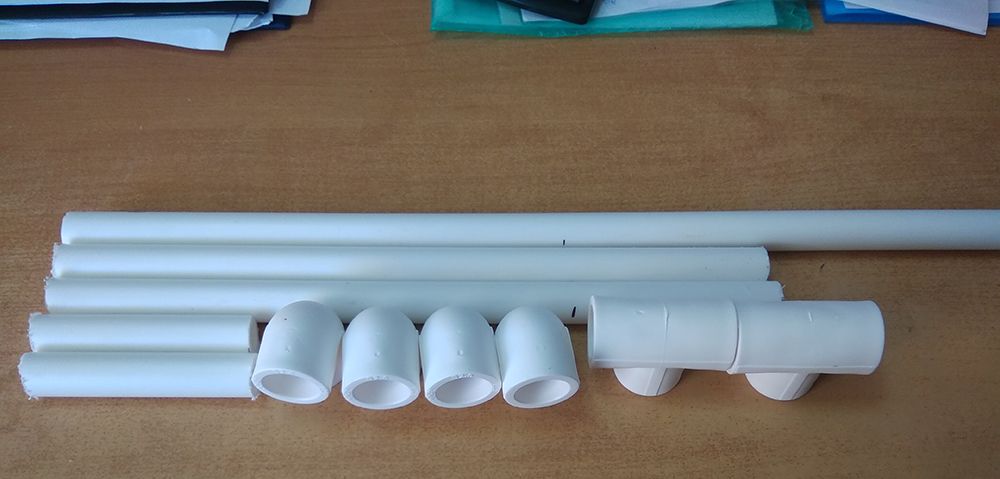
- для прочности и герметичности соединения концы полученных отрезков обмотайте изолентой. В дальнейшем при наличии специального паяльника можно «плотно» соединить все узлы, при отсутствии этого инструмента будет достаточно обычного клея.
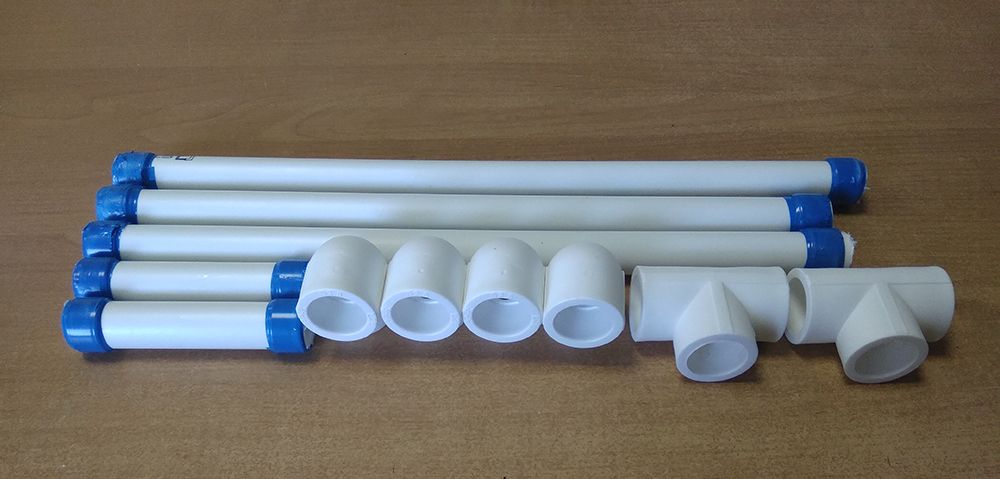
- возьмите самый длинный кусок на 38 см и вставьте концы в углы.
- вставьте уголок с одной стороны на два отрезка по 10 см.
- возьмите две детали по 36 см и на концах каждой вставьте рубашку.
- собрать общую конструкцию:
- вставьте короткие детали в углы более длинной секции так, чтобы углы были обращены вниз.
- в эти углы вставьте свободную сторону труб длиной 36 см с тройником на концах.
- проверьте прочность соединения и правильный выбор длины труб.
Вентилятор
Как уже говорилось выше, на старом устройстве есть вентилятор с кнопкой включения и порт для подключения USB-кабеля. Отдельно была куплена плата с регулятором скорости и несколькими элементами подсветки на общую сумму 100 рублей, что увеличило общую сумму до 322 рублей. В противном случае процедура следующая:
- возьмите скоросшиватель и снимите с него металлический фиксатор;
- откройте папку и отмерьте необходимую длину по длине опоры и с учетом небольшого запаса с каждой стороны;
- используйте канцелярский нож, чтобы отрезать ненужный кусок;
- так как с одной стороны опора была более мягкой и сильно поддалась после установки, укрепите «слабую» часть остальной частью полученного выше сгиба и заскрипите их вместе степлером для мебели или просто скотчем;
- просверлите в картоне несколько отверстий с учетом имеющихся отверстий на боковых трубках корпуса;
- возьмите вентилятор и маркером измерьте окружность его лопастей;
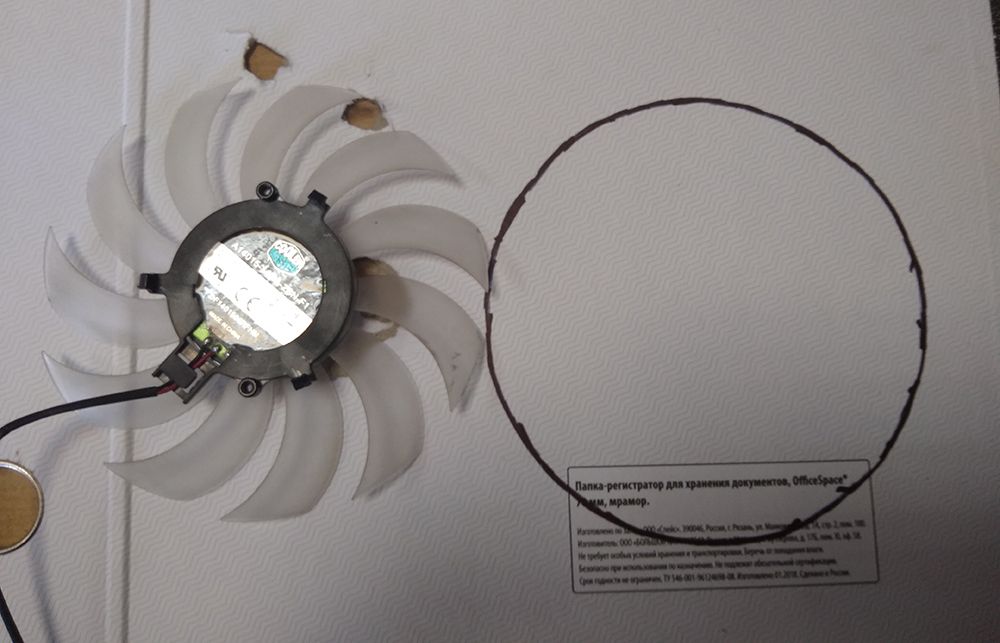
- желательно, чтобы лопасти располагались непосредственно под вентиляционными отверстиями корпуса ноутбука;
- канцелярским ножом вырежьте отмеченный кружок;
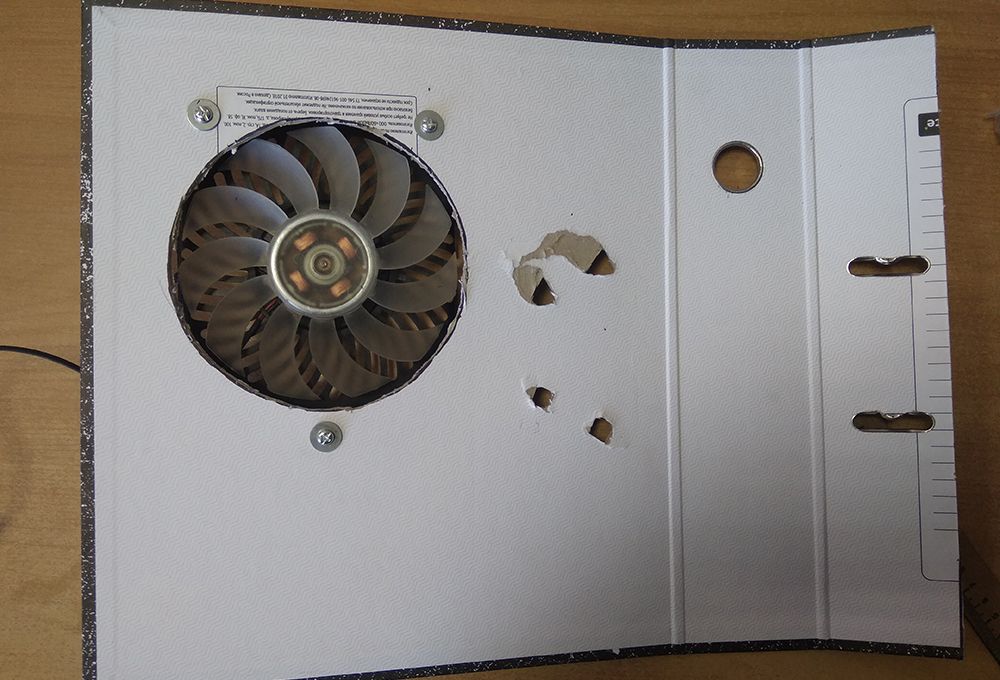
- воспользуйтесь дрелью или шилом на держателе, чтобы просверлить отверстия для крепления корпуса вентилятора.
Здесь стоит сказать несколько слов о том, как правильно расположить вентилятор — на выдув или на выдув. Мнения в данном случае расходятся, некоторые считают, что если воздух будет подаваться непосредственно в корпус ноутбука, то пыль будет забиваться в вентиляционные отверстия, что увеличит частоту очистки компьютера от грязи, но в меньшей степени охладит его. Отчасти с этим утверждением следует согласиться. Поэтому, как было сказано выше, в стойке планируется установить два элемента, один будет работать для подачи воздуха в корпус, другой — для его удаления из корпуса, что позволит улучшить циркуляцию воздуха.
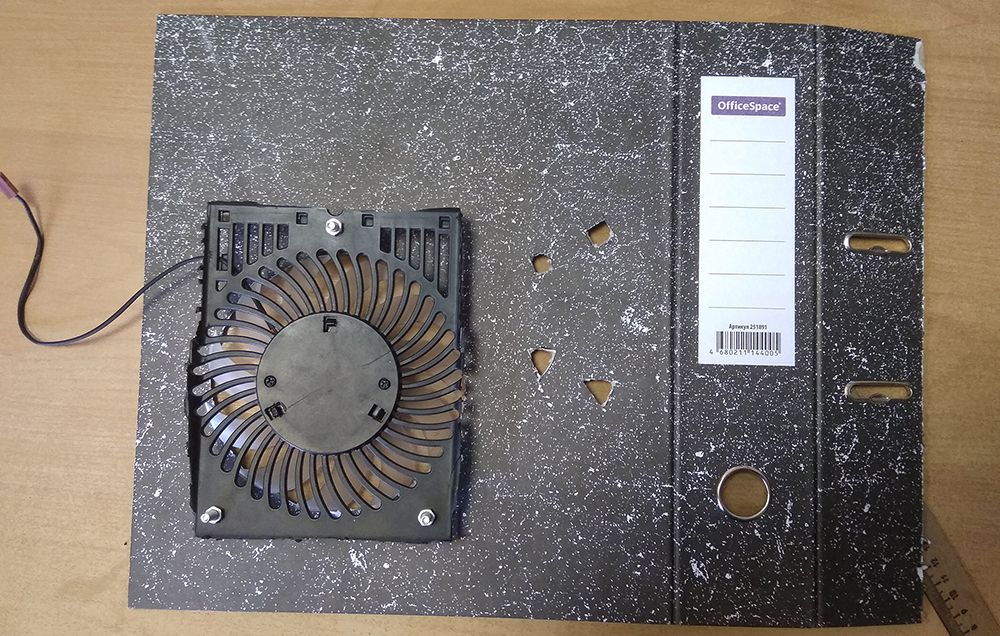
- затем закрепите вентилятор в соответствии с просверленным отверстием.
Это также должно объяснить, почему чиллер установлен таким образом на рисунке. Дело в том, что там стоял вентилятор от старой системы охлаждения, который крепился непосредственно к пластиковой подложке, что не предполагало его установку рассматриваемым способом. Поэтому пришлось вырезать из его защитной пластиковой части и расположить ее так, чтобы лезвия находились ниже уровня картона. Получить его было легко: достаточно использовать три винта, девять гаек и шесть шайб. То есть соединение имеет следующую схему: винт-шайба-шайба-гайка-корпус-гайка. Такая схема позволяет опустить вентилятор на необходимую глубину и при этом добиться его устойчивой фиксации.
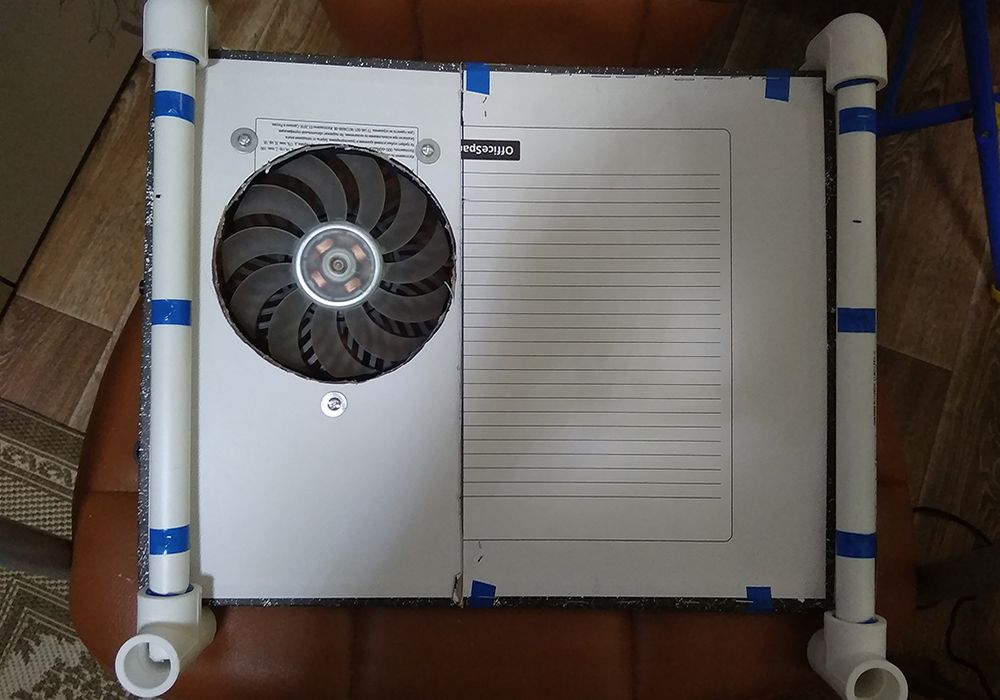
- далее остается закрепить картонную опору с охлаждающим устройством на ранее сделанной опоре.
Питание и подсветка
Завершающий этап — установка портов питания, платы с регулятором скорости и, при необходимости, элементов подсветки. Порты и плата были размещены с левой стороны держателя, и для фиксации использовался клеевой пистолет. При его отсутствии можно использовать двусторонний скотч. Подсветка, купленная в сервисном центре за несколько копеек вместе с доской, имеет небольшую длину, поэтому ее поместили только с одной стороны ноутбука и закрепили изолентой.
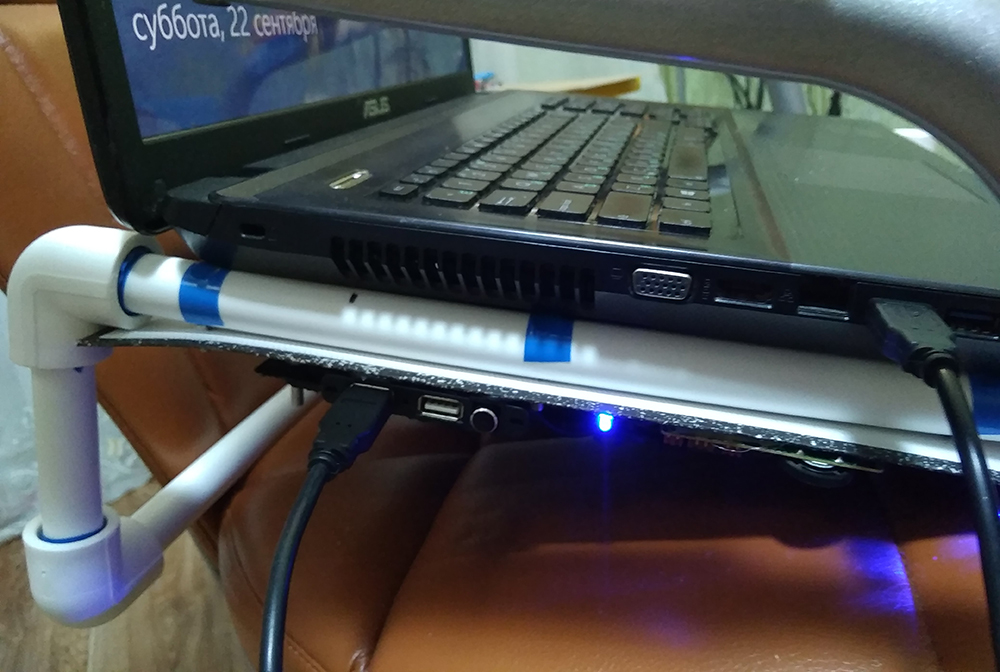
Что делать, если SSD сильно греется?
В отличие от обычных жестких дисков, твердотельные накопители не должны перегреваться. В нем нет движущихся частей и по той же причине нет датчиков температуры. На самом деле к флешкам привязан SSD, поэтому если эта деталь перегревается, проблема явно в блоке питания. Это может быть слишком высоко для этого устройства. Ситуация усугубляется тем, что очень часто нет возможности увидеть приложенное к нему напряжение. Причина, опять же, в отсутствии датчиков, которые в большинстве случаев не нужны.
Можно попробовать заменить сам диск — если проблема не исчезнет, причина в самой детали и лучше обратиться в сервисный центр.
Варианты подставок
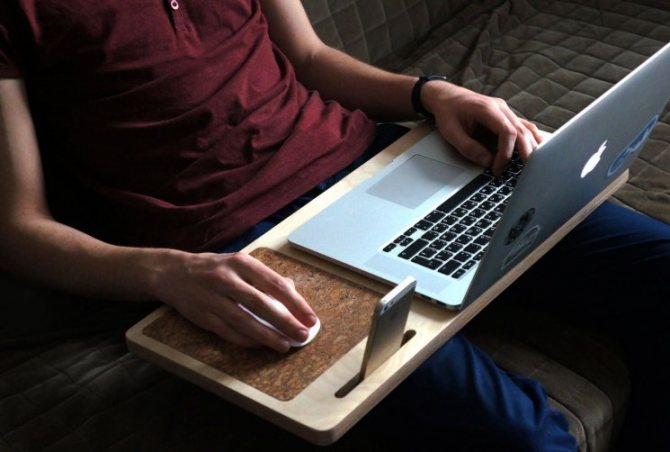
пользоваться ноутбуком, держа его на коленях, неудобно. Вы не можете ни комфортно отдыхать, ни нормально работать. Существует достаточное количество интересных вариантов, из которых можно выбрать подходящий и сделать оригинальную и простую подставку своими руками.
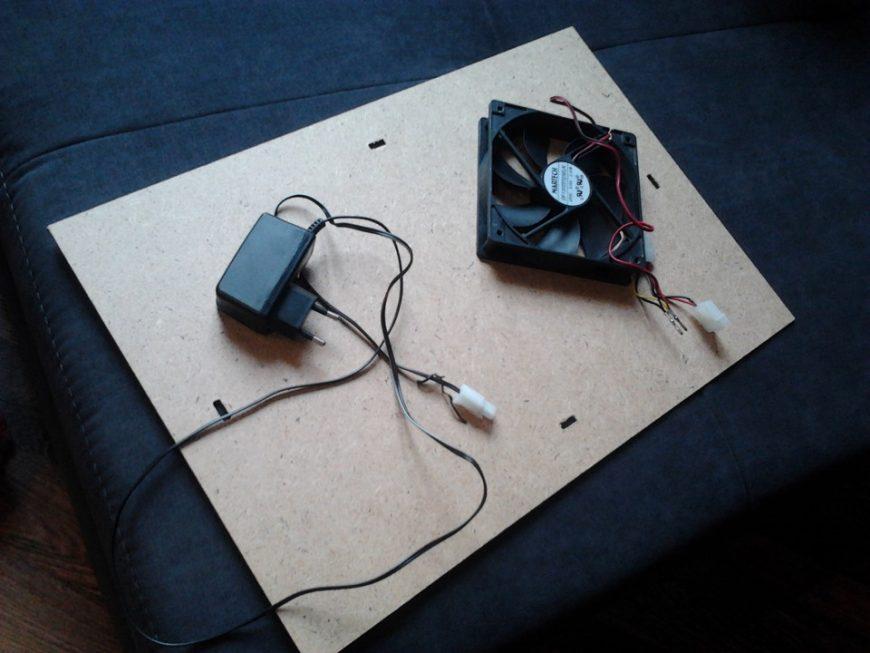
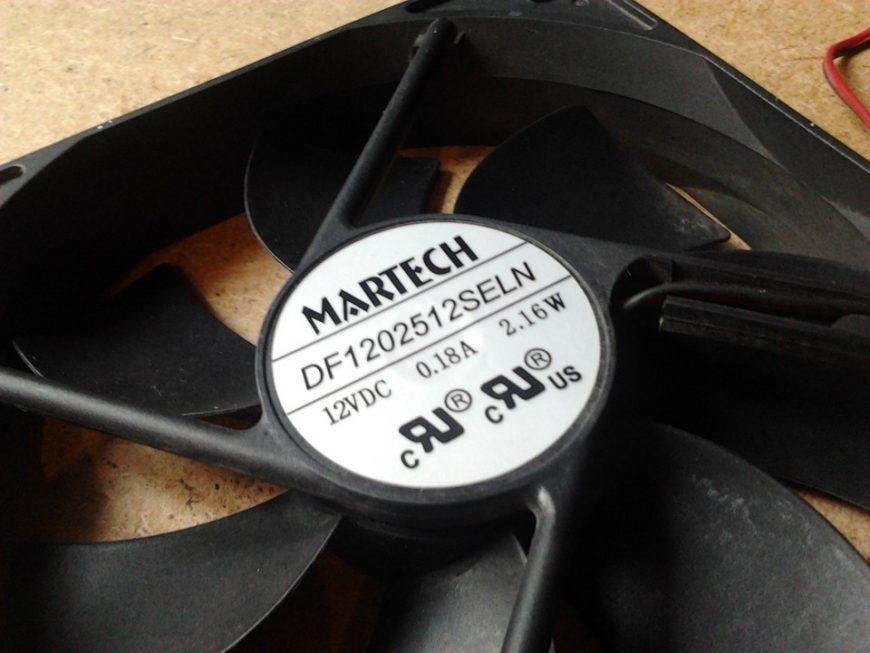
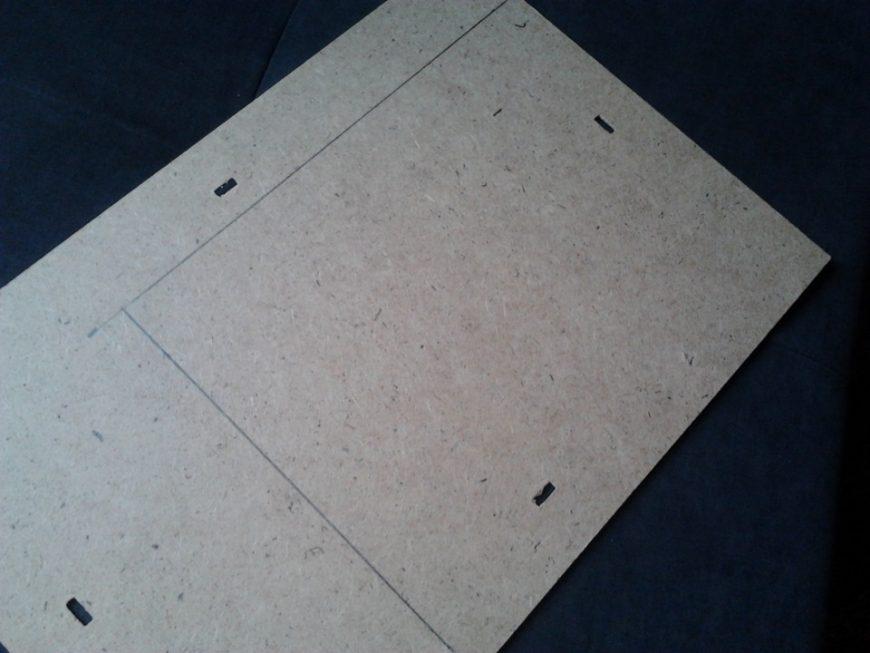
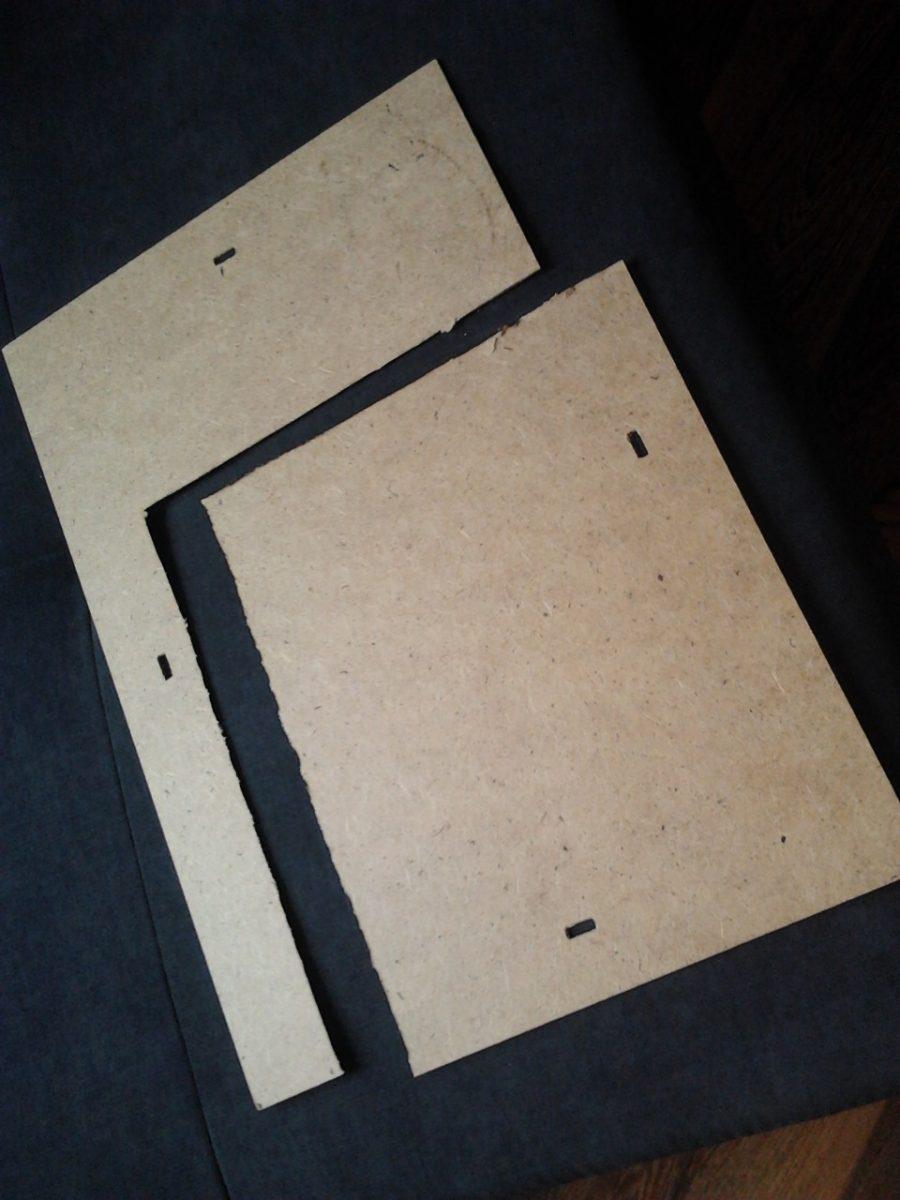
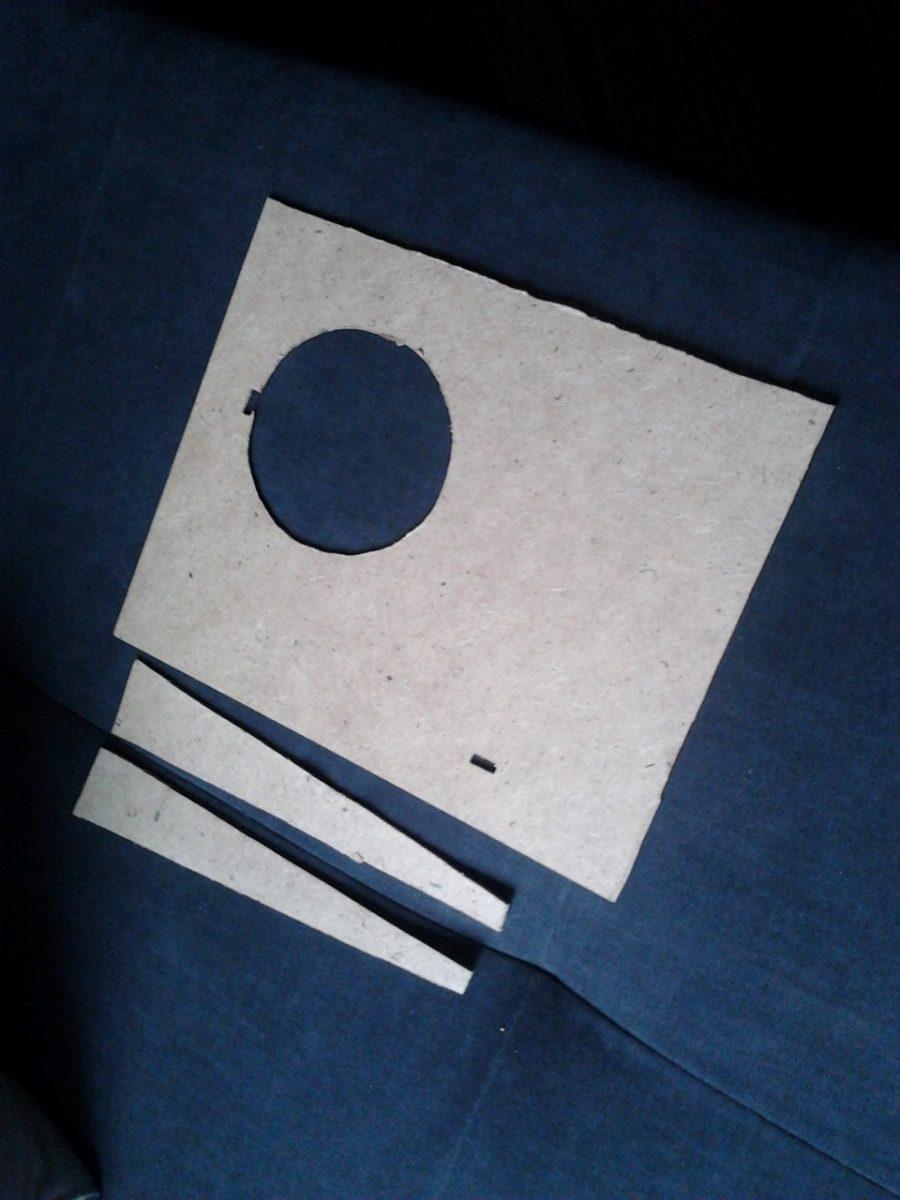
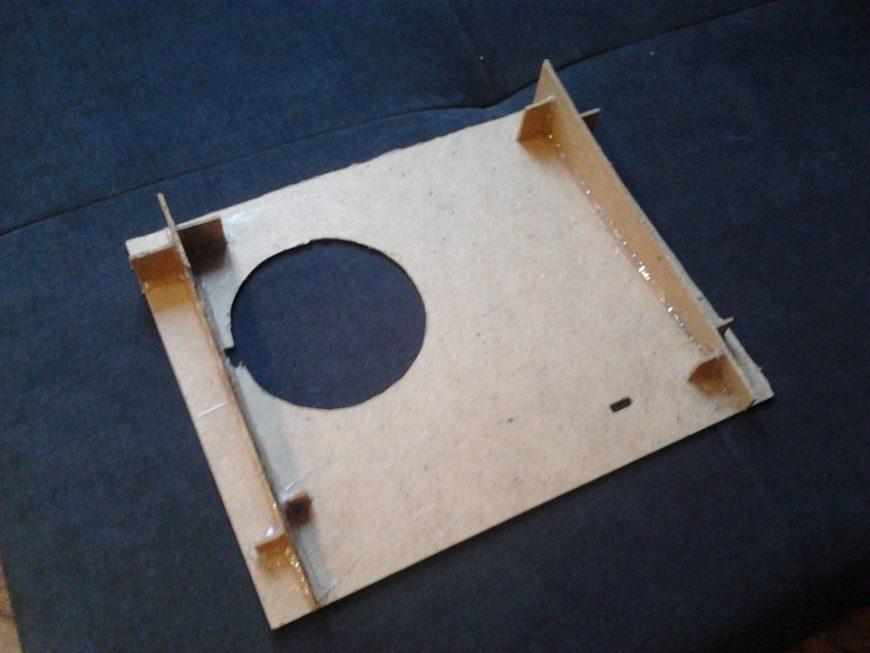
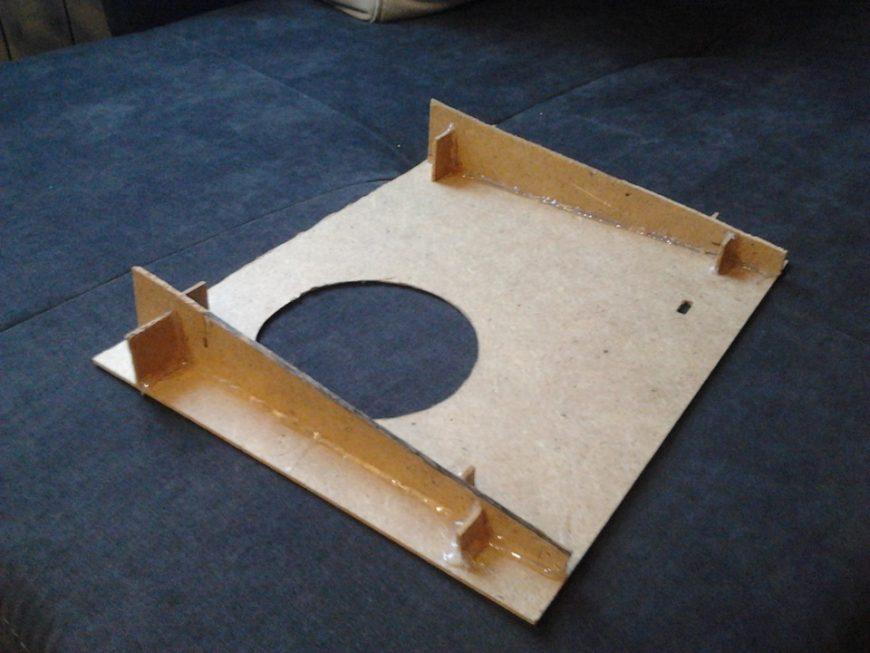
Например, сделать стол, только на коротких ножках. Поэтому его можно разместить на кровати, диване или обычном обеденном столе. Удобно и практично. Материал может быть самым разнообразным. Тем, кто предпочитает сохранить общий стиль интерьера, лучше выбрать подходящее дерево. Менее затратный вариант — хорошо сжатый жесткий картон. Главное, следовать чертежам и понятным инструкциям к ним. Такая подставка обязательно должна иметь наклон, чтобы пользователю было удобно смотреть в экран и работать.
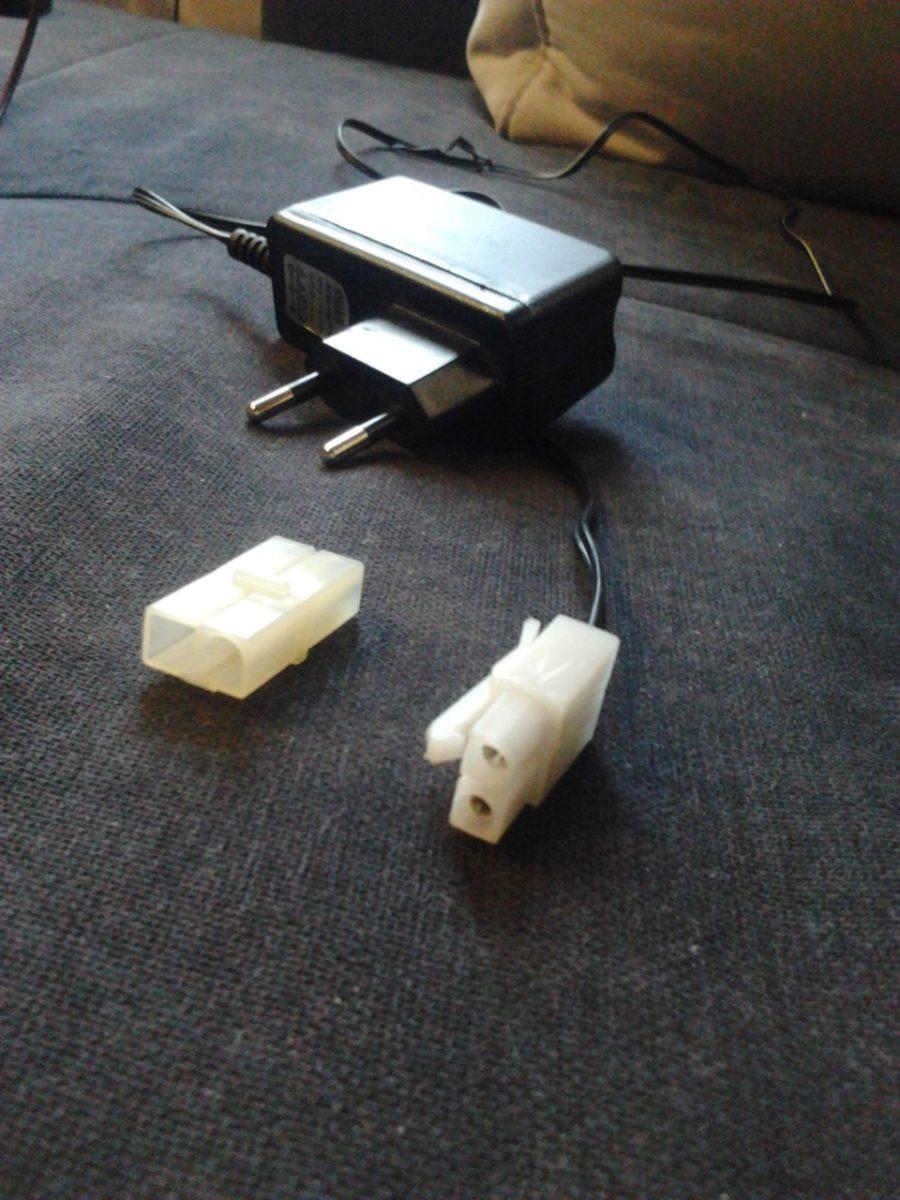
Уголок можно сделать подвижным. Это очень удобно, чтобы не манипулировать постоянно крышкой ноутбука. Кстати, самостоятельно распиливать детали необязательно. Любая профильная мастерская быстро справится с этой задачей. Но собирать всегда интереснее для себя. Вы можете настроить и отладить все мелочи, которые индивидуальны для владельца и его верного «помощника».
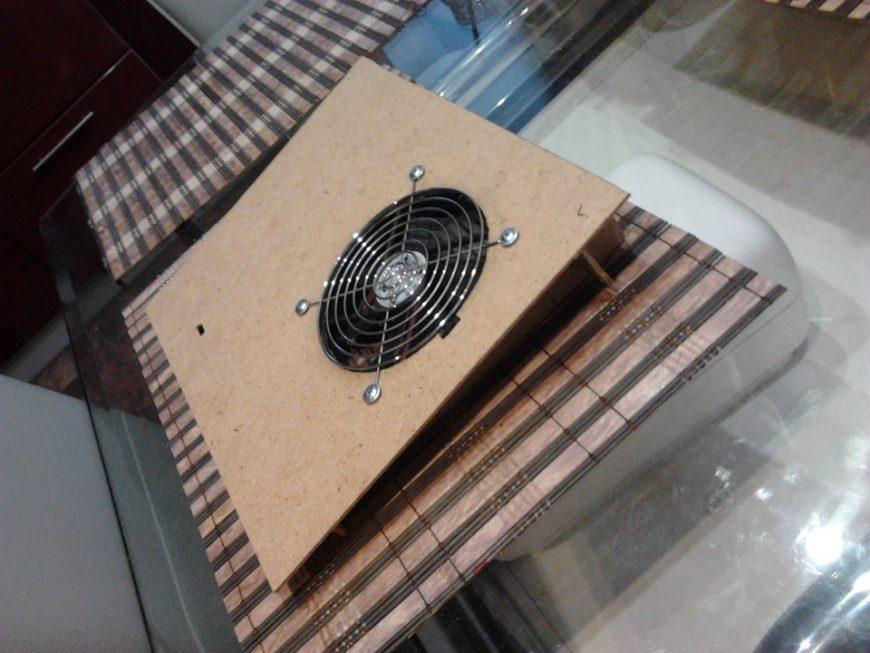
Для тех, кто знаком с техникой работы лобзиком, можно сделать подставку без гвоздей и шурупов.
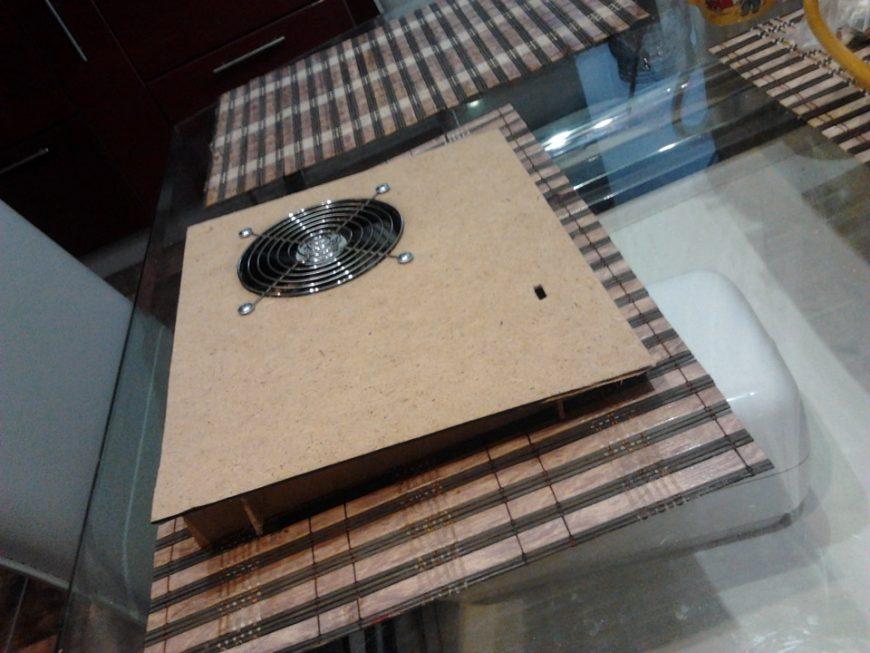
Кстати, не забываем про вентиляцию. Это основа. Можно просверлить отверстия по кругу в нужных местах, а можно сделать пазы или нишу особого размера с выходами горячего воздуха.
Простая охлаждающая подставка для ноутбука своими руками
Приветствую всех хаброюзеров, сегодня я расскажу, как я сделал простую и довольно таки бюджетную охлаждающую подставку для ноутбука.
Для этого нам понадобится:
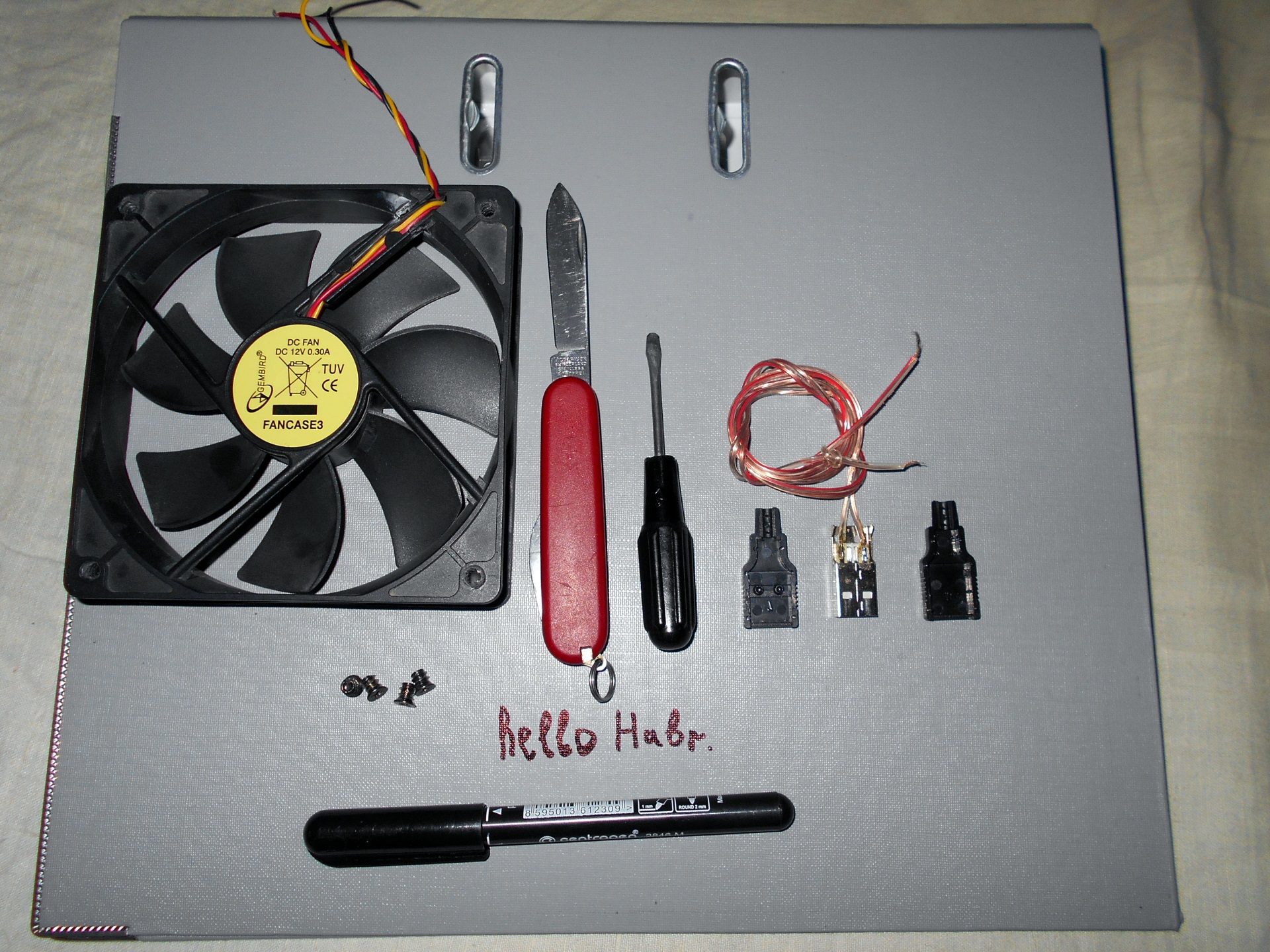
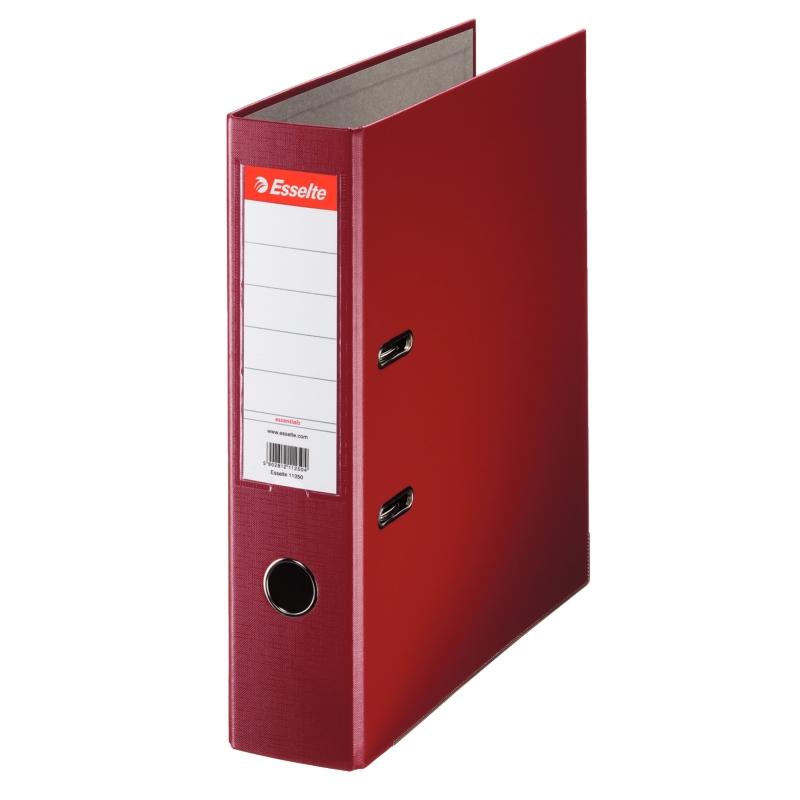
1) Папка для листов A4, с как можно грубым картоном, в моём случае это папка-скоросшиватель с арочным зажимом, выглядит вот так:
2) Вентилятор от компьютера размером 120 на 120 мм:
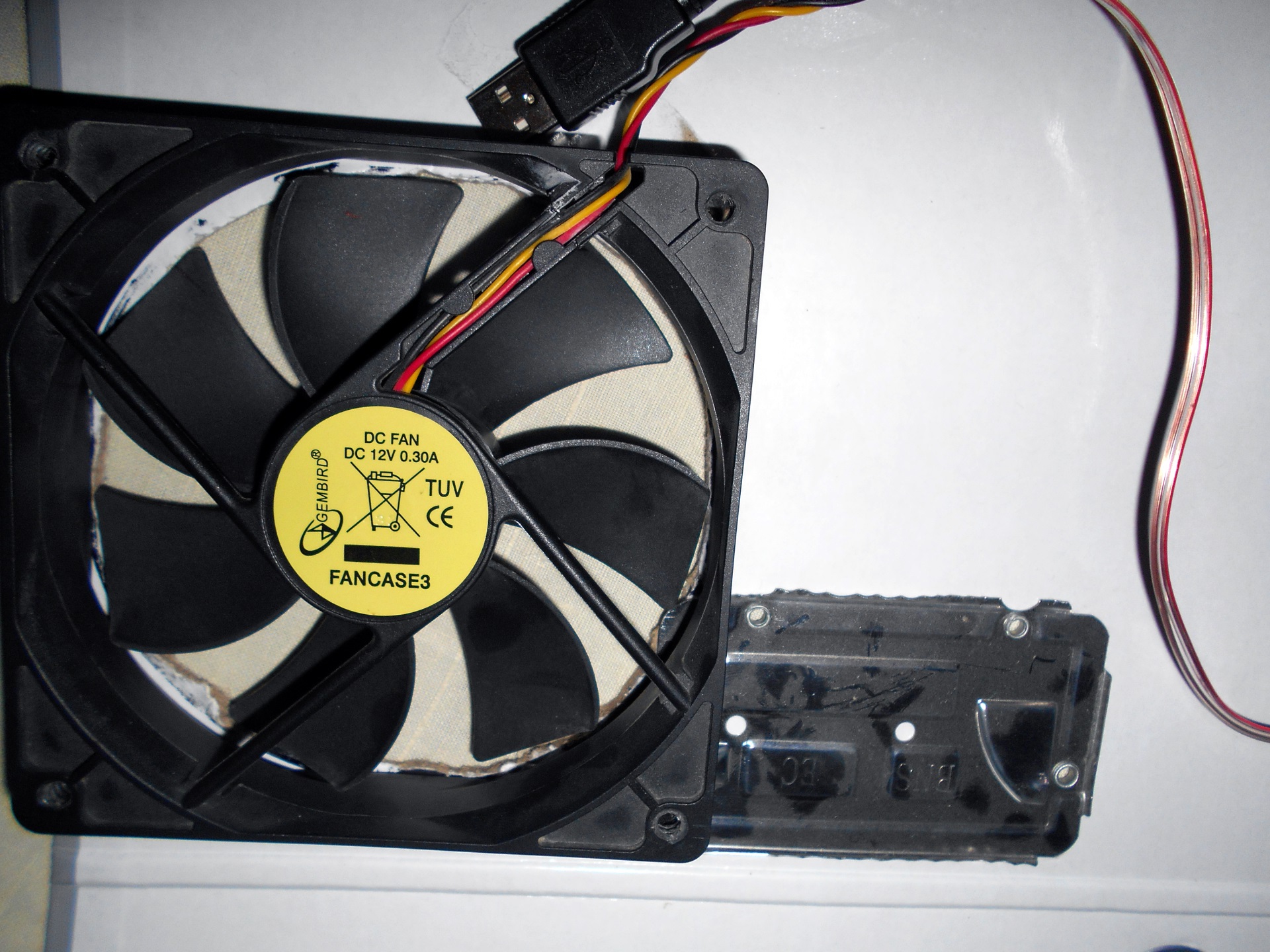
В моём случае это один из самых бюджетных вентиляторов Gembird FANCASE3, рассчитан на 2100 об/мин, то есть «гудит как пылесос», но, тем не менее, открутил в моём старом компьютере около трёх лет и всё ещё работает.
Конечно, можно взять и вентиляторы поменьше, но 120-ки обладают оптимальным соотношением цена/производительность/шум.3) Разборный USB штекер тип A (вилка / папа):
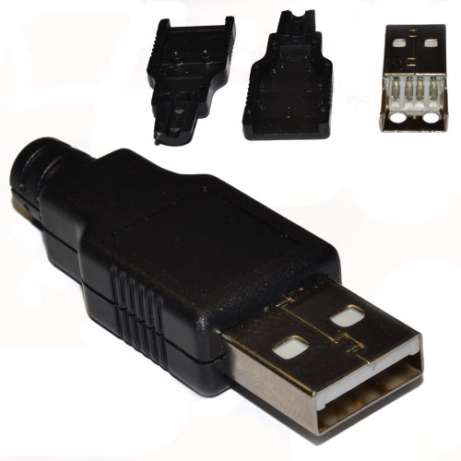
Можно конечно раскурочить USB удлинитель, но как-то жалко «пустить под нож».
4) Сантиметров с 10 провода, если решили сделать, так как я:
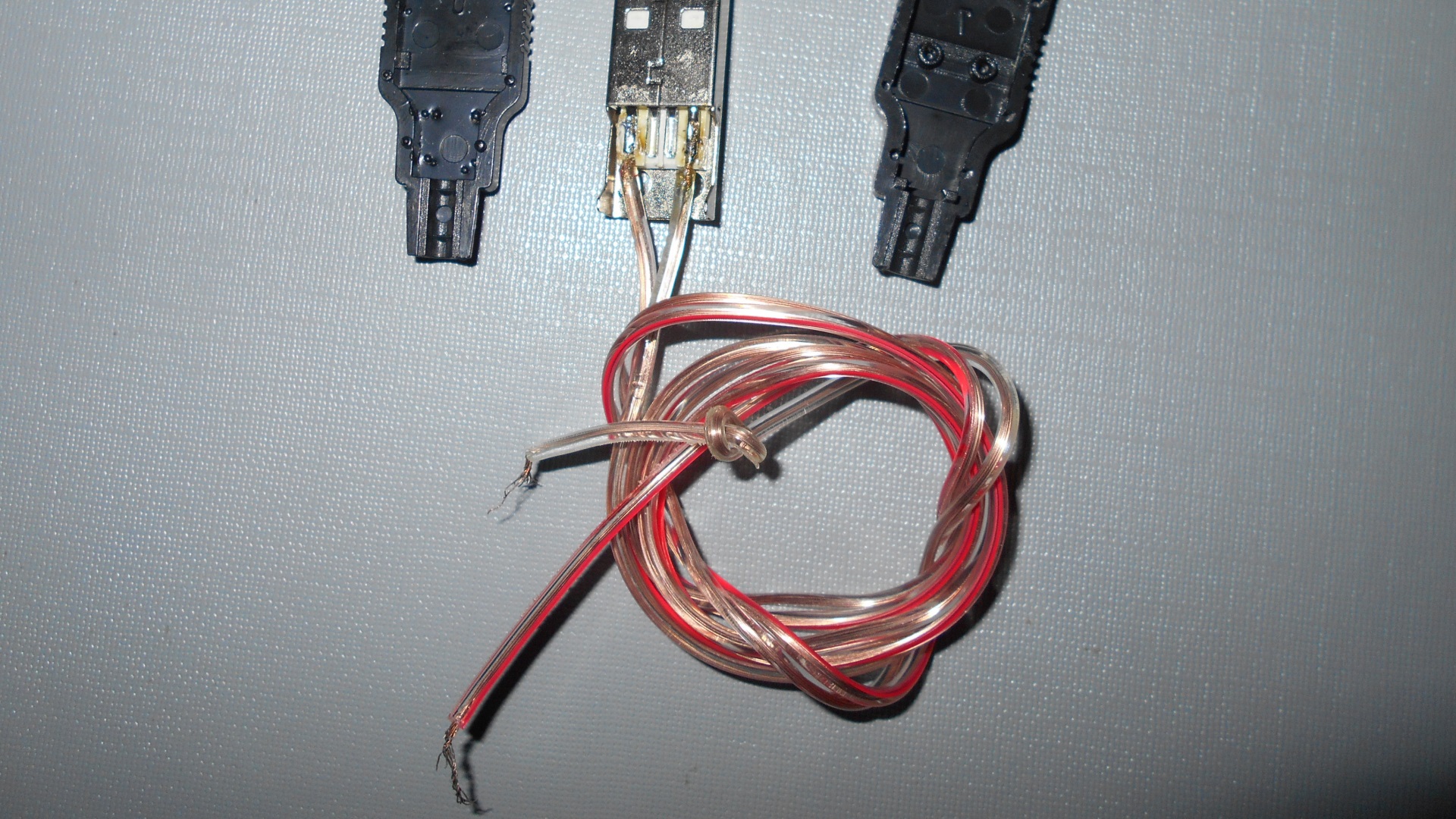
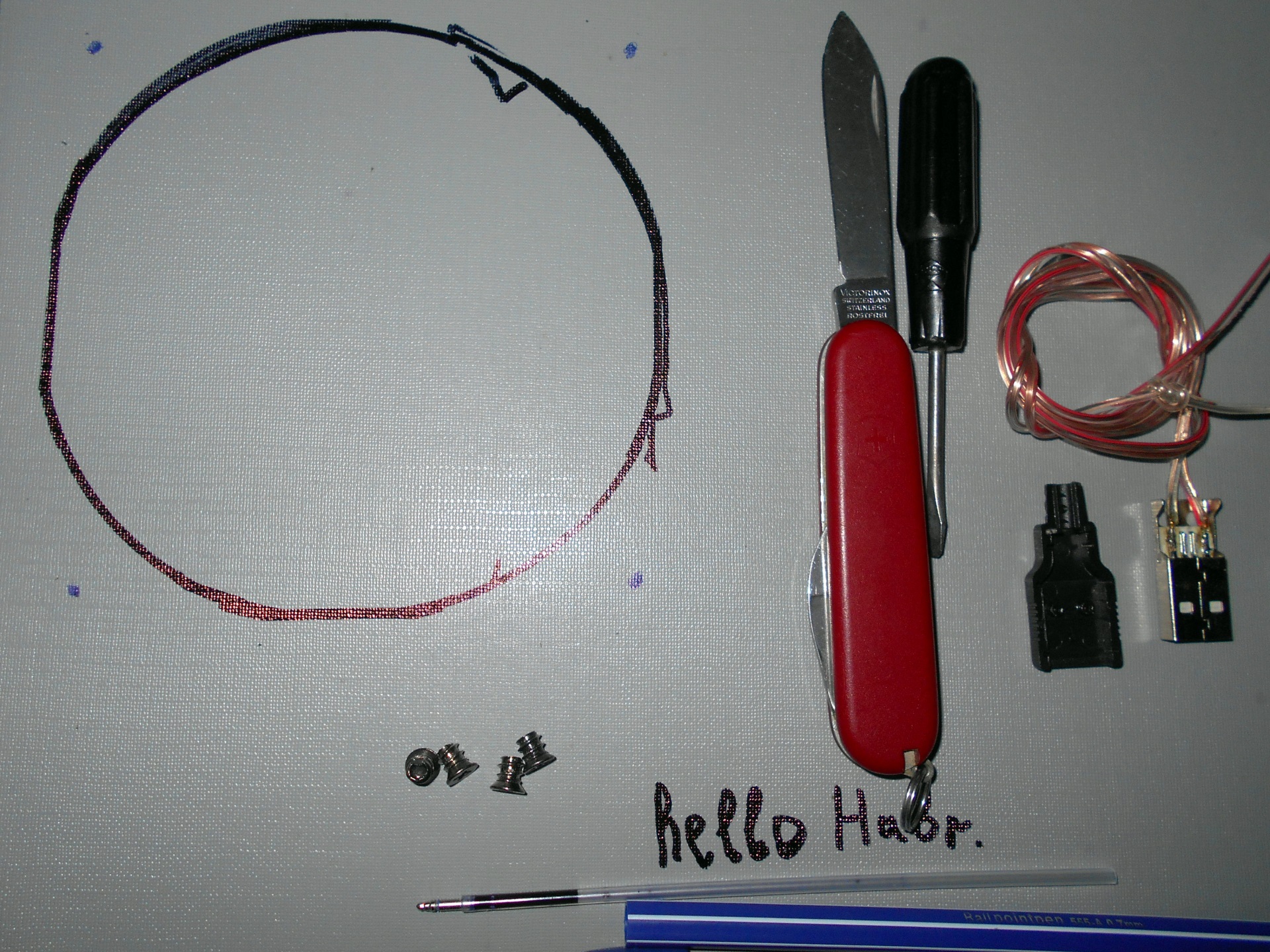
5) Нож, желательно острый, отвёртка, маркер/ручка, изолента или термоусадка(в кадр объектива не попали, но они есть).
Изготовление:
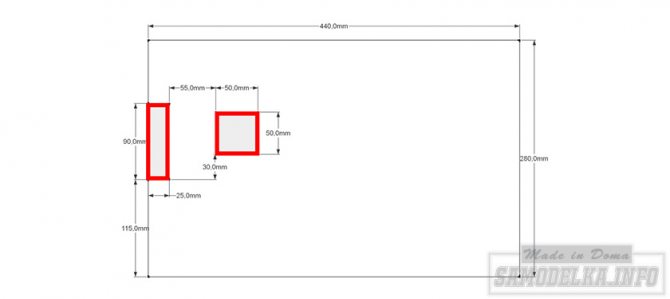
Для начала нам нужно выбрать место где будет вентилятор, рекомендую выбирать как можно ближе к торцу папки, ну и конечно же учитываем расположения вентиляционных отверстий ноутбука и ещё, желательно устанавливать вентилятор прямо под самых горячих частей ноутбука, это как правило процессор или же видеокарта, или и то и другое в одном лице (видеокарта интегрированная в процессор), как например у меня. Кто-то, наверное, спросит, если у тебя интегрированная видеокарта то, скорее всего перегрева быть не может, зачем тогда заморачиваться над дополнительной системой охлаждения? Ответ прост — чисто спортивный интерес, идея очень простая, да и всё кроме папки у меня было в наличии.После того как мы выбрали оптимальное расположение вентилятора, или вентиляторов(да да, размер папки позволяет установить два 120 мм вентилятора, если есть такая необходимость, к тому же это позволит придать всей конструкции жёсткости, которой тут явно маловато, но об этом позже) нужно разметить ту часть которую нужно разрезать:
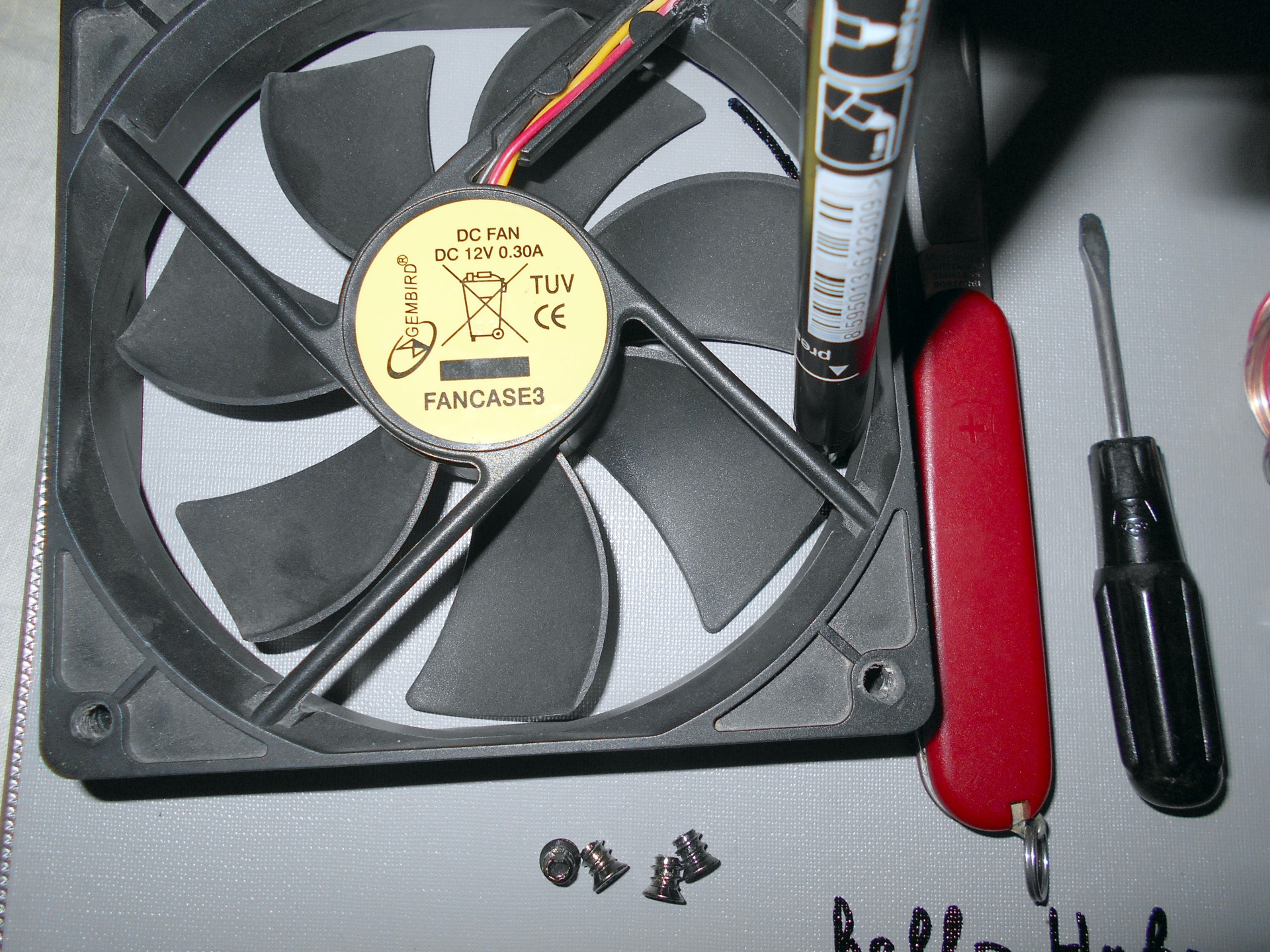
Потом нужно разметить отверстия для винтиков вентилятора:
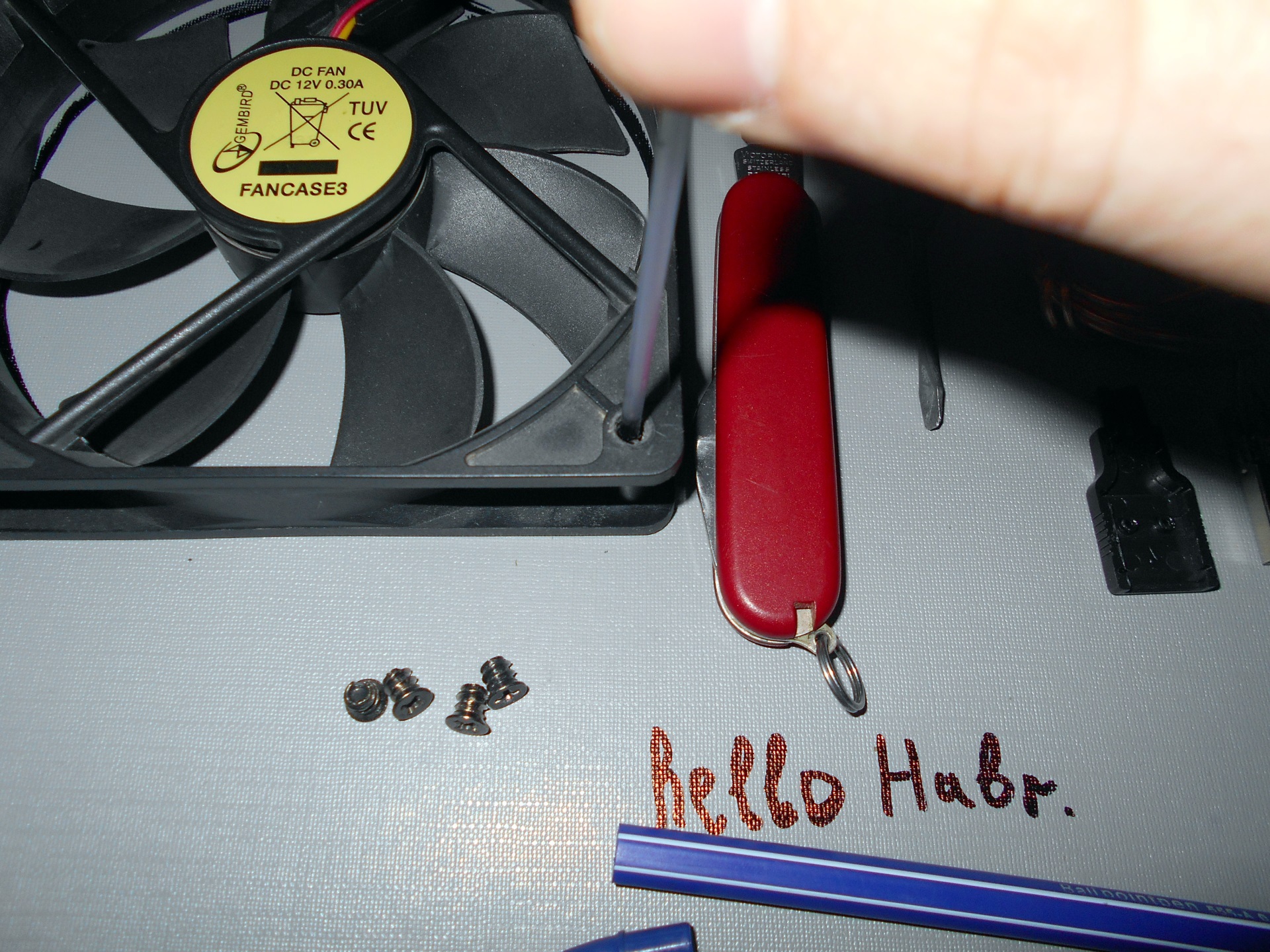
Это удобно делать зарядом от шариковой ручки:
Прикидываем, верно ли мы рассчитали, как с наружной стороны папки, где будет стоять ноутбук, так и с внутренней, где собственно будет вентилятор.
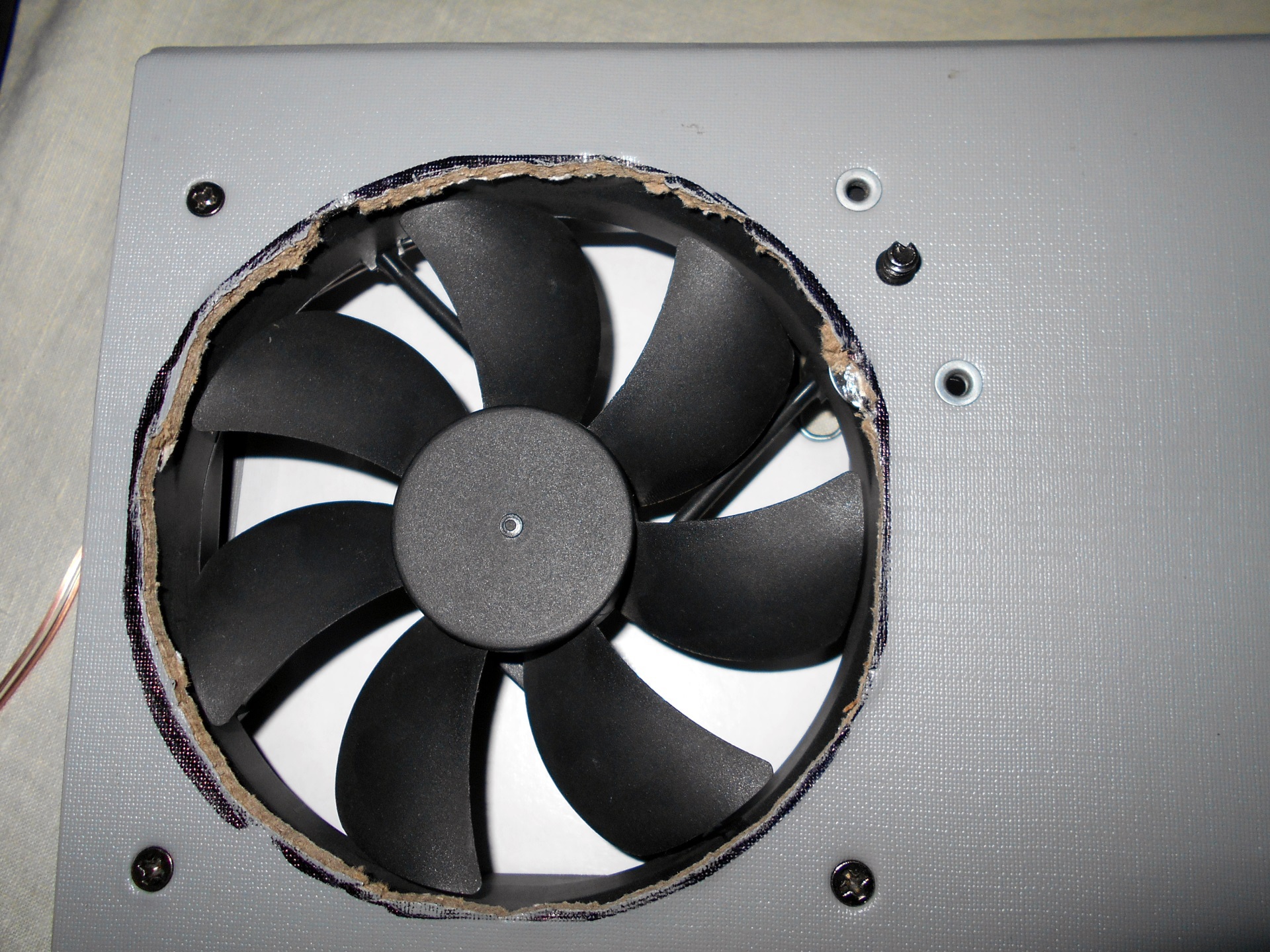
Как видите, у меня не получилось сделать отверстие под четвёртый винтик, так что вентилятор держится на трёх.
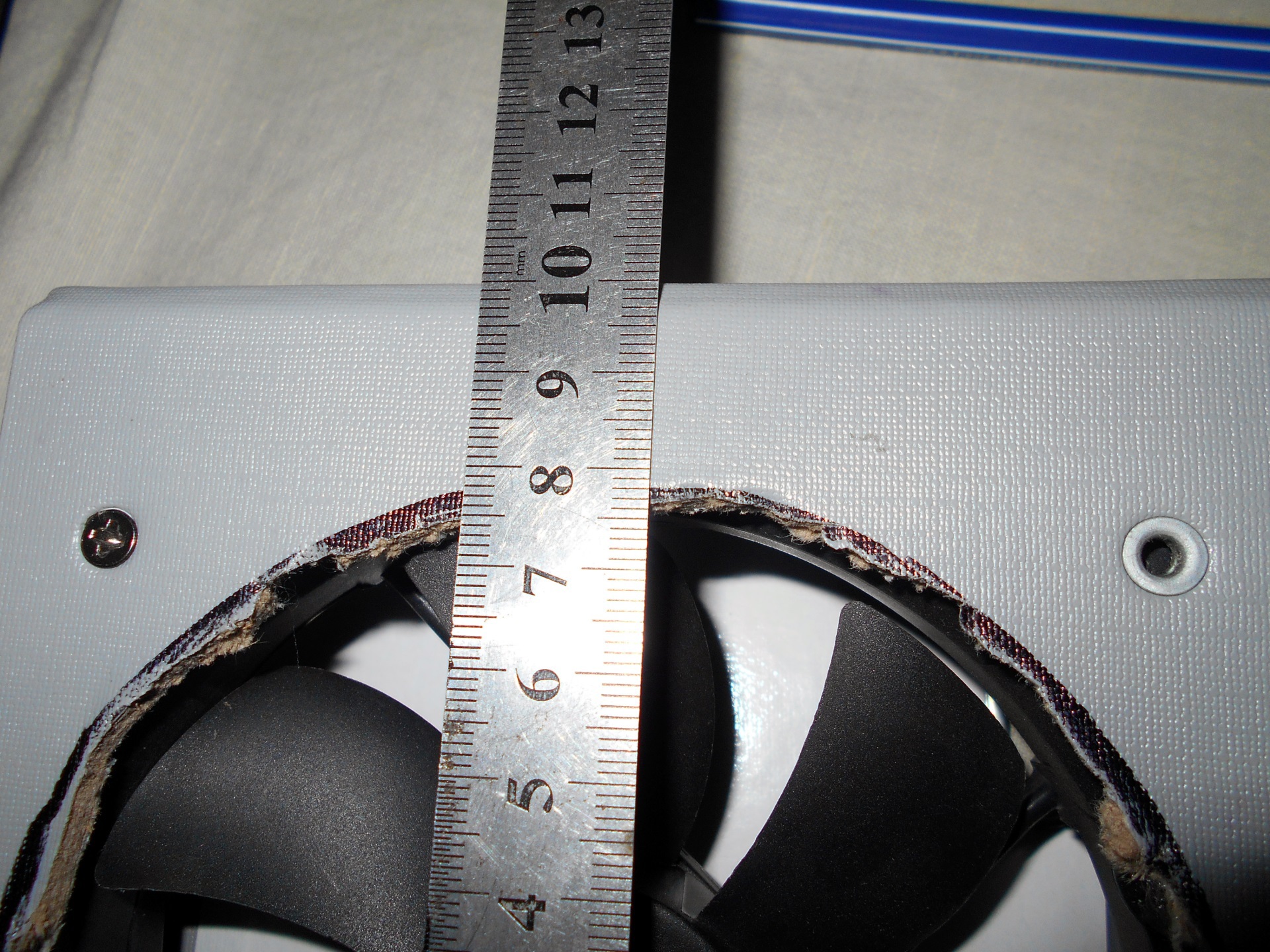
Расстояние от торца папки у меня получилось примерно 25 миллиметров, но я делал конкретно под свой ноутбук, чтобы вентилятор был как можно ближе к горячим частям ноутбука.
Дальше нужно подключить вентилятор к USB, который по стандарту должен обеспечить 5 В 0.5 А, чего более чем достаточно как для старта вентилятора так и для его работы.
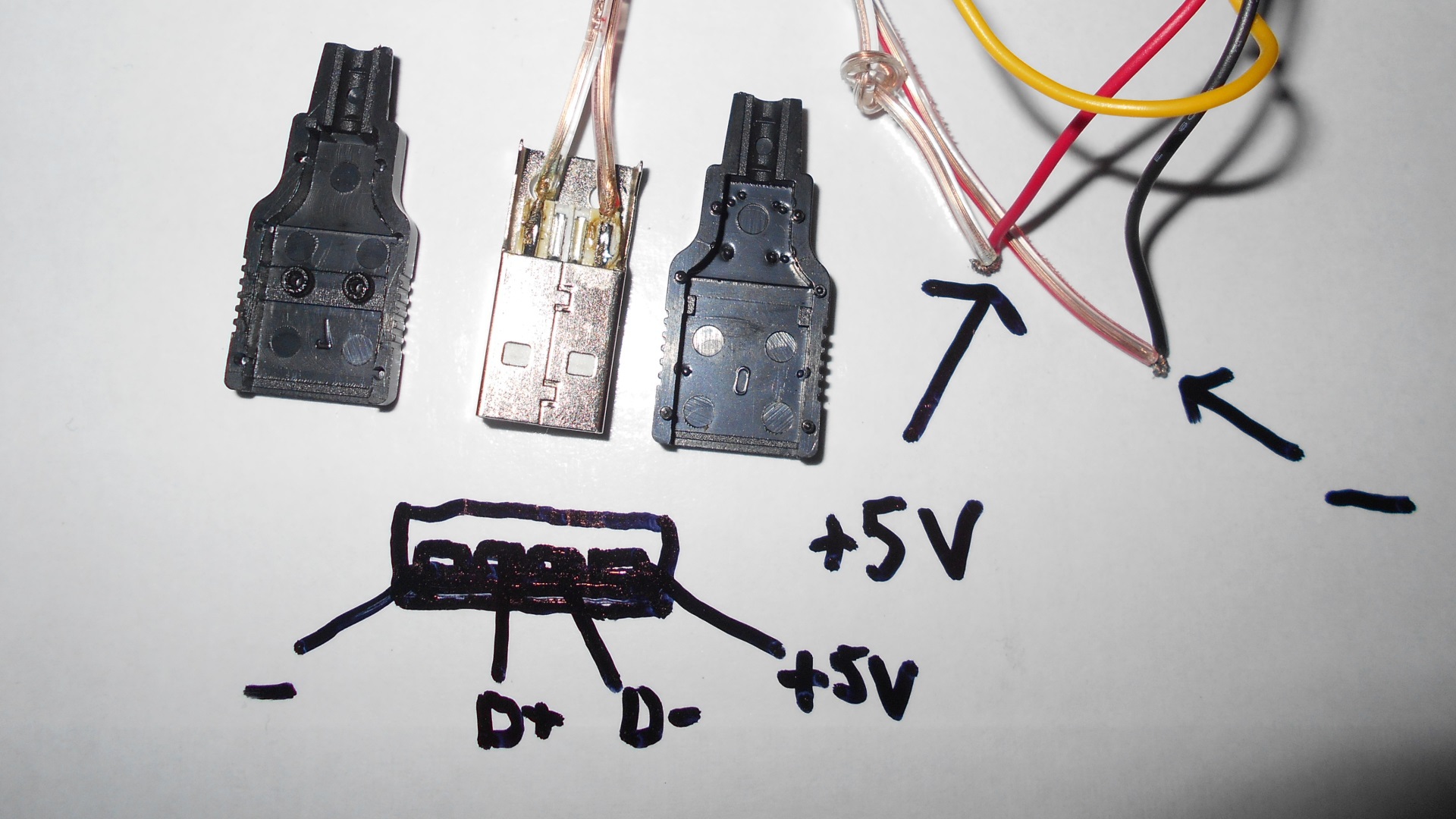
Как видите, рисовать у меня толком не получается, так что вот картинка с википедии:
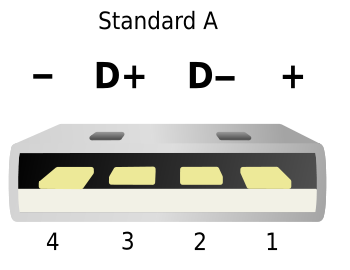
Как правило, красный провод вентилятора это плюс, а чёрный — минус, жёлтый это мониторинг оборотов, он нас не интересует, как и контакты D+ и D- USB. Итак, а тут ВАЖНО после соединения проводов изолировать всё, дабы случайно не устроить своему ноутбуку короткое замыкание, что может негативно сказаться на самом любимчике, и не говорите, что я Вас не предупреждал.
Если всё таки захотите сделать USB коннектор из USB удлинителя, то там так же, красный провод это плюс а чёрный — минус.
Конечно, пониженное питание отразится на оборотах вентилятора, они упадут как минимум вдвое, так что думаю, вентиляторы на 800 об/мин не пойдут для этого, могут вообще не запуститься, идеально что-то на 1700-2500 об/мин. Зато шумящие вентиляторы, как правило, становятся тихими при таких оборотах и имеют более-менее какой-то воздушный поток.
И ещё пару слов по установке вентилятора, я считаю, что лучше ставить вентилятор так, чтобы он выдувал воздух из под низа ноутбука, то есть «стоял на выдув», как принято говорить между «железячниками». Конечно, никто не запрещает поставить наоборот, но тогда он будет дуть всю пыль во внутрь ноутбука, подумайте, уместно ли приближать чистку системы охлаждения ноутбука или нет?
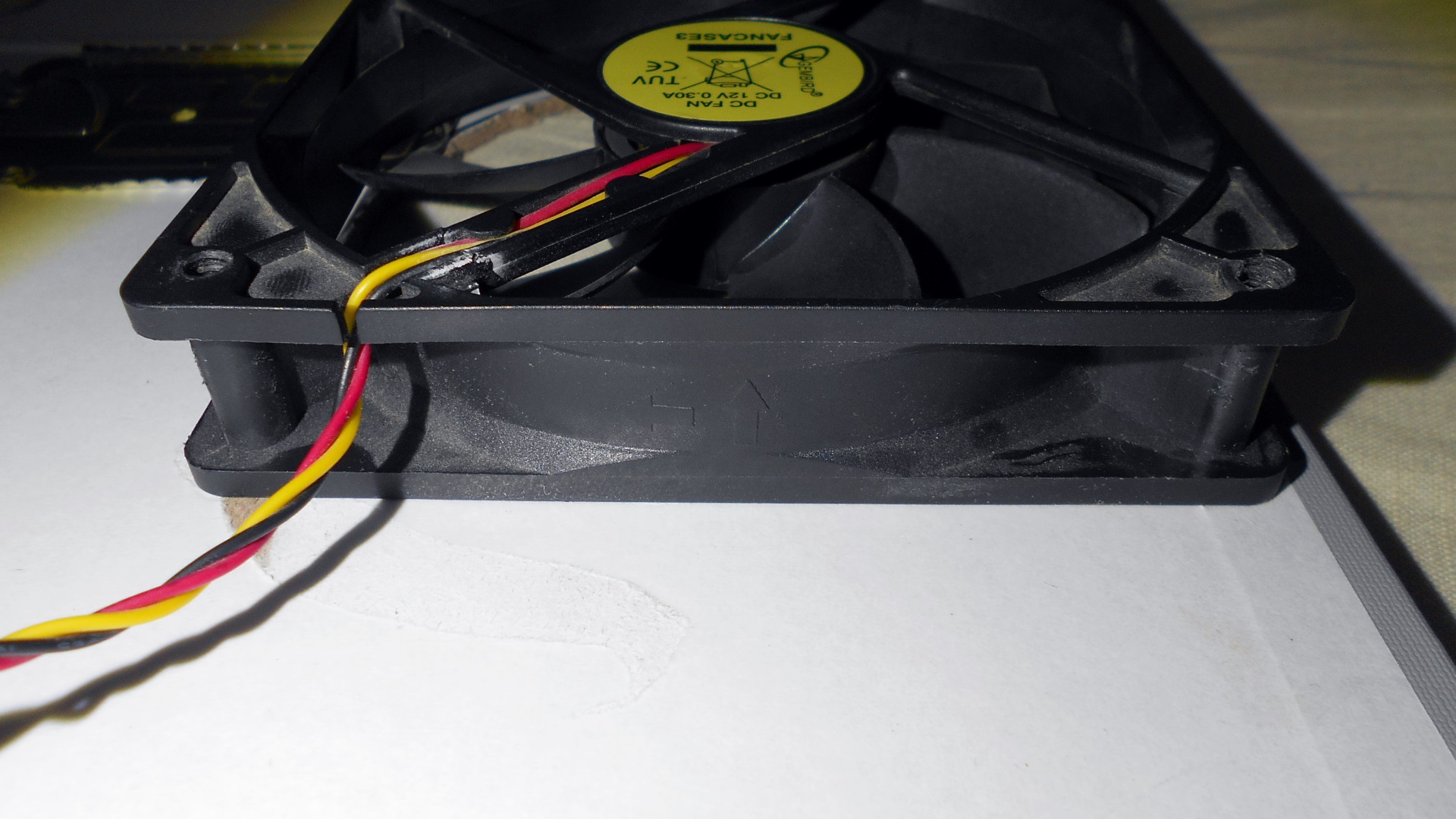
Воздушный поток, как и сторона вращения вентилятора, указаны на нём сбоку.
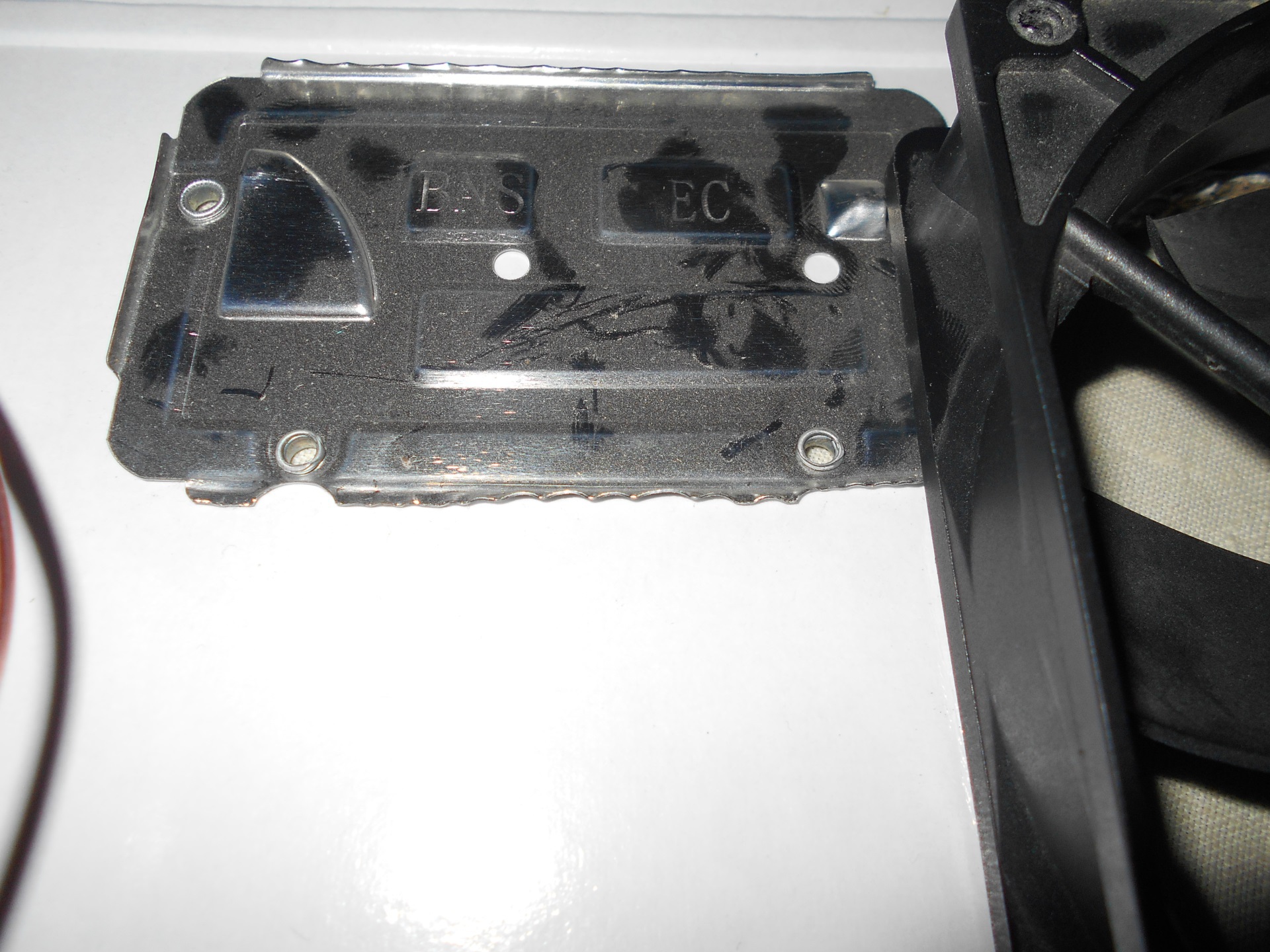
Как можете видеть на фото, арочный зажим я извлёк, он мне мешал, полагаю что и Вам тоже будет, просто аккуратно поддеваете отвёрткой, впрочем, на фото всё видно.
Достоинства и недостатки:
К плюсам можно отнести простоту изготовления, изготовить такую подставку думаю не составит труда никому, после такого количества фоток что я сделал, дешевизна и гибкость, можно делать конкретно под свой ноутбук, под расположение вентиляционных отверстий ноутбука, удовольствие от того что сделал что-то своими руками, купить может каждый.
К минусам можно отнести хлипкость конструкции, только взгляните: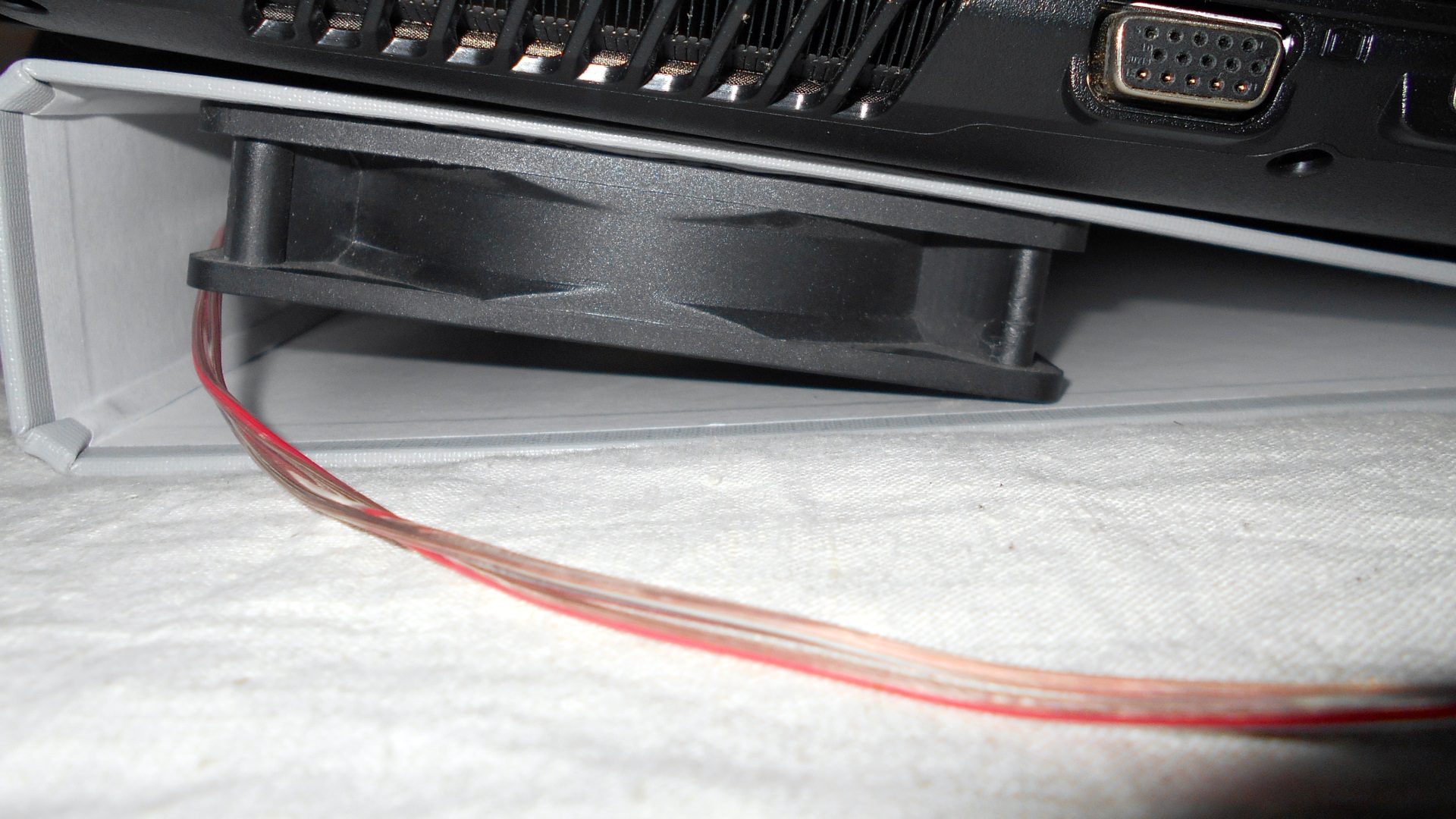
Мне кажется, что это не совсем хорошо, если у Вас будут какие-то идеи или мысли пишите в комментариях или же у меня в профиле есть ссылки на фейсбук и ВКонтакте. Пока что решил для себя это так:
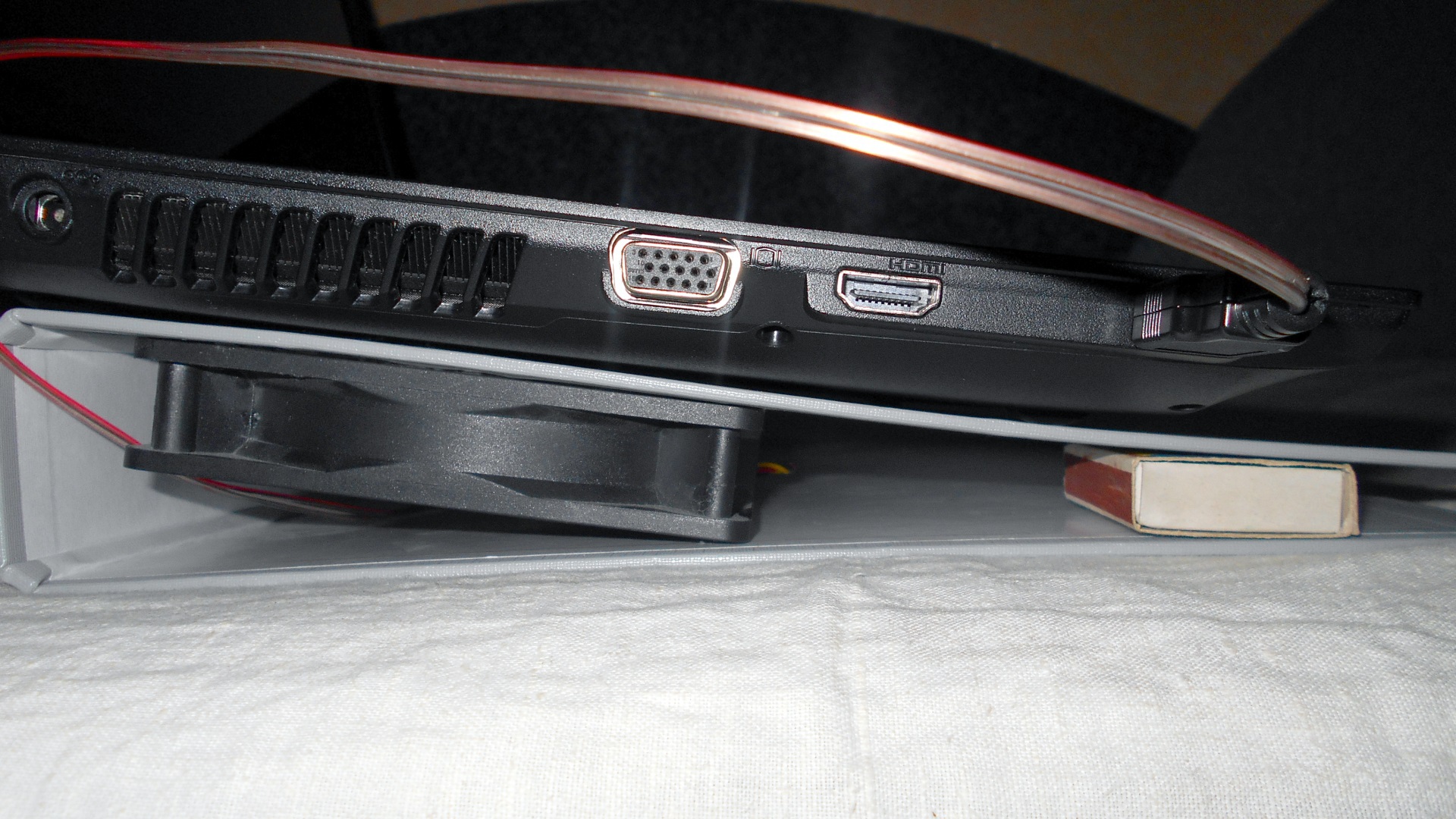
Хотя, думаю, правильнее будет как-то вот так:
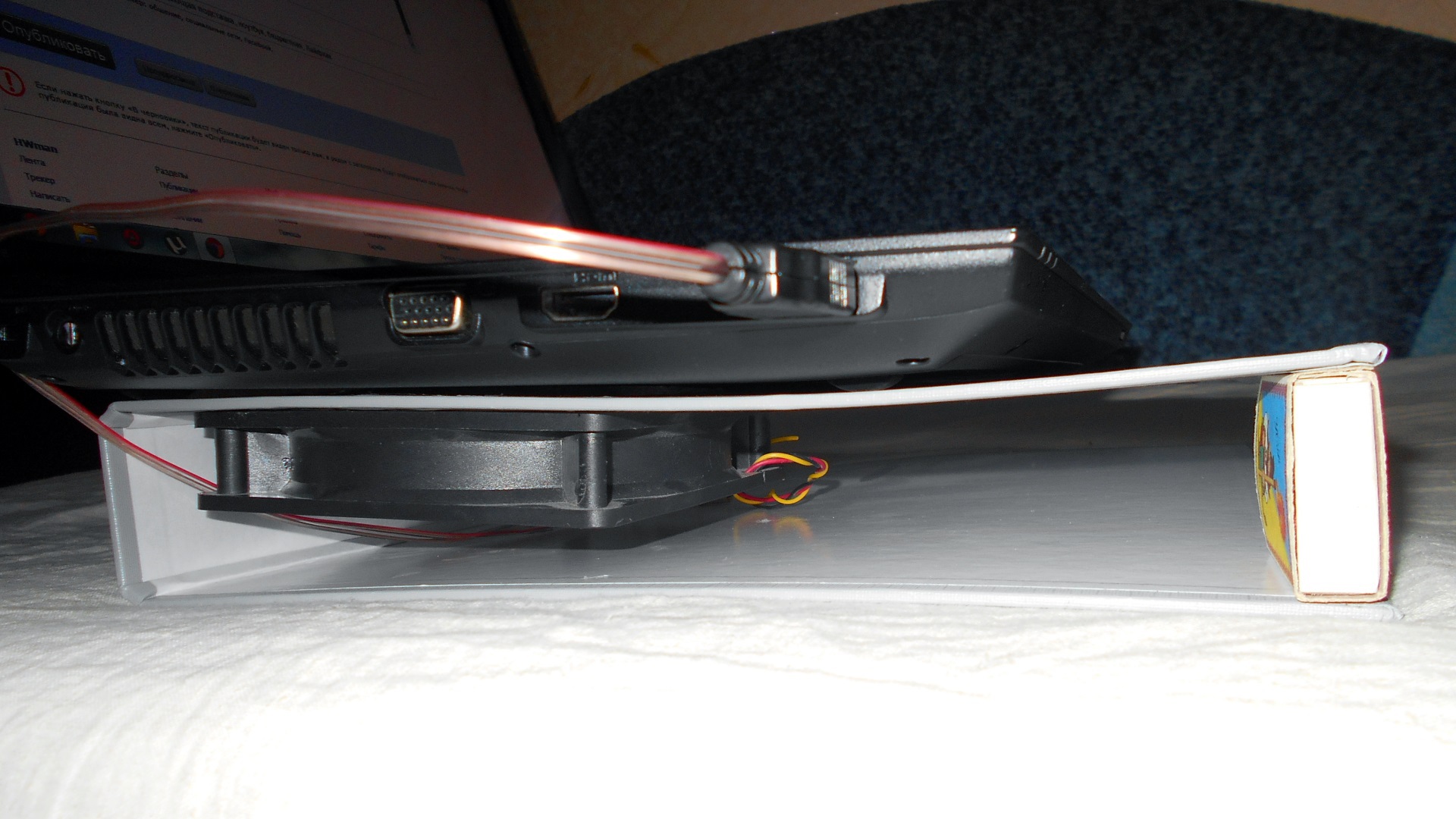
Ещё к недостаткам, наверное, отнесу небольшую эффективность, при тестах температура у меня упала всего на 2 градуса, но я считаю, что это недостаток самой системы охлаждения ноутбука, если отвинтить нижнюю крышку чтобы вытягивать горячий воздух прямо от тепловых трубок, то будет падение температуры явно повыше.
И последний недостаток — так как у меня вентилятор старый, 3 года как никак для двигателя с подшипником скольжения это большой строк, даже для бесколлекторного, слегка заметное «дырчание» полагаю, что это из за износа подшипника.6 способов быстро охладить ноутбук
Плюсы ноутбука неоспоримы: компактность, мобильность, производительность. Однако есть и минусы. Главный из них – эффективность охлаждения, вернее, слабая эффективность охлаждения.
Охладить настольный компьютер – легкая задача. Большой корпус, возможность поставить дополнительные кулеры, даже банально снять боковые крышки – это все достаточно эффективно поможет сбить жар с вашей машины. А вот с ноутбуком, увы, так просто не получится.

Маленький форм-фактор, из-за чего все комплектующие находятся очень близко друг к другу, нельзя поставить больше кулеров, начинают медленно прожаривать внутренности ноутбука. Все это вызывает настоящую головную боль, когда устройство начинает греться. И вот тут появляется закономерный вопрос: как охладить свой ноутбук? Ведь помимо перегрева в ноуте могут выйти из строя комплектующие. Тогда от серьезного ремонта не отделаться, а это достаточно затратное дело.
Есть несколько причин, по которым устройство не может самостоятельно себя остужать. Несколько слов об этих причинах.
- На первом месте стоит пыль. Пылинки попадают через радиатор внутрь ноута и оседают там, постепенно сводя на нет усилия вентиляторов. Кроме этого начинают существенно громче работать кулеры, что давит на уши при работе.
- Из-за неправильной эксплуатации тоже устройство начинает греться. Лежать на диване с ноутом удобно, но вредно для гаджета, особенно если он стоит на диване/одеяле. Ведь через радиатор с поверхностей начинает всасываться пыль.
- Изначально слабая система охлаждения. Тут либо менять, если получится, кулеры на более мощные, либо оставаться с тем, что есть.
Есть, конечно, вариант, что система охлаждения приказала долго жить, но вряд ли такое можно не заметить. Поэтому на это даже внимание обращать не будем, т.к. это однозначно надо идти в сервисный центр для диагностики и определения неисправности.
Так, наиболее частые причины перегрева затронули. Теперь непосредственно о том, что можно сделать для охлаждения.
Обеспечить нормальный приток воздуха
Самой банальной причиной перегрева ноутбука может стать отсутствие притока воздуха. Некоторые производители, уж не знаю, чем они руководствуются при проектировании системы охлаждения, и располагают радиаторы так, что даже при работе на столе устройство греется. Решение тут очень простое: надо что-нибудь подложить под резиновые ножки. Циркуляция воздуха под ноутбуком становится активнее и аппарат меньше нагревается.
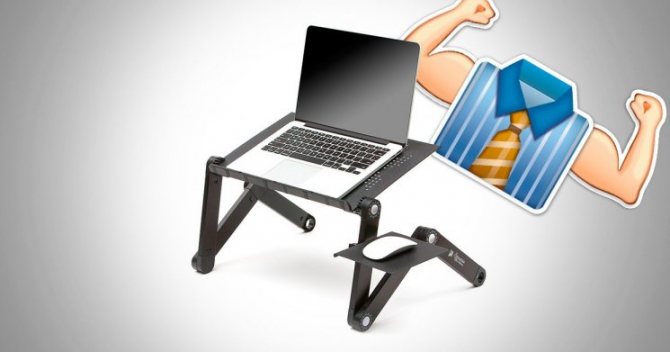
Есть еще вариант: приобрести столик для охлаждения. На рынке сейчас достаточно различных подставок, которые именно для этого и создавались. Есть обычные, пластиковые, самых разных стилей, подставки без кулеров. А есть варианты и с активным охлаждением. Подключается такой столик в USB-порт. Гаджет с кулерами гораздо эффективнее аналогов без оных, но и стоимость у них будет выше. В среднем, такая покупка обойдется в 30-50 рублей. Есть, конечно, экземпляры и подешевле, и подороже, но тут у кого как с финансами.
Ну, если у вас такой нет, то подойти может почти все, что есть под рукой: крышки от пластиковых бутылок, книжки (главное не закрыть радиаторную решетку), то же зарядное устройство от ноута и т.д. Да, это может быть неудобно, но действенно.

Ограничение мощности процессора
Аппаратно можно установить меньший уровень предельной нагрузки своего центрального процессора. Это, естественно, отразится на максимальной производительности вашего ноутбука, но и процессор будет меньше «потеть» при работе, выделяя меньше тепла.
Но тут решать вам: терять производительность или раскаливать свое устройство. Этот способ можно применить, если все остальное вам не помогло. Поэтому предлагаю его не трогать, оставив напоследок. В конце концов, замедлить ноутбук никогда не поздно.
Чистка устройства от пыли
Эту процедуру нужно проводить с периодичностью раз в несколько месяцев. Но, у кого-то нет нужных навыков, у других нет времени или денег, чтобы обращаться в сервисный центр.
Чтобы почистить ноутбук, вам понадобятся некоторые инструменты: отвертка, баллончик со сжатым воздухом или пылесос, кисточки. Если вы решили добраться до самого основания, то не лишним будет замена термопасты на центральном процессоре и чипе видеокарты.
При наличии желания самому поковыряться в железе, но отсутствии опыта в этом вопросе, можете ознакомиться с этой статьей по чистке ноутбука своими руками. Да и сейчас в избытке есть видеоролики, показывающие как правильно разобрать и собрать конкретную модель ноутбука.
Ремонт или замена встроенных кулеров
Можно попытаться проапгрейдить свой ноутбук, заменив существующие вентиляторы на более мощные. В принципе, ничего тут сложного нет: инструкцию по разборке конкретной модели ноутбука можно найти в интернете, найти и купить в своем городе нужные кулеры тоже не проблема. А снять с платы старый кулер и установить новый – дело пяти минут. Дополнительно может понадобиться термопаста, но она дешевая и покупается в том же месте, где и кулеры.
Если же вентилятор просто стал работать с трудом, то можно добавить смазку в подшипник и посмотреть на его работу. Вполне вероятно, что этого хватит.
Установка системы водного охлаждения
Можно пойти еще дальше: подобрать и купить себе водную систему для ноутбука. Это, конечно, будет стоить существенно дороже обычных кулеров, но и эффективность их выше. Покупка подобных игрушек для слабого ноутбука смысла иметь не будет, а вот заядлым геймерам и дизайнерам, которые грузят свой аппарат по полной программе, будет оправдана.
Добавление маленьких радиаторных решеток
Это несколько кустарный способ охлаждения, но он достаточно эффективен. Купить эти радиаторы можно на AliExpress. Их цена в пределах 3-7 долларов (в зависимости от количества и размера). Единственное условие – внутри корпуса должно быть некоторое свободное пространство, чтобы эти самые решетки расположить там.
В среднем, высота решетки колеблется от 8 до 12 мм, поэтому перед заказом измерьте доступное свободное место. Ну а дальше все просто: разборка ноутбука, установка радиаторных решеток с тонким слоем термопасты и вот вам охлаждение, сделанное своими руками. Собираем все назад, запускаем и наблюдаем за температурой через программки. Если мало, то добавляем еще.