DVB T2 настройка
Вы задумывались над тем, как подключить DVB T2? В этой статье вы получите ответ на этот вопрос.
Последнее время в домах можно найти приставки формата DVB-T2. Главное качество приставок — проигрывание цифрового телевидения. Тяжело представить современный мир без телевизора, столько вещей в мире транслируются по телевизору, что боишься упустить гигантский пласт информации без телевизора. Но даже если вы читаете новости в интернете, то от телевизора есть польза — это шум, который он создает в квартире, без которого бывает душевно тяжело. А смотреть цифровое ТВ намного лучше, чем аналоговое. Начать свой путь стоит с покупки ресивера (Приемника). Стоит помнить, что выбирать нужно по уму начиная с марки вашего приемника. После чего смотрим на функциональные части продукта, обычно их стоит рассматривать со специалистом, или же изучив информацию на специализированных сайтах. Смотрим на цену ресивера. Пройдя все эти этапы, выбрав ресивер и купив его. Но теперь стоит другой вопрос, как его настроить и как им пользоваться. Как правильно подключить и настроить ваше цифровое телевидение DVB-T2. Начнем разбираться.
Первые шаги в настройке приставки DVB T2.
Как настроить цифровую приставку dvb t2? Первое, что нужно сделать — это соединить все элементы друг с другом, сделайте это правильно и не перепутайте. Для того, чтобы не было проблем с подключением — перепроверьте все согласно инструкции. Подключите антенный приемник к ресивер, а его соответственно к телевизору. На этом всё — вы подключили телевизор к приставке! Наши специалисты рекомендуют подключить приставку через High Definition Multimedia Interface (HDMI) кабель, конечно же при условии того, что гаджеты имеют входы и разъемы предназначенные под HDMI. Если же формат HDMI вашим устройством не поддерживается — вы можете совершить подключение благодаря обычным, так называемым “тюльпанам”. В каждой нашей модели приставок идет специальная инструкция по пользованию устройством. В ней наглядно на картинках показано какие входы и выходы какими проводами нужно соединить.
Хотим отдельно выделить, что настройка DVB-T2 не такая сложная, как всем кажется. Функционал разъемов “Rf IN”, а также “Rf loop”. В первый тип разъемов подключается кабель, который идет от телевизионной антенны. А второй тип разъема — это выход, который идет из первого для трансляции дальнейшей на другие гаджеты и девайсы. Это замена тройнику
Как подключить цифровую приставку DVB T2 к телевизору.
Перед подключением устройств важно, руки сухие.
Стоит учесть, что процесс подключения и настройки приставки одинаков для всех существующих моделей цифровых приемников, можете не беспокоиться, что ваша приставка не такая, или же не подходит под статью. Ваша приставка, как и все остальные подойдет настройке DVB-T2. Конечно же оформление окошек и ярлыков и названия меню разделов могут разительно отличатся от тех, что указаны в статье, у вас получится все настроить.
Способы подключения и настройки DVB-T2.
Подключив гаджеты с помощью проводов, как мы описывали ранее.
Далее стоит включить телевизор, и вашу приставку, которую вы настраиваете DVB-T2.
Выберете на телевизоре видеовход, это приведет вас к меню настройки ресивера DVB-T2.
Если вы делаете всё по нашей инструкции — вы увидите на экране нужную вам надпись, так называемое “окно с приветствием”.
Вам потребуется выбрать язык на котором будет работать приставка, регион в котором вы находитесь, чтобы у вас настроилось время на вашем устройстве и был доступ в интернет.
Далее стоит выбрать на телевизоре формат изображения и режим отображения картинки с экрана.
Управлять приставкой можно при помощи пульта управления приставкой DVB-T2. Настройки приставки можно не менять, просто оставьте их по умолчанию. Нажмите клавишу согласия “ОК”.
Как настроить и подключить цифровой приемник DVB T2 к современному телевизору.
Как настроить ДВБ T2 на работу с телевизором? Подключая и настраивая устройство DVB-T2 к новому телевизору из всех разъемов для входа, которые есть у него, мы рекомендуем использование HDMI, этот выход создан для транслирования мультимедиа высокого качества, также, одним проводом можно передавать и цифровое видео и звуковой сигнал.
Важно. Во время настройки приставки двб т2 Провод с выходом HDMI и входом HDMI обычно отсутствует в стандартной комплектации и его нужно покупать.
Подключите и настройте DVB-T2 ресивер к ТВ. Мы подготовили маленькую инструкцию для этого по пунктам:
к DVB-T2 ресиверу по разъему RF IN подключите центр., микро или наружную антенну;
разъем выхода ресивера HD OUT и входа HDMI соединяются проводом;
ТВ и ресивер подключаются в электрическую сеть (приставку подключите через адаптер);
на пульте дистанционного контроля приставкой, найдите кнопку «SOURCE» она выбирает используемый источник канала (HDMI);
при помощи всплывшего на мониторе меню приставки DVB-T2 произведите настройки ТВ каналов.
Настройка тв приставки dvb t2 со старым телевизором.
Старый телевизор — это модель, в которой насчитывается три разъема для входа RCA, однако нет порта HDMI.
Подключите при помощи провода «тюльпана», они идут в наборе большого числа приставок.
Цвета разъемов на этих девайсах и на кабелях обязаны соответствовать один к другому.
У вашего ТВ может быть один динамик, соответственно, один вход для аудио, к которому подключают разъем белого цвета, а вход для видео — жёлтого цвета.
Включая приставку и ТВ кнопкой «SOURCE» при помощи пульта контроля на дистанции выберете сигнала AV.
Проводом с выходом и входом 3RCA вы подключите и новые ТВ, однако качество картинки ухудшается.
Проблема с которой могут столкнуться пользователи у которых на приставке вход SCART, DVA, S-VIDEO. Подключить их к DVB-T2 можно если разъемы одинаковы и у вас есть провод.
Подключив оба гаджета к сети выберете на телевзиоре кнопку “SOURCE” и выберете сигнал SCART, PC, AV. ТВ с входом для антенны не сможет принять сигнал из приставки. Подключите выход HD OUT, который принимает аналоговый сигнал. Исправить это можно с помощью RF модуля
Первое окно диалога на экране в настройках приставки DVB-T2 в Украине.
В разделе поиска, “режим поиска” стоит “DVB-T + DVB-T2”, тогда ваш ресивер сразу же найдет все каналы, доступные в вашем регионе самостоятельно. Важно помнить, что такой способ может сработать только в случае, если у вас есть в наличии работающая антенна, которая направлена специально в нужное направление. Как поиск будет закончен — вы можете закрыть меню, сесть на мягкий диван и насладиться просмотром телевизора. Остальные пользователи должны выполнить настройку антенны. Сложности нет. Нужно — это выполнить несколько действий в меню ресивера DVB-T2.
Список ранее доступных вам телеканалов прогружается и устанавливается вручную, либо же автоматически. Если у вас не было антенны, и купили сейчас, купив вместе с ресивером DVB-T2, возьмите пульт в руки и выберете кнопку вызова меню. Далее перейдите в раздел “Настройки”, далее «Настройки DVB-T» и вы должны выбрать пункт, который отвечает за поиск каналов, на английском он обычно называется “channel search”. В открывшемся окне включите режим поиска. В этом меню вы можете установить, как поиск по каналу, так и по частоте, выбирать только вам. Ззадавайте полосу поиска “UHF”
Настройка каналов DVB-T2.
Мы можем предложить вам несколько вариантов для настройки приставки, а также получения данных для ручной настройки:
Обратитесь в магазин или в компанию, где была приобретена приставка DVB-T2, чтобы вам ее настроили. Вам помогут с проблемой, или же подскажут место, где проблему могут решить в кратчайшие сроки;
Посмотрите информацию в вашем договоре на подключение цифрового телевидения, возможно там будет больше полезной информации для решения проблемы;
Перейдите на сайт цифрового телевидения.
Мы сделали подробную схему для одного из вариантов решения.
Следуя дальше нашей инструкции по настройке dvb t2. Для упрощения работы в поиске нужных каналов — вам нужно зайти на сайт, который сделан специально для хранения информации по частотам каналов, вы конечно можете не прибегать к его помощи, но сайт существенно может облегчить вам процесс настройки каналов на вашем DVB-T2 и вы сможете быстрее решить эту проблему. Нужно выбрать нужное значение в меню “Частотный канал” и если направление антенны было выбрано правильно, без ошибок — спустя считанные секунды у вас на экране появится шкала с названием “Интенсивность сигнала”, а также “Качество сигнала” в нижней части вашего окна. Если уровень обоих пунктов хороший, следует нажать на кнопку, отвечающую за поиск. Ресивер DVB-T2 начнет настраиваться на выбранный канал частоты.
Возможные проблемы настройки DVB-T2.
Вполне возможно, что вы столкнетесь с проблемами при настройке DVB-T2, Сейчас постараемся помочь с решением и дадим возможность быстрее справиться с проблемой. Вам следует взять вашу антенну и плавно начать крутить, в тоже время следите за шкалами интенсивности сигнала и качества картинки на телевизоре. Как только вы увидите, что шкалы интенсивности заполнены до определенного уровня, достаточного для качественного сигнала — закрепите антенный приемник и нажмите на пульте кнопку, отвечающую за поиск сигналов. Процесс поиска и настройки каналов завершится — вы сможете выйти из меню настроек и начать просмотр любимых передач по телевизору. Ресивер DVB-T2 начнет настраиваться.
Большое количество моделей ресиверов предоставляют возможность вам одновременно подключиться как через разъемы «тюльпан», так и через HDMI. Также, вы сможете всегда задействовать в подключении оба разъема. Мы рекомендуем смотреть именно через HDMI, так как качество звука и изображения на телевизоре разительно улучшаются.
Итог по настройке приставки DVB-T2.
Поздравляем вас! теперь вы умеете настраивать приставку DVB-T2 правильно, в случае сможете поменять язык управления приставкой, а также при переезде в другую страну изменить регион и правильно настроить там ваш ресивер. Как вы уже поняли, настраивать DVB-T2 не так сложно, как кажется с первого взгляда, проблемным может быть настройка антенны, или добавлении каналов в ваше устройство.
Как подключить Т2 тюнер к телевизору
Убежать от научно-технического прогресса уже не получается.
Если раньше еще можно было тихонько отсидеться перед телевизором, уповая, что так будет всегда, то теперь этот самый прогресс в лице цифрового ТВ DVB-T2 настиг и телезрителя. 
Аналоговое телевидение, которое было нам верным спутником несколько последних десятков лет, готово испустить последний вдох-выдох и уступить место цифровому телевидению Т2.
Поэтому, чтобы не оказаться перед «голубым экраном» в буквальном смысле этого слова, необходимо предпринять какие-то действия.
Можно просто попросить об этом «продвинутых» родственников, а если они очень заняты (как всегда), то заняться настройкой всей этой техники самому.
Что необходимо
Кратко о том, что такое цифровое эфирное телевидение Т2, его преимущества и недостатки (немного, но есть), а также список каналов, который можно ожидать увидеть в этом чудо эфире, более подробно описано в этой статье.
Напомним, что для подключения к «цифре» нам необходимо:
- тюнер Т2
- Дециметровая антенна DVB-T2
- усилитель сигнала (при необходимости)
- сам телевизор (без него тоже не получится)
Размеры тюнера не большие и, если сравнивать его со стандартным спичечным коробком, то получится, как на рисунке.
На него мы еще поставили комнатную активную антенну, чтобы также понимать, сколько это хозяйство займет места в городской квартире.

Если же чего-то нет или не установлена, не направлена антенна (специальная), то займитесь вначале этим.
Куда направлять антенну
Первоначально антенну можно направить приблизительно в сторону ближайшего передатчика.
В Киевской и Кировоградской областях передатчики для трансляции цифрового ТВ сигнала имеют следующие адреса:
(Адреса остальных передатчиков по Украине можно посмотреть в конце статьи. Там большая такая табличка…)
Киевская область:
- Березань — ул. Ленина, 37. Радиус действия передатчика (далее в скобках возле адреса) 35 км
- Белая Церковь- -ул. Таращанская, 196 (30 км)
- Дыбинцы — Богуславский р-н (40 км)
- Кагарлык — вышка РРС ЦТЕ УРРТ (35 км)
- Киев — ул. Дорогожицкая, 10 (110 км)
- Володарка — ул. Мира, 221а (40 км)
Кировоградская область:
- Кировоград — ул. Садовая, 88 (65 км)
- Новоархангельск — ул.Славы, 153 (40 км)
- Новомиргород — ул. Ленина, 2 (25 км)
- Новоукраинка — ул. Метелькова, 53 (35 км)
- Александрия — ул. Пахоменка, 2 (45 км)
- Устиновка — ул. Пушкина, 43 (35 км)
Примерно направив антенну в ту сторону света, где должен стоять передатчик, можно приступать к настройке самого тюнера.
Потом можно будет установить антенну более точно и окончательно закрепить, ориентируясь на шкалу сигнала, которая есть в каждом тюнере.
Как настроить тюнер Т2
1. Соединяем все провода.
Подключаем антенну к гнезду «RF IN», а разъемы, идущие к телевизору, к соответствующим разъемам на тюнере.

Если у вас есть «HDMI» вход на телевизоре, то есть он относительно новый, то лучше будет использовать его.
Такой кабель передает более качественную картинку. Ну и звук тоже.

Со старым телевизором будут работать так называемый «тюльпан». Кабель с такими разъемами, как правило, входит в комплект поставки тюнера Т2.
Если нет, то придется докупить или поискать такой кабель среди старой техники (видеомагнитофоны и прочее).
Подключаем каждый штекер в гнездо на тюнере по своему цвету:


Со стороны телевизора совсем не обязательно будут все три разъема.
Не теряемся и подключаем только два кабеля, опять-таки — согласно цвету.

Если совсем не повезет и на телевизоре только вот такой разъем, который называется SCART, как на рисунке:

то придется прикупить переходник «скарт — тюльпан», чтобы как-то законнектить вашу технику.
Но все решаемо в этой жизни. Надо только потратить немного времени. И денег.
Итоговая схема соединения выглядит вот таким образом:

2. Настраиваем каналы
Включаем тюнер и телевизор и переключаем вход телевизора на тот, к которому подключен тюнер.
В нашем примере это HDMI кабель, поэтому находим на пульте кнопку переключения входа (см. инструкцию к ТВ) и включаем нужный:

На экране мы увидим начальное меню. Оно может отличаться в вашем тюнере, но смысл его в том, чтобы помочь вам сделать первичную настройку.
Выбрать язык и так далее. Там же одним легким движением можно настроить и каналы.
Если такого ничего нет, то просто берем в руки пульт от тюнера, проверяем, если там батарейки и нажимаем на кнопку MENU.

То, что вы увидите на экране (по умному — интерфейс) может немного отличаться от данного примера, но вам надо найти пункт настройки антенны. Обычно он обозначен значком в виде спутниковой (почему-то) тарелки.
Выбираем ее, затем выбираем Настройка DVBT

Потом Автосканирование DVBT

Если необходимо, выставляем страну и нажимаем Поиск

Еще раз повторимся, что у вас меню может быть несколько иным, с другими названиями.
Скажем, вместо Поиска будет Автосканирование или Автопоиск, но принцип остается тот же: находим автоматическую настройку каналов и вперед.
Само сканирование и настройка каналов может занимать минуту — две, редко больше.
Ждем, когда проползет червяк (в нашем случае — оранжевый, внизу), показывающий сам «процесс» и появится знак окончания сканирования.

Идет поиск каналов.

После этого кнопкой EXIT выходим из меню настройки и наблюдаем уже ожившую картинку в телевизоре.
По крайней мере, должны.
Пультом от тюнера проходимся по всем каналам и смотрим, что работает, а что не работает. Сколько каналов у нас насканировано и есть ли те любимые, ради которых все это и было затеяно.
Проще всего это сделать, если нажать на пульте от тюнера кнопку ОК в середине джойстика (см. рисунок пульта).
После этого вы получаете на экране список каналов, по которым можно перемещаться, нажимая кнопки вверх-вниз джойстика.
Вправо-влево — это громкость, которую можно регулировать, помимо регулировки на самом телевизоре.

Если все каналы в наличии и идут без остановок, то наслаждаемся просмотром, изучая как все надо переключать и привыкая к новому пульту.
В задачу этой статьи не входит рассказывать, как пользоваться тюнером Т2, поэтому идем дальше.
Но, тем не менее, про интересную функцию TimeShift, которая позволяет поставить на паузу любую передачу или фильм, чтобы заняться своими делами, читайте здесь.
3. Подстройка антенны.
Если какие-то каналы идут плохо или их меньше, чем должно быть в вашем регионе или есть у соседей, то причина, скорее всего в слабом сигнале.
Чтобы его проверить, переходим на плохо идущий канал и нажимаем на пульте от тюнера кнопку INFO.
Как правило, нажать ее надо два раза.
Перед нами должна быть примерно вот такая картинка:

Ориентируясь по этим двум уровням, надо найти такое положение антенны, при котором они будут максимальные.
Надо также учитывать, что каналы сгруппированы по частотам, поэтому после настройки необходимо проверить все каналы вот в таком режиме с уровнями сигнала.
Если где-то есть большие различия между группами каналов, то либо найдите какое-то среднее положение, когда все идут более-менее, либо выберете любимые каналы и настраивайте только их.
Антенну желательно поднимать максимально высоко, насколько это возможно, либо использовать усилитель, если с высотой не получается.
4. Настройка каналов.
После того, как вы провели сканирование в автоматическом режиме, каналы располагаются так, как им хочется.
Если вас такое дело не устраивает, то берем в руки пульт (от тюнера, пультом от телевизора теперь только включаем и выключаем его), нажимаем MENU и находим пункт Список каналов или что-то похожее.

А здесь уже можно каналы выстроить в том порядке, в котором вам будет удобно, то есть самые любимые на первые места, а остальные (всякие телемагазины) — подальше.

5. Настройка комнатной активной антенны (включаем питание).
Если вы живете в городе, то, скорее всего, будете использовать комнатную антенну.
Лучше всего если это будет активная антенна с питанием от тюнера.
Чтобы она заработала как надо, это питание необходимо включить, иначе ее эффективность будет почти нулевая.
Заходим в меню (уже знаем как) и выбираем пункт Настройки.
Обычно он обозначается шестеренкой или какими-то ключами.

В данном примере нам необходимо нажать на пункт Другой. Немного корявое название, но китайцам, которые выпускают практически всю технику, сложно найти подходящие слова для некоторых случаев.

Находим пункт Питание антенны или Антенна мощность, как в данном примере и включаем эту самую мощность.

Это все. Теперь можно похвалить себя, сделать чашку кофе или чего-то другого, если кофе нельзя, и садиться смотреть цифровое телевидение.
По качеству картинки оно все-таки получше. Прогресс не такая уже и плохая штука, как кажется вначале.
Профилактические работы
Несколько раз в год бывает такая неожиданная ситуация, когда вы включаете хорошо до этого работающий телевизор и тюнер, а «оно не показывает».
Причем не только у вас, но и у друзей-соседей, которые пользуются окном в мир по технологии Т-2.
Вполне возможно, что сейчас просто проводятся «планово-профилактические работы на оборудовании мультиплексов МХ1, МХ2, МХ3, МХ5 ООО «ЗЕОНБУД»».
То есть, говоря человеческим языком, провайдер отключил всю технику, которая создает картинку в вашем телевизоре и что-то там проверяет.
Процедура эта занимает обычно половину дня, а график отключений можно посмотреть на специальной странице.
В 2021 году, например, это 24 мая и 6 сентября с 5 утра до 14 часов дня.
Как подключить и настроить Т2

Аналоговое телевидение испустило последний вздох, со скрипом покинув мировую арену. Теперь все телевещание перешло в удобный и высококачественный цифровой формат Т2, где все доступные телепрограммы транслируются в высоком разрешении. Как подключить доступ к вещанию даже в самой отдаленной части Украины мы расскажем в сегодняшней статье.
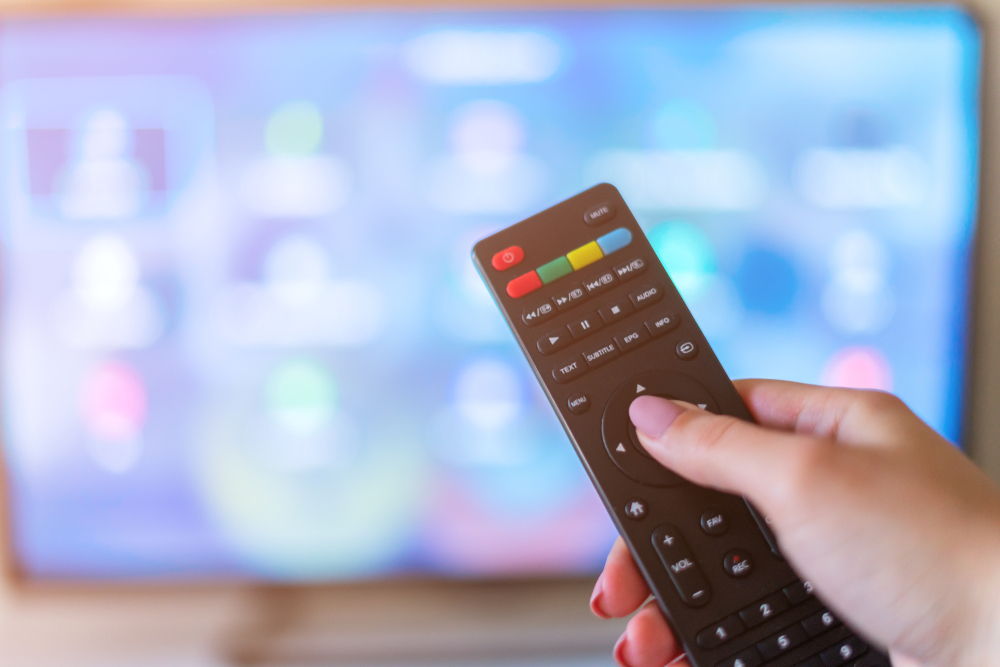
Возможности тюнеров Т2
Технически — это простенький аппарат, принимающий сигнал в зашифрованном формате и переводящий его в изображение. Самое очевидное преимущество — высокое качество изображения, но помимо него есть и другие удобства:
- Обычно тюнер Т2 оборудован ИП-телевиденьем, позволяя просматривать видео из сети Интернет.
- Автоматическая настройка каналов, корректировка помех и автоподбор частот — устройство самостоятельно настраивает список доступных каналов.
- Возможность записывать телепередачи, ставить на паузу эфир и просматривать запись телешоу за определенное время.
- Подключение к сети через Wi-Fi или витую пару.
- Поддержка воспроизведения видео с флеш-накопителя.
- Подключение к телевизору через HDMI канал, или с использованием RCA-коаксила.
Как видите — простое, надежное и многофункциональное устройство. Питание зачастую подается в формате «Вставил в розетку и забыл». Помните — модели не работают в режиме простоя, погружаясь в состояние сна.
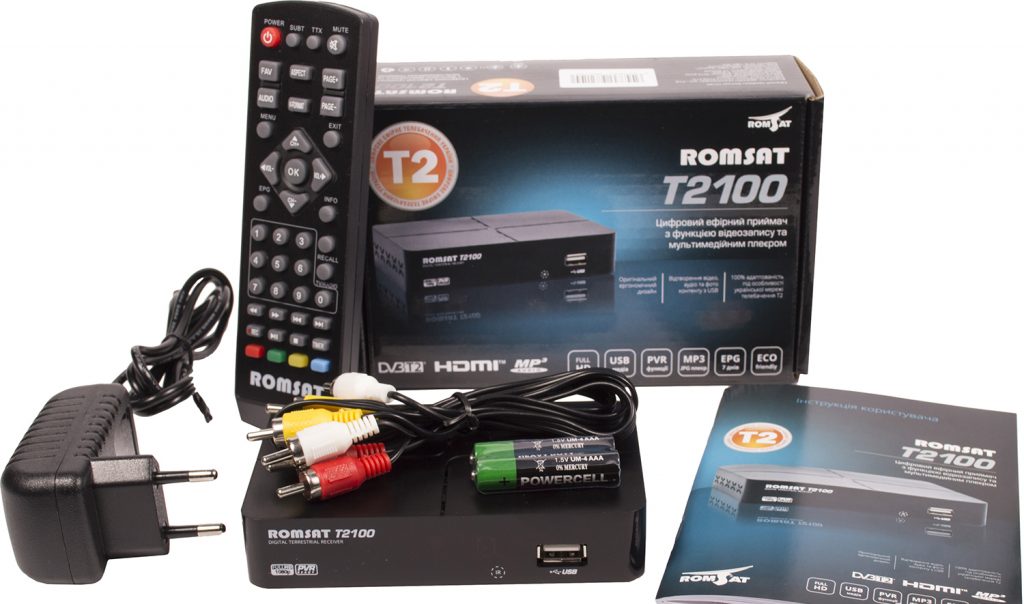
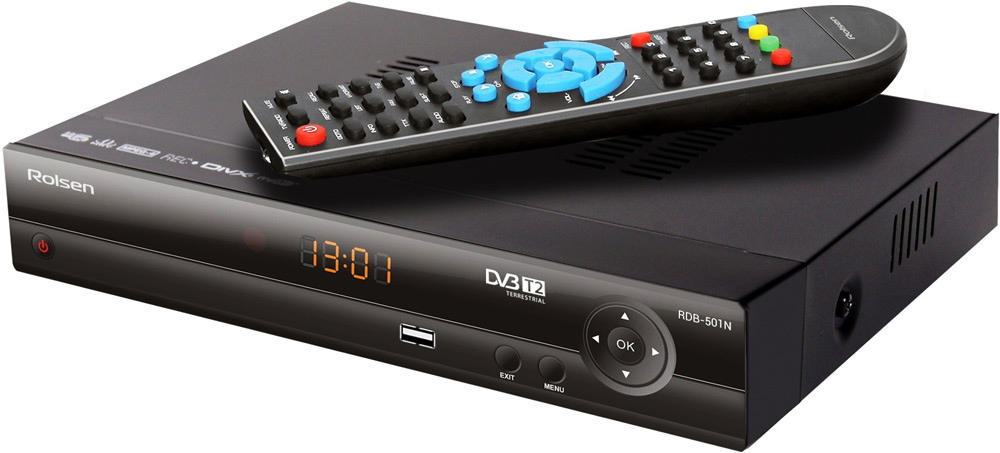
Все «семейство» в сборе: тюнер, пульт к нему и комплект шнуров
Как видите — простое, надежное и многофункциональное устройство. Питание зачастую подается в формате «Вставил в розетку и забыл». Помните — модели не работают в режиме простоя, погружаясь в состояние сна.
Установка Т2 самостоятельно
И вот вы распаковали тюнер Т2, вытащили провода из всех пакетов и разложили технику перед собой. Теперь нужно подключить его к имеющемуся у вас телевизору.
Как подключить Т2 к старому телевизору — инструкция
Даже если у вас старый телевизор — не беда. В коробке с приемником поставляются три кабеля в цветовой раскраске красный-желтый-белый. Они нужны для подключения к соответствующим разъемам в старом телевизоре. Как подключить тюнер Т2:
- Отключите телевизор от сети.
- Подключите антенну (коаксиальный кабель) к тюнеру в соответствующий круглый разъем RF-IN.
- Найдите на задней панели телевизора три цветных разъема — красный, желтый и белый.
- Вставьте туда три штекера в соответствии с цветами разъемов и подключите выходы к таким же разъемам в приставке.
- Включите все приборы в сеть.
- Далее выберите на телевизоре источник сигнала — AV.
- После этого запустите автоматический поиск каналов.
На этом пожалуй и всё — приставка сама начнет искать частоты и каналы, внося их в свою память. Дайте устройству десять минут на проверку, после чего будет показан список всех доступных каналов. Подключение для кабельного телевидения производится таким же образом, как и для аналогового.
Как подключить ресивер Т2 на новом телевизоре
Тут действия будут немного проще, с отличием в типе подключения. К примеру, ваш телевизор поддерживает подключение через HDMI — один разъем для всех кабелей. Тогда при заказе следует уточнить, что вам необходим переходник на HDMI, а то и вовсе взять модель с подходящим гнездом. Как подключить телевизор таким образом?
- Отключите приборы от электропитания.
- Соедините кабелем HDMI телевизор и приставку.
- Подключите антенну в гнездо RF-IN.
- Включите питание.
- Переключите на телевизоре источник изображения на HDMI.
- Запустите автоматический поиск каналов.
Как и в предыдущем варианте, примерно через 10 минут устройство найдет все доступные в вашем регионе каналы.
Что делать если Т2 плохо ловит сигнал
Проблема, вероятнее всего, не в самом устройстве, а в антенне. Чем дальше вы находитесь от вышки вещания, тем хуже становиться сигнал: ЕМ волны слабеют, разбиваются о преграды. Решить это можно приобретением наружной или комнатной антенны и подключением телевидения уже через неё. Сигнал не пострадает — антенна возьмет на себя весь труд по улавливанию сигнала с вышки и фильтрованию помех. Дальше останется только подключить её к Т2 как обыкновенную антенну.
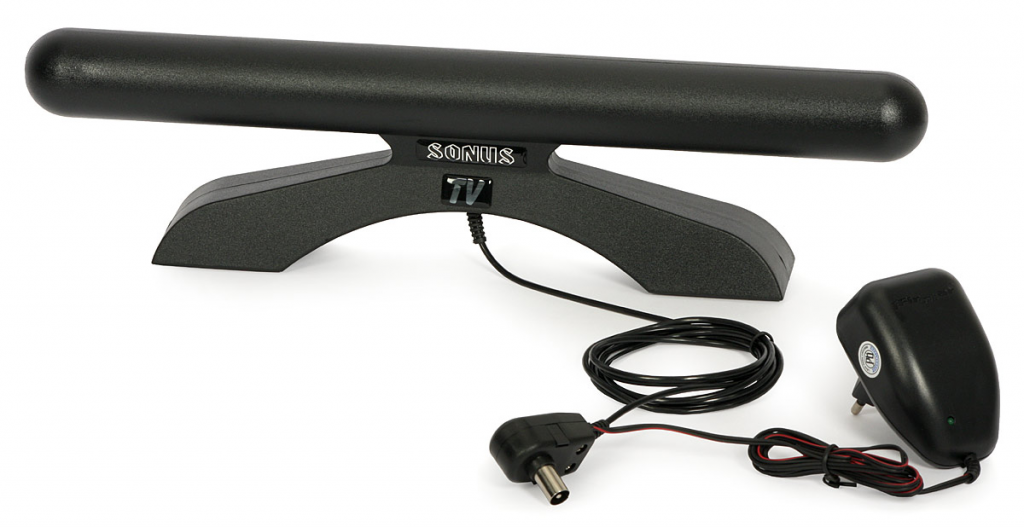
Портативная антенна хорошо ловит даже с крыши гаража, но нуждается в отдельном источнике питания
Вызов мастера для подключения Т2
Если вы подключаете услугу цифрового телевидения от интернет-оператора, то при заказе, можете оформить заявку на вызов технического специалиста на дом. Стоимость выйдет немного выше, особенно если заказывать услугу вместе с ТВ тюнером, но на установку уйдет меньше времени.
Настройка тюнера Т2 может стать командным развлечением для всей семьи, так что обязательно снимите сборку для семейного видео-архива.
Правильное подключение и настройка DVB-T2 приставки
Всё чаще в домах у людей можно заметить DVB-T2 приставки, позволяющие смотреть цифровое телевидение. Цифровое ТВ имеет значительно больше преимуществ, чем обычное, именно поэтому многие переходят на него. А начать, разумеется, нужно с выбора ресивера. При этом необходимо учитывать марку производителя, функциональные возможности, качество и, конечно же, цену. Наконец, приобретя цифровой приёмник, необходимо подготовить его к использованию. Но как это сделать? В этой статье вы узнаете, как подключить и настроить цифровое телевидение DVB-T2. Давайте разбираться в вопросе вместе.

Если вы хотите узнать, как настроить ТВ-приставку, то эта статья для вас
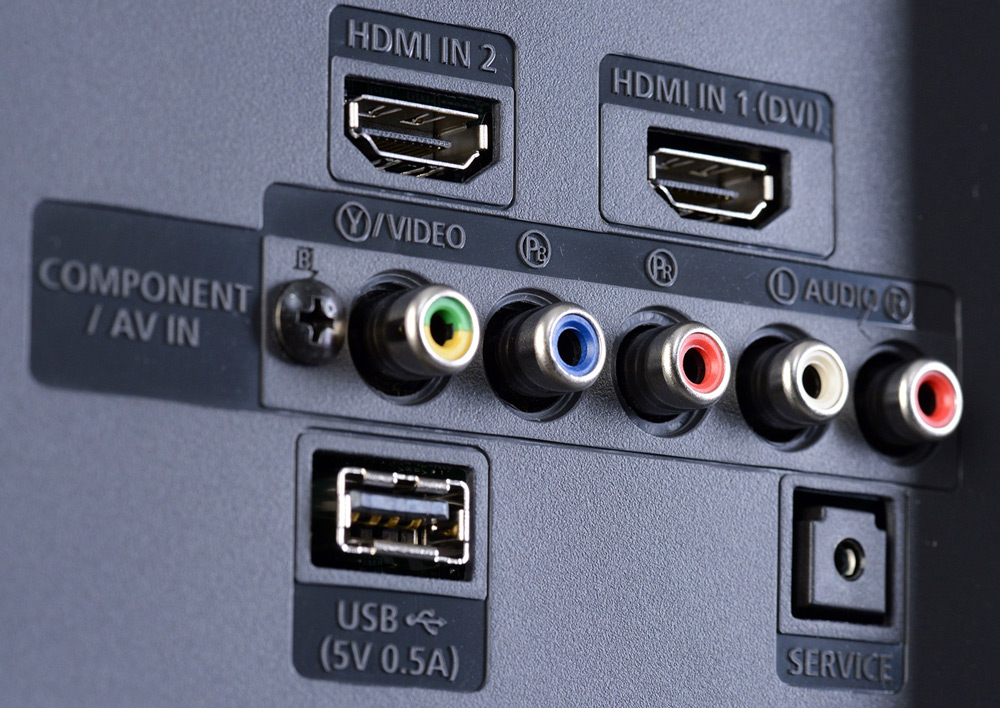
Первым делом нужно соединить между собой все элементы. В этом нет ничего трудного, убедитесь сами. Подключите антенну к приёмнику, а сам приёмник — к телевизору. Вот и всё — готово! Рекомендуется подключать приставку через HDMI-кабель, разумеется, при условии, что устройства имеют соответствующие входы и разъёмы. Если HDMI не поддерживается, выполните подключение через обычные «тюльпаны». С любой моделью приставки в комплекте идёт инструкция, в которой наглядно показано, что и с чем нужно соединять.
Отдельно стоит отметить функционал разъёмов «RF IN» и «Rf LOOP». В разъём «RF IN» подключается кабель, идущий от телевизионной антенны, а «Rf LOOP» — это выход, полученного по разъёму «RF IN» сигнала для его дальнейшей трансляции на другие устройства, то есть его можно назвать заменой «тройникам».
Приступаем к подключению устройства
Обратите внимание, что процесс настройки одинаков для всех моделей цифровых приёмников, поэтому не имеет значения, какой именно марки ваша приставка. Разумеется, оформление окон и некоторые названия разделов меню могут незначительно отличаться, однако общая суть не меняется.
Для начала выбирается способ подключения
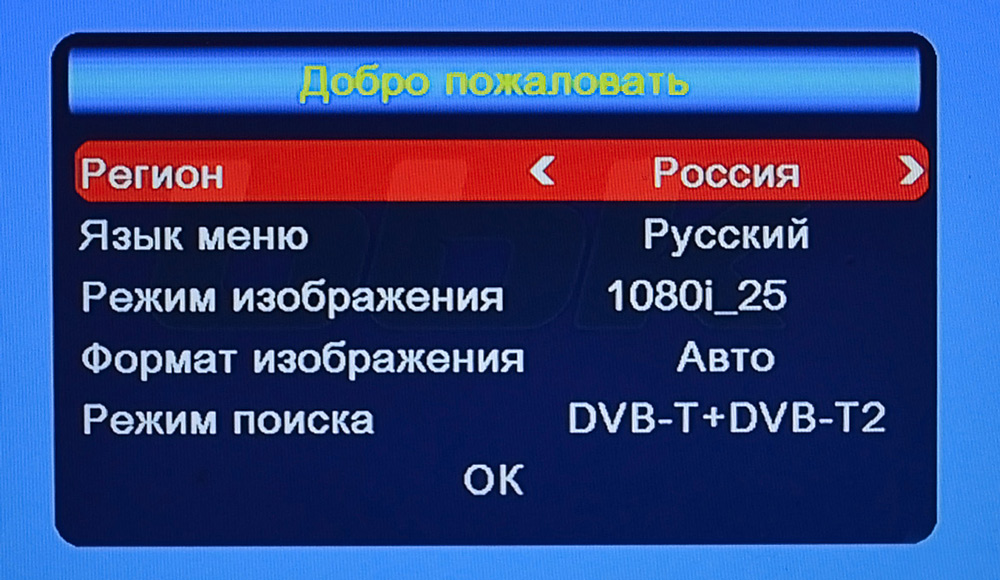
Выполнив подключение устройства, включите телевизор и приставку. На телевизоре нужно выбрать видеовход, чтобы перейти к меню ресивера. Если всё сделали правильно, то на экране вы увидите окно с приветствием, в котором нужно будет выбрать язык, регион, режим и формат изображения, а также режим поиска. Установите необходимые параметры при помощи пульта приставки. Настройки можно не менять и оставить их по умолчанию. Нажмите «ОК», чтобы перейти к следующему окну.
Первое окно диалога на экране
Если в разделе «Режим поиска» стоит «DVB-T + DVB-T2», то приёмник сразу найдёт все доступные для вашего региона каналы самостоятельно. Но такой способ сработает только в том случае, если у вас уже имеется работающая антенна, направленная в нужном направлении. По завершении автопоиска можно будет закрыть меню и наслаждаться просмотром. Остальным пользователям необходимо выполнить позиционирование антенны. Сложного в этом ничего нет, всё, что нужно — произвести несколько настроек в меню ресивера.
Список доступных каналов загружается вручную либо автоматически
В случае, если раньше у вас не было антенны и появилась она только сейчас, вместе с DVB-T2 приставкой, находясь в окне приветствия, нажмите кнопку для вызова меню на вашем пульте. Перейдите к разделу «Настройка DVBT» и выберите пункт «Поиск канала». В открывшемся окне установите «Режим поиска». Здесь можно установить как «по каналу», так и «по частоте». Большой разницы тут нет — выберите то, что вам больше нравится. Далее задайте полосу поиска «UHF».
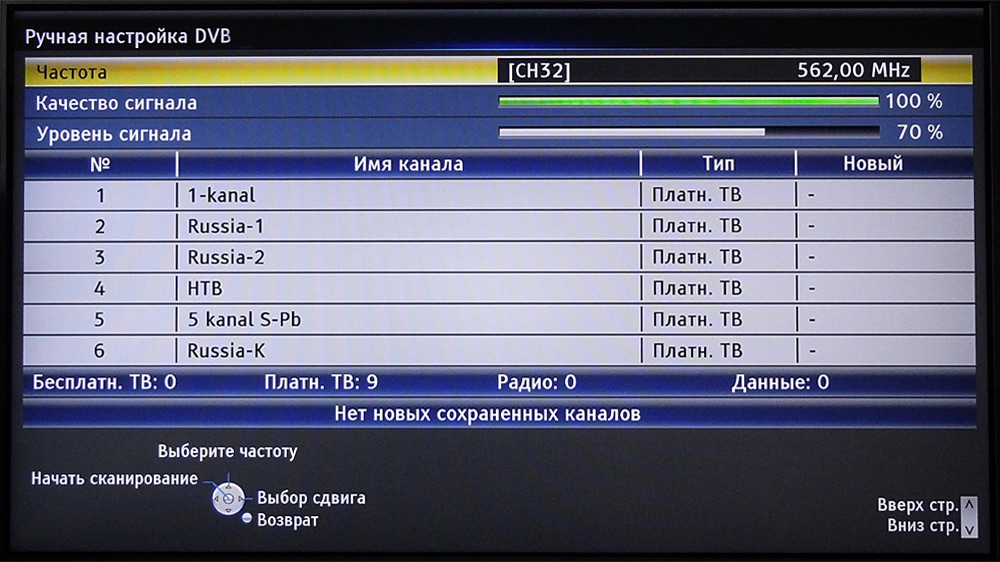
Чтобы упростить процесс поиска каналов, зайдите на специальный сайт с информацией по частотным каналам для вашего конкретного города. В принципе, делать так необязательно, можно обойтись и без этого, но такой подход облегчит и ускорит процесс настройки. Выберите нужное значение в пункте «Частотный канал». Если направление было выбрано правильно, то спустя пару секунд вы увидите заполненные шкалы «Интенсивность сигнала» и «Качество сигнала» в нижней части окна. Если уровень шкал хороший, то нажмите «Поиск». После этого приёмник выполнит настройку в заданном частотном канале.
В том случае, если вы не знаете нужного направления антенны, возьмите и плавно покрутите её, следя за шкалами интенсивности и качества. Как только они заполнятся до приемлемого уровня, закрепите антенну и выполните поиск. Как только процесс настройки телеканалов будет завершён, можете выйти из меню и начать просмотр.
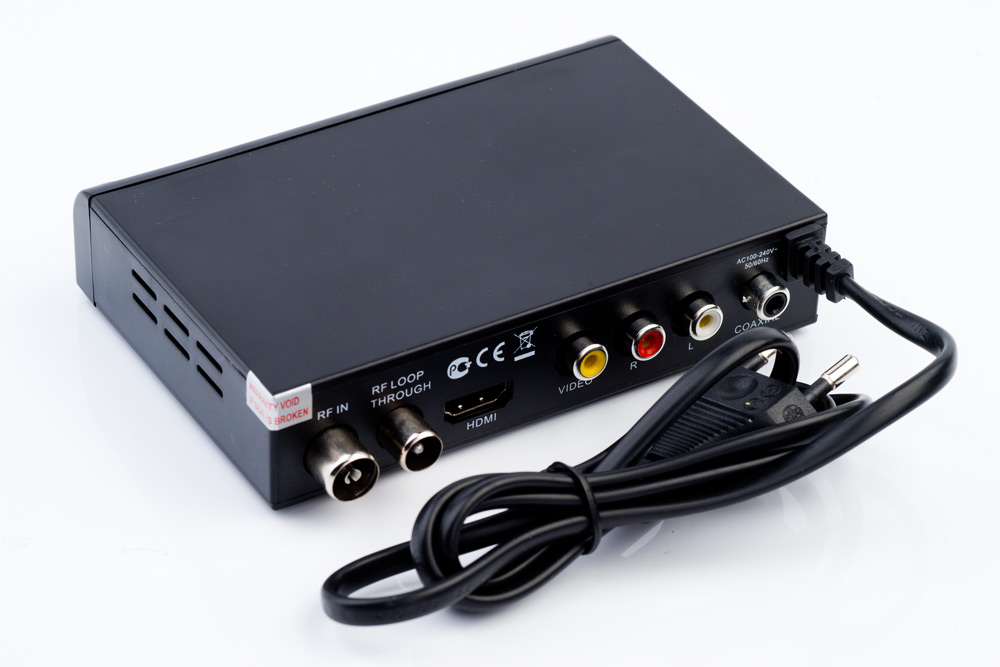
Большинство моделей предоставляют возможность одновременно подключиться как через разъемы типа «тюльпан», так и через HDMI
Если вы одновременно подключились и через «тюльпаны», и через HDMI, в процессе просмотра можно переключаться с одного кабеля на другой. Лучше смотреть именно через HDMI, так как в этом случае качество изображения будет значительно выше.
Теперь вы без труда сможете самостоятельно выполнить подключение и настройку цифрового телевидения DVB-T2. Как видите, разобраться в этом вопросе не составляет никакого труда. Пишите в комментариях, помогла ли вам эта статья и задавайте вопросы, если какие-то моменты остались непонятными.