Подключение разъемов передней панели компьютера

Решили ли вы собрать компьютер самостоятельно или же просто порты USB, выход для наушников на передней панели системного блока компьютера не работают — вам пригодится информация о том, как именно подключаются разъемы на передней панели к материнской плате, что и будет показано далее.
Речь пойдет не только о том, как подключить передний USB порт или заставить работать наушники и микрофон, подключенные к передней панели, но и о том, как соединить основные элементы системного блока (кнопка и индикатор питания, индикатор работы жесткого диска) с материнской платой и сделать это правильно (с этого и начнем).
Кнопка и индикатор питания
Эта часть инструкции будет полезной, если вы решили собрать компьютер сами, или же вам довелось его разобрать, например, для очистки от пыли и теперь вы не знаете, что и куда подключать. Про непосредственно разъемы будет написано ниже.
Кнопка включения компьютера, а также светодиодные индикаторы на передней панели подключаются с помощью четырех (иногда трех) коннекторов, которые вы можете видеть на фотографии. Дополнительно может также быть коннектор для подключения динамика, встроенного в системный блок. Раньше было больше, но на современных компьютерах отсутствует аппаратная кнопка перезагрузки.
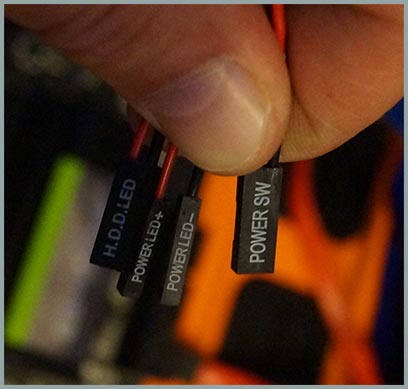
- POWER SW — переключатель питания (красный провод — плюс, черный — минус).
- HDD LED — индикатор работы жестких дисков.
- Power Led + и Power Led — — два коннектора для индикатора питания.
Подключаются все эти коннекторы в одном месте на материнской плате, которое легко отличить от других: обычно располагается снизу, подписано словом наподобие PANEL, а также имеет подписи, что и куда подключать. На картинке ниже я постарался подробно показать, как именно подключить правильно элементы передней панели в соответствии с легендой, аналогичным образом это можно повторить и на любом другом системном блоке.
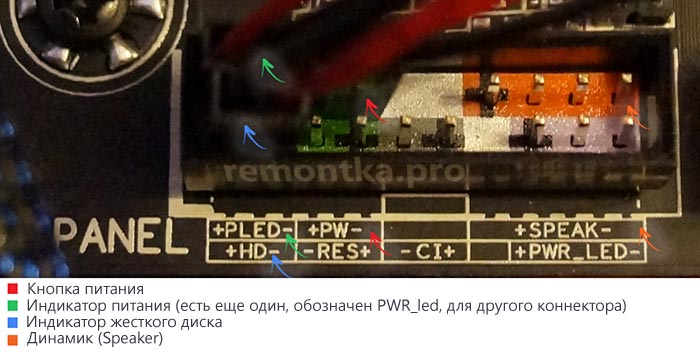
Надеюсь, с этим сложностей не возникнет — все достаточно просто, а подписи однозначны.
Подключение USB портов на передней панели
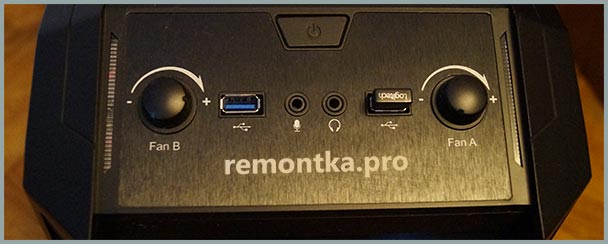
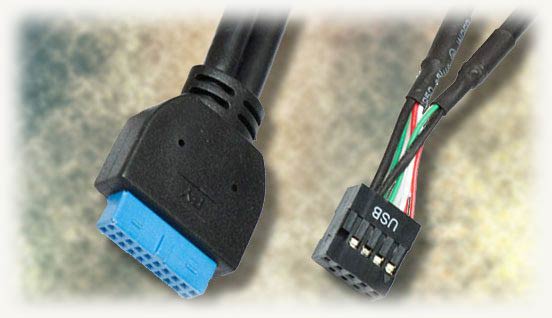
Для того, чтобы подключить передние USB порты (а также кард-ридер при его наличии), все что вам нужно сделать — найти соответствующие разъемы на материнской плате (их может быть несколько), которые выглядят как на фотографии ниже и воткнуть в них соответствующие коннекторы, идущие от лицевой панели системного блока. Ошибиться не получится: контакты там и там соответствуют друг другу, а коннекторы обычно снабжены подписями.
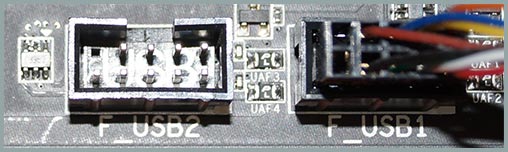
Обычно, разницы в том, куда именно вы подключите передний разъем нет. Но для некоторых материнских плат она существует: так как они могут быть с поддержкой USB 3.0 и без нее (ознакомьтесь с инструкцией к материнской плате или внимательно читайте подписи).
Подключаем выход на наушники и микрофон
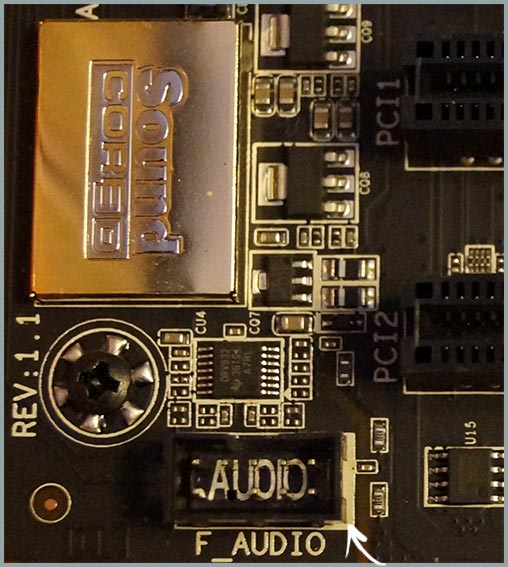
Для подключения аудио разъемов — выхода наушников на передней панели, а также микрофона используется примерно такой же разъем материнской платы, как для USB, только с несколько отличающимся расположением контактов. В качестве подписи ищите AUDIO, HD_AUDIO, AC97, разъем обычно располагается недалеко от аудио чипа.
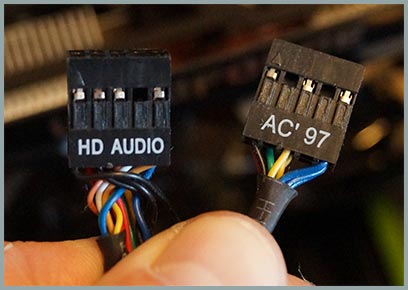
Как и в предыдущем случае, чтобы не ошибиться достаточно внимательно читать надписи на том, что втыкаете и том, куда втыкаете. Впрочем, даже при ошибке с вашей стороны, неправильно подключить разъемы скорее всего не получится. (Если после подключения наушники или микрофон с передней панели все равно не работают, проверьте настройки устройств воспроизведения и записи в Windows).
Дополнительно
Также, если у вас на передней и задней панели системного блока присутствуют вентиляторы, не забудьте подключить их к соответствующим разъемам материнской платы SYS_FAN (надпись может слегка отличаться).
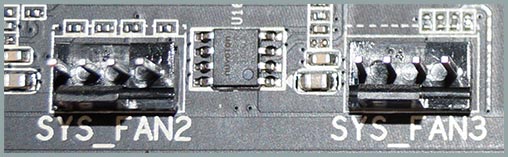
Однако в некоторых случаях, как например у меня, вентиляторы подключаются иначе, если требуется возможность управлять скоростью вращения с передней панели — тут вам поможет инструкция от производителя корпуса компьютера (и я помогу, если напишите комментарий с описанием проблемы).
А вдруг и это будет интересно:
18.09.2018 в 11:08
А что делать если разъёмы на материнке не подходят к размерам коннекторов от системного блока? В упаковке от материнки небыло переходника для передней панели. Материнка MSI Tomahawk Z170 AC, системный блок Corsair Carbide Series Clear 400C.
18.09.2018 в 16:05
они вообще по идее стандартные должны быть. можете куда-нибудь фото выложить?
18.09.2018 в 23:42
Из всех коннекторов, у меня помещается только один, я подключил только питание, остальные рядом не подключить.
03.06.2019 в 21:57
Сделал всё по инструкциям, все подключено кроме монитора (нужно еще купить переходник) насчет кулера то подключил напрямую к БП с помощью molex но комп бездействует, вся реакция это светящиеся диод на видеокарте (питание от БП отдельно)
04.06.2019 в 14:07
А питание материнки/процессора подключено? И абсолютно уверены, что всё остальное правильно подключено?
14.07.2019 в 21:04
ребят материнка 470x pro carbon am 4, все подключил кроме оперативки, не запускается даже в биос, просто 0 реакции, это нормально? или что то с матерью все новое …
16.07.2019 в 10:44
А почему без оперативки? Поставьте и проверьте, возможно в этом и дело.
23.07.2019 в 16:39
у меня разьемов нет штекера какой куда
24.07.2019 в 10:54
Должно все быть. Какая модель материнки?
04.02.2023 в 13:18
Здравствуйте, с недавнего времени при подключении наушников, нет звука и наушники фонят. Windows определяет что подключены наушники. В чем может быть дело? В заднюю панель подключаю, то все хорошо. Работает.
05.02.2023 в 10:46
Здравствуйте.
А что делалось перед появлением проблемы? Может, внутри системного блока что-то чистилось? (тогда может разъем случайно отключили или кабель повредили). А может что-то с драйверами звуковой делалось? (тогда могут даже обычные точки восстановления помочь на дату, когда проблемы не было).
Подключаем USB разъемы передней панели корпуса к материнской плате
Привет, друзья! Интерфейс USB прочно закрепился в жизни любого пользователя компьютера. Благодаря универсальности и простоте использования, с его помощью можно подключить массу устройств – настольную лампу, вентилятор, геймпад, игровой руль, флешку, внешний винчестер и многое другое.
Частое использование портов, расположенных с тыльной стороны, не всегда удобно, так как доступ к ним может быть затруднен. На текущий момент большинство корпусов оборудованы портами ЮСБ на передней панели, количество которых может отличаться в зависимости от модели.
В сегодняшней публикации я расскажу, как подключить USB разъемы на материнской плате правильно и что при этом следует учитывать. В конце поста вы найдете небольшой отрезок видео с инструкцией на эту тему.
Расположение и маркировка портов
Современные материнки чаще всего оборудованы четырьмя, шестью или восемью такими портами. Как правило, два или четыре из них наглухо впаяны таким образом, чтобы доступ к ним можно было получить с задней панели – там, где находятся гнезда для подключения клавиатуры и мышки, аудиовыходы и все остальное.
Прочие порты, расположены на самой «матери» и представляют собой разъемы с торчащими штырьками. Для подключения фронтальных портов к материнке используются специальные коннекторы. С их же помощью (и также к ЮСБ порту на материнской плате) подключается картридер, если он конечно есть.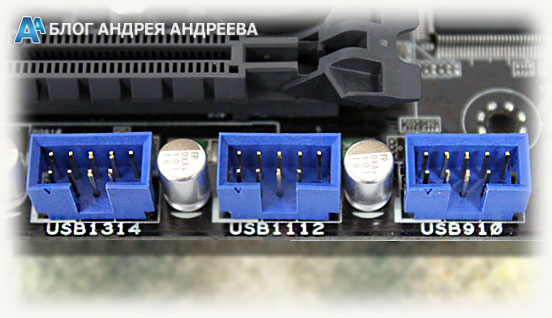 У такого коннектора отсутствует одно гнездо в левом нижнем углу. То есть там, где должно быть 10 отверстий, их всего 9. Благодаря этому, несложно понять, как именно подключить к штекеру на материнке этот коннектор.
Чтобы подключить внешний порт, нужно аккуратно насадить штекер на коннектор до упора. Постарайтесь не делать резких движений влево-вправо, так как можно сломать один или несколько штырьков, что приведет к неработоспособности этого порта и вам придется задействовать следующий.
На «мамке» эти порты чаще всего расположены возле интерфейсов SATA и маркируются аббревиатурой USB с порядковым номером. Что именно и куда подключать, нет совершенно никакой разницы – порты работают параллельно.
USB 3.0 и прочие тонкости
Однако это справедливо в случаях, если используются порты одного поколения.
В случае, если на материнке есть второй, и третьей ревизии, и аналогичная ситуация наблюдается с фронтальной панелью, необходимо соответствие: USB 3.0 следует подключать только к соответствующему слоту на материнке, иначе он будет работать на скорости USB 2.0.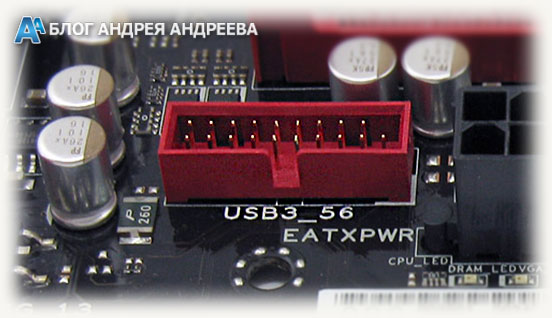 По поводу распиновки не стоит беспокоиться: она одинаковая у обеих ревизий. Кроме того, производители материнских плат – ASUS, MSI, Gigabyte, Asrock и менее крупные компании, соблюдают одинаковую распиновку, которой придерживаются и производители корпусов.
Однако учитывайте, что в редких случаях она все же может отличаться от общепринятой. Уточнить необходимую информацию можно в документации к материнской плате.
Не стоит беспокоиться, что можно подключить ЮСБ порт неправильно – в этом случае он попросту не будет работать. К счастью, сломать таким образом компьютер невозможно.
Также на эту тему советую почитать как подключить правильно жесткий диск , а также два винчестера на одном компьютере . О подключении передних аудио разъемов к материнской плате, вы можете узнать здесь .
А если вдруг что-то забыли купить для своего железного друга, то огромный выбор комплектующих и периферии вы можете найти в этом популярном интернет-магазине .
Спасибо за внимание, друзья, и не забывайте делиться моими постами в социальных сетях. До завтра!
Распиновка USB по цветам: 3 вида разъемов, схемы распайки, особенности
Разъем USB в ходу еще с 1997 года. Тогда его устанавливали в компьютерные материнки. Теперь же он получил повсеместную реализацию: его используют в смартфонах и плеерах, принтерах и куче других устройств. Выходят все новые и более совершенные версии USB. Статья расскажет, чем они отличаются друг от друга, а также об особенностях их распиновки.
Виды USB-разъемов
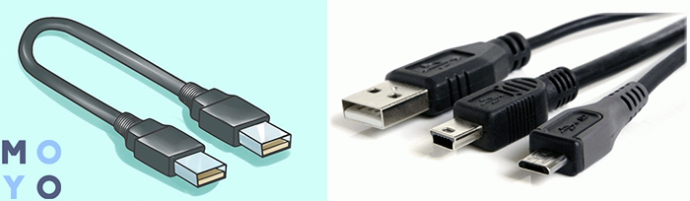
Прежде, чем перейти к рассказу о распиновке USB по цветам, сначала следует разобраться с видами такого интерфейса. Во-первых, они отличаются размерами. Сейчас в ходу стандартный, например, для компьютера, и микро — стоит в мобильниках и периферийных устройствах. Мини тоже встречается, однако такой вид разъема уже устаревает.
Также USB делят на 2 типа:
- А — подключается в гнездо «маму» на компьютере или хабе;
- Б — подсоединяется к гнезду «папе» — на периферийном устройстве.
А теперь давайте поговорим о видах и их отличиях.
1. v1 — модифицированный вариант версии 1.0, использование которой решили прекратить из-за многочисленных ошибок в протоколе передачи данных. У него был низкий показатель пропускной способности в сравнении с современными представителями.
- Два режима, различающиеся быстротой, с которой передается информация: 12 и 1,5 Мб/с.
- Шнур длиной максимум в три метра — для медленного инфообмена, и 5 метров — для быстрого.
- Напряжение шины — 5В (номинал), что позволило использовать штекеры для зарядки смартфонов, а допустимая нагрузка подсоединяемых к разъему девайсов составляет 0,5 А.
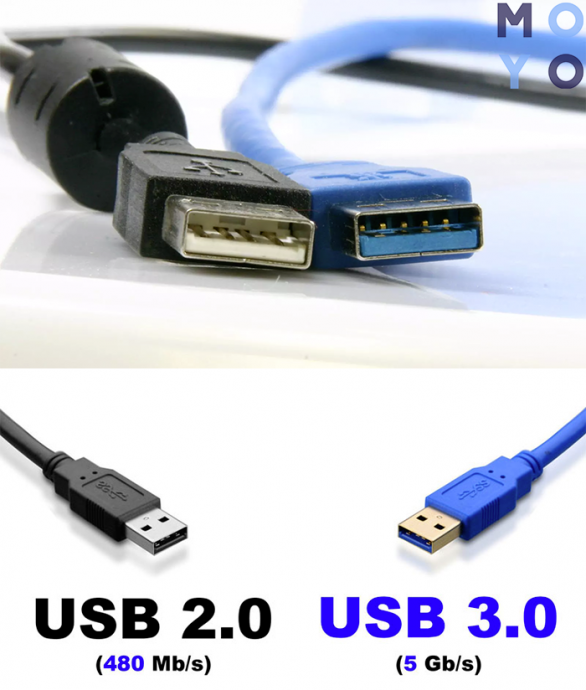
2. USB 2.0, как у ADATA UV250 32GB — стандарт, который превосходит предыдущую версию по быстроте, обеспечивая максимальный показатель в 480 Мб/с.
3. ЮСБ 3.0, как в док-станции ThinkPad. Был разработан с целью решения проблем, связанных с медлительностью. Согласно спецификации, он способен обеспечить скорость в 5 Гб/с, номинальный ток увеличен до 0,9А. Штекеры и гнезда 3 версии маркированы синим, благодаря чему визуально отличить их от ранних модификаций довольно просто. Также выпускаются модели еще быстрее — 3.1.
Распиновка USB по цветам
Распиновка обозначается определенными цветами — это общепринятые стандарты, которые упрощают задачи, связанные с ремонтом. Да и в целом цветовая схема упрощает понимание того, какой кабель за что отвечает.
У первой и второй версии USB интерфейса обозначения и расположение идентичны. Поколение III имеет отличия, связанные с конструктивными и скоростными особенностями. Подробнее — в нижеследующих разделах.
Распайка USB 2.0
Нижеследующая таблица схематично поясняет, как выглядит цветовая распайка портов этого поколения.
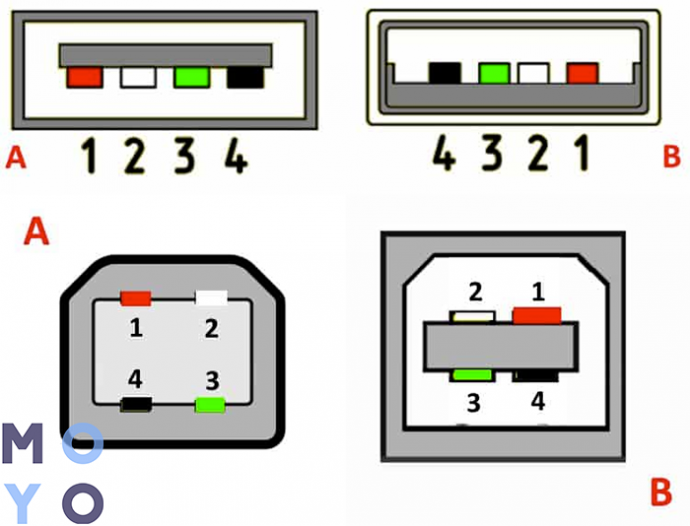
Стоит отметить, что у типов А и В одинаковые схемы. Разница лишь в том, что в А расположение линейное, тогда как В отличается расположением сверху и снизу, как в таблице:
USB 3.0
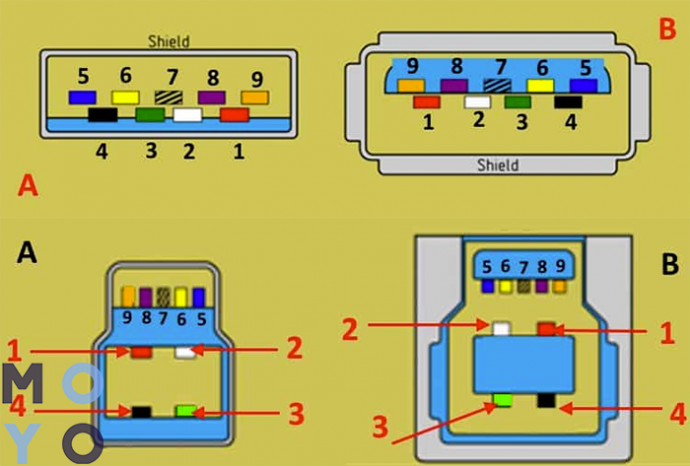
В 3й ветви (этот кабель AM/Type-C принадлежит к такому) коннекторов 9, иногда 10. Все зависит от наличия или отсутствия экранирующей оплетки. Естественно, увеличилось и число контактов, но размещены они в шахматном порядке. Это нужно для совместимости с более старыми версиями.
Распиновка micro/mini USB
Уменьшенные порты — пятиконтактные. Микро — стандарт для большинства гаджетов. Они отличаются миниатюрными габаритами, мини — как уже говорилось выше, устаревает. Оба варианта имеют одинаковую распиновку, которая представлена в таблице ниже.
На заметку. Обозначение таких портов выглядит следующим образом: «мама» — micro-AF(BF), а «папа» — micro-АМ(ВМ).
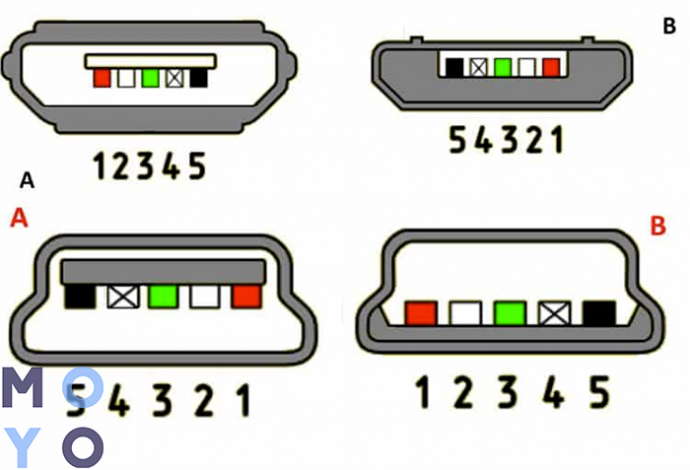
Дополнительный коннектор для экранирования встречается не везде, и потому не имеет номера.
Примечание: контакт №4 в В типе не задействуют.
Вывод и советы
Цветовая схема распайки позволяет решать задачи, которые связаны с ремонтом, быстрее, поскольку дает возможность быстро понять, какой провод за что отвечает. Она также позволяет на глаз определить, что перед пользователем: 2.0 или 3.0. Поскольку у более новых видов интерфейса растет и пропускная способность, стоит отдавать предпочтение именно им: стоят такие кабели не намного дороже, чем те, где разъем принадлежит к старшему поколению. К тому же, конфликта между поколениями нет: более скоростные модели работают с более медленными. Но стоит учитывать, что при подключении смартфона на 3.0 к компьютеру, в котором стоит 2.0, инфо будет передаваться с быстротой, присущей старой версии.
Как выглядит usb внутри компьютера

- Телефония
- Установка Wi-Fi
- Кримперовка RJ45
- Обжим розеток
- Монтаж СКС
- Перенос шкафа
- Видеонаблюдение
- Монтаж IP камер
- Электрика
- Кабель-менеджмент
- Windows
- RouterOS
- macOS
- FTP
- RDP
- VPN
- Реклама в интернет
- Продвижение сайтов
- Хостинговые услуги
- Доработка сайтов
- CMS Joomla
- CMS WordPress
- Установка драйверов
- Замена БП
- Устранение сбоя
- Чистка от пыли
- Восстановление ОС
- Мастер в офис
- Настройка UEFI
- Замена кулера
- Замена термопасты
- Диагностика
- Диски
- Память
- Блок питания
- CPU
- RAM
- SSD
- HDD
- MacOS
- Windows
- Ubuntu
- Mint
- Debian
- CentOS
- MikroTik
- Apple
- Форвардинг
- Ubiquiti
- TP-Link
- D-Link
- Asus
- Keenetic
- Xiaomi
- Настройка Wi-Fi
- Интернет
- NAS
- IP камеры
- Видеорегистраторы
- Усиление Wi-Fi
- Оборудование
- Установка 802.11ac
- Дагностика ноутбуков
- Чистка ноутбука
- Замена диска
- Замена ОЗУ
- Восстановление ОС
- Удаление вирусов
- Восстановление ПО
- macOS
- Windows
- macOS
- Windows
- eDeclaration
- Клиент-банкинги
- ФСЗН
- Белгосстрах
- ЭСЧФ
- Промсвязь
- Huawei
- ZTE
- Настройка компьютеров
- Абонентское обслуживание
- Разработка сайтов
- Настройка MikroTik
- Обслуживание Apple
- Настройка сети
- Монтаж локальной сети
- Windows
- macOS
- Linux
- Linux
- Windows
- Промсвязь
- Huawei
- TP-Link
- ZTE
- MikroTik
- Keenetic
- BIOS
- UEFI
- Грушевка
- Институт культуры
- Шарики
- Народная
- Серебрянка
- Рокоссовского
- Новости проекта
- Отзывы
Как подключить USB разъёмы корпуса к материнской плате

Чтобы использовать фронтальные USB-порты, вам необходимо подключить их к материнской плате вашего компьютера. В этой статье мы расскажем и покажем, как это соединение должно быть выполнено.
В настоящее время материнские платы имеют четыре, шесть или восемь USB-портов, но обычно только два или четыре из них непосредственно припаиваются к материнской плате, сзади. Из-за этого у нас обычно есть два USB-порта, оставшихся на материнской плате. Эти порты обычно доступны в 9- или 10-контактном разъеме.
Распиновка USB в гнезде подключения
Самая большая проблема заключается в том, что не существует стандартизации среди производителей материнских плат для функций каждого штыря, то есть контакт 1 разъема материнской платы может иметь другое значение с вывода 1 разъема материнской платы от другого производителя. Из-за этого каждый провод USB-портов передней панели корпуса использует отдельные разъемы. Смотрите также Распиновку USB разъемов.

Распиновка разъема USB 2.0 на материнской плате.
На каждом проводном разъеме корпуса вы можете прочитать его обозначение, которое может быть + 5V (или VCC или Power), D +, D — и GND. В инструкции к материнской плате указана правильная распиновка разъёма. Если инструкция утеряна можно попробовать подключить в соответствии со схемой:
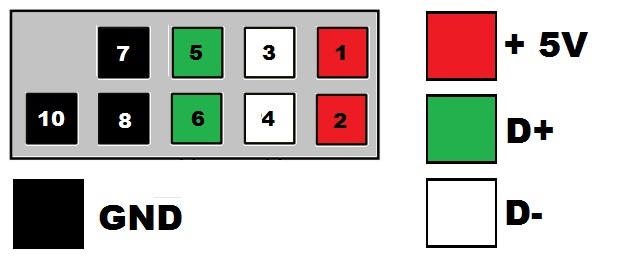
Чаще всего на материнской плате пины расположены так на верхней картинке
| № pin | Цвет проводов | Название | Описание |
|---|---|---|---|
| 1 | Красный | 5V,VCC,Power | Питание |
| 2 | Красный | 5V,VCC,Power | Питание |
| 3 | Белый | D- | Данные- |
| 4 | Белый | D- | Данные- |
| 5 | Зелёный | D+ | Данные+ |
| 6 | Зелёный | D+ | Данные+ |
| 7 | Черный | GND | Земля |
| 8 | Черный | GND | Земля |
| 9 | — | Key(Нет пина) | Ключ |
| 10 | Серый | GND | Земля |
Все, что вам нужно сделать, это установить каждый из проводов (+ 5V, D +, D- и GND) в правильные места, как показано выше.