Как закрыть ноутбук и по-прежнему использовать монитор в Windows 11
Ничто не может сравниться с удобством и портативностью ноутбука. Однако, если вы хотите использовать внешний монитор для рабочих целей или предпочитаете время от времени просматривать некоторый контент на экране, большем, чем ваш ноутбук, вы можете подключить его к внешнему монитору.
Что ж, проблема заключается в том, что, поскольку вы будете использовать внешний монитор, вы, скорее всего, захотите закрыть крышку своего ноутбука, а по умолчанию Windows переводит ваш ноутбук в спящий режим, если вы закрываете крышку. Теперь открытый ноутбук, стоящий на вашем столе и подключенный к внешнему монитору, — это не идеальный сценарий, это не приятно.
К счастью, вам не нужно мириться с этой варварской ситуацией, и вы можете закрыть крышку своего ноутбука, не переводя его в спящий режим и не влияя на его работу. Итак, без лишних слов, давайте приступим к делу.
Изменить то, что делает закрытие крышки с панели управления
Вы можете легко изменить функцию, выполняемую вашей системой, когда она обнаруживает, что крышка закрыта. Кроме того, вы также можете указать, чтобы он не спал только тогда, когда он подключен к сети или работает от батареи, чтобы он соответствовал вашим требованиям.
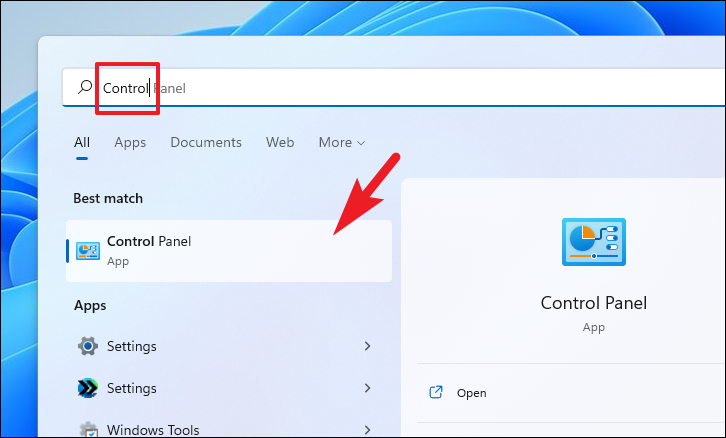
Для этого откройте меню «Пуск» и введите Control. Затем в результатах поиска щелкните плитку «Панель управления», чтобы открыть ее.
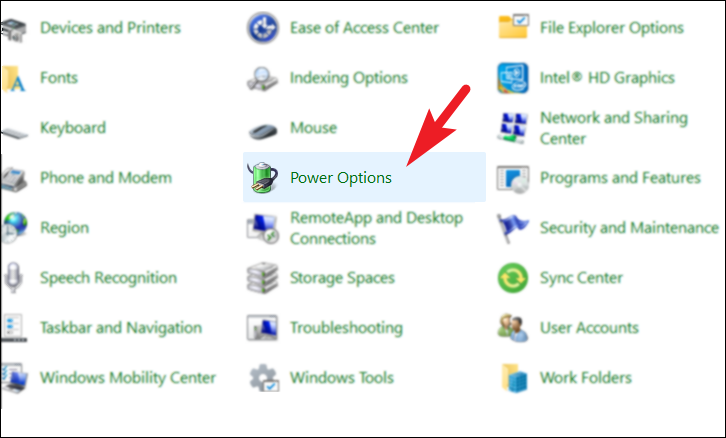
Затем найдите и щелкните плитку «Электропитание» в сетке, чтобы продолжить.
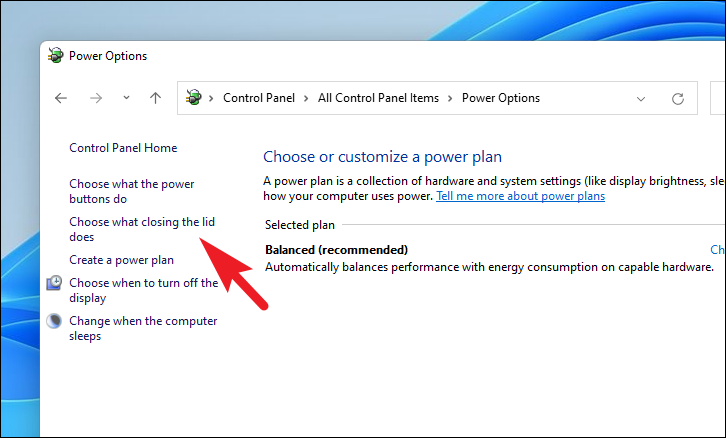
После этого на экране «Электропитание» щелкните параметр «Выберите, что делает закрытие крышки», расположенный в верхней правой части окна.
Теперь найдите параметр «Когда я закрываю крышку» и щелкните раскрывающееся меню после параметра. Затем щелкните, чтобы выбрать вариант «Ничего не делать» из списка.
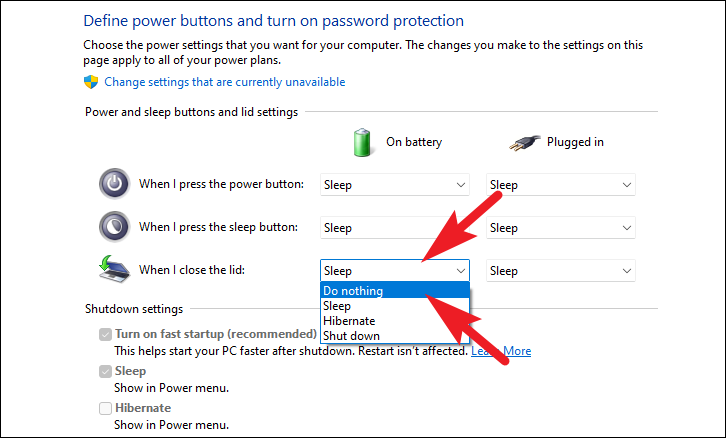
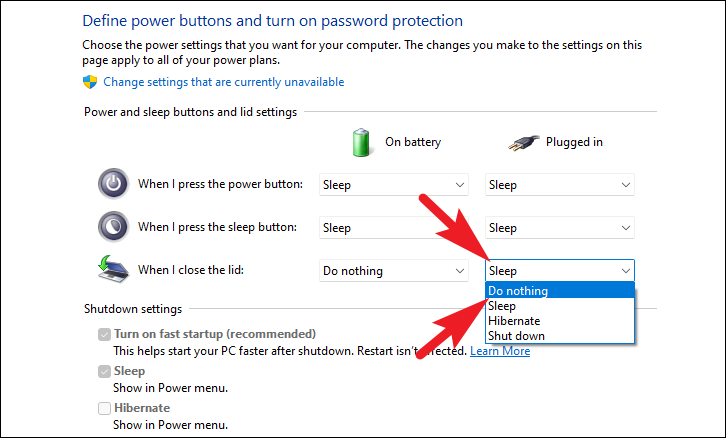
Затем щелкните раскрывающееся меню в столбце «Подключено» и нажмите, чтобы снова выбрать параметр «Ничего не делать», если вы хотите, чтобы компьютер не спал, даже когда он подключен к сети.
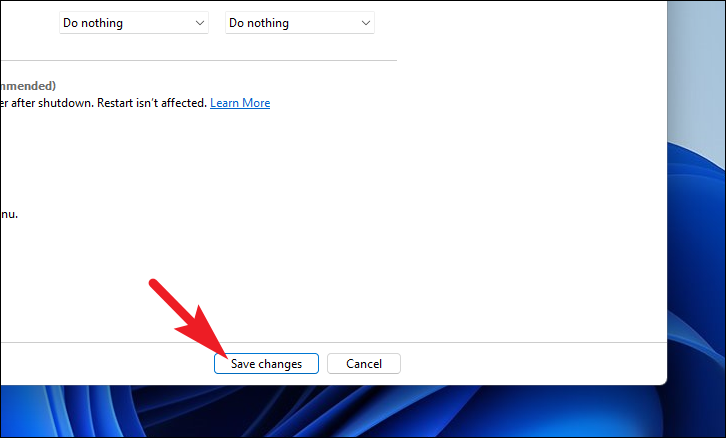
Наконец, нажмите кнопку «Сохранить изменения», расположенную в нижней части окна, чтобы немедленно применить изменения.
Теперь вы можете закрыть крышку своего ноутбука при подключении к внешнему монитору и использовать его, не беспокоясь о переходе компьютера в режим сна или гибернации.
Как использовать внешний монитор с закрытым ноутбуком
Видео: РАБОТА НОУТБУКА С ЗАКРЫТОЙ КРЫШКОЙ. ЭТО ВОЗМОЖНО!
Содержание
Мне нравится мой ноутбук, но я считаю, что экран слишком маленький. Вот что я сделал, чтобы запустить свой ноутбук на внешнем мониторе с закрытой крышкой.
Переведите ноутбук в режим раскладушки при использовании монитора
Итак, у вас есть отличный ноутбук с Windows или MacBook, которым можно пользоваться в дороге. Но когда вы дома, у вас есть компьютерный монитор большего размера и лучшего качества. У вас также есть беспроводная клавиатура и мышь. Когда вы находитесь дома, вы хотите продолжать использовать программное обеспечение и память ноутбука, но вы также хотите отложить ноутбук в сторону и не использовать экран ноутбука. Закрытие крышки ноутбука и использование внешнего экрана также известно как режим раскладушки.
В статье будет показано, как продолжить работу ноутбука при закрытой крышке и подключении к внешнему монитору. Вы по-прежнему будете использовать все огромные ресурсы ноутбука, но вы закроете его и отложите в сторону, в то время как внешний монитор, клавиатура и мышь будут делать всю работу.
Эта статья лучше всего подходит для ноутбуков с Windows 7 и более поздних версий, а также для последней версии Mac OS на MacBook. Mac немного проще подключить к монитору.
Нужен ли мне кабель HDMI?
В большинстве случаев, если вы подключаете свой ноутбук к внешнему монитору, вам понадобится кабель HDMI. Убедитесь, что кабель достаточно длинный, чтобы дотянуться до монитора.
Как использовать ноутбук с Windows с монитором и закрытой крышкой
Шаг 1
Первый шаг к запуску ноутбука с закрытой крышкой — это нажимаем на «Пуск» кнопка. Для тех из вас, кто плохо знаком с Windows, это круглая кнопка Microsoft в левом нижнем углу экрана.
Шаг 2
Тогда давай и выберите "Панель управления" в окне, которое появляется сбоку.
Шаг 3
Перейдите в раздел «Оборудование и звук». Он расположен примерно в средней левой части окна панели управления. Щелкните прямо на словах «Оборудование и звук».
Шаг 4
в "Оборудование и звук" окно, ищите «Параметры электропитания» раздел. Он находится примерно в середине окна.
В разделе параметров питания нажмите «Изменить действие кнопок питания».
Шаг 5
В открывшемся окне найдите раздел под названием «Когда я закрываю крышку».
Рядом с этим заголовком вы увидите два раскрывающихся меню, для которых по умолчанию установлено значение "Спать."
Изменить "От батареи" а также "Подключенный"раскрывающееся меню для "Ничего не делать." В зависимости от того, какой источник питания вы хотите использовать при использовании внешнего монитора, клавиатуры и мыши.
ШАГ 6
Затем закончите, щелкнув "Сохранить изменения" кнопку в нижней части окна.
Это должно сработать. Теперь, когда вы закрываете крышку, ваш ноутбук ничего не делает, когда вы ее закрываете. Он будет продолжать работать. Теперь вы сможете использовать все ресурсы ноутбука (через внешнюю клавиатуру, монитор и мышь), когда он закрыт.
Шаг 7.
Может появиться другой экран с вопросом, какой план электропитания вы хотите использовать. Я просто закрываю этот экран, нажимая кнопку "Закрыть" "ИКС" блокировать. Я с этим не связывался и пока не нашел в этом необходимости.
Кроме того, когда вы закрываете крышку ноутбука, внешний монитор на секунду может стать черным. Не паникуйте, это вернется. Это только временно.
Изменение параметров дисплея и звука
- После того, как вы изменили настройки питания, вы должны убедиться, что настройки дисплея и настройки звука соответствуют вашим требованиям. Использование большого монитора изменит разрешение изображения на экране.
- Откройте меню проекта нажав клавишу Windows + P
- Вы увидите несколько вариантов того, как вы хотите отображать свой ноутбук на мониторе, но выберите Только 2-й экран. Таким образом, ваш экран будет отображаться только на внешнем мониторе.
- Зайдите в настройки и нажмите на параметры отображения, чтобы убедиться, что разрешение установлено правильно. Имейте в виду, что старые ноутбуки не смогут иметь такое же разрешение, как новые, и что может быть несоответствие между разрешением вашего ноутбука и разрешением вашего монитора.
- В зависимости от разрешения вашего ноутбука и монитора вам придется изменить эти настройки.
- Возможно, вам также придется изменить настройки звука, чтобы использовать динамики вашего монитора. К нему также можно получить доступ из раздела оборудования и звука на панели управления.
Инструкции для ноутбука с Windows
Как использовать MacBook с монитором и закрытой крышкой
MacBook немного проще настроить, поскольку они автоматически соответствуют разрешению монитора, хотя кабель, который вы должны использовать, может быть другим. Убедитесь, что у вас есть Кабель HDMI если у вашего MacBook есть этот порт. Новые MacBook будут иметь порт USB-C, поэтому вам понадобится специальный адаптер. Если у вас более новый монитор, он может работать с портом USB-C, поэтому обязательно проверьте порты на своем мониторе.
Подключите MacBook к кабелю и при необходимости отрегулируйте настройки экрана.
Как только вы закроете экран, монитор погаснет на несколько секунд, а затем дисплей станет нормальным.
Инструкции для MacBook
Дублирование экрана
Если у вас есть опция и правильная настройка Wi-Fi, вы можете зеркально отображать свой экран на внешний монитор по беспроводной сети. Убедитесь, что вы смотрите на свой ноутбук и монитор, чтобы узнать, могут ли они это поддерживать. Новые ноутбуки с Windows и MacBook будут иметь возможность подключаться по беспроводной сети. В Mac OS он известен как AirPlay, который позволяет отображать изображение на экране телевизора высокой четкости с помощью аксессуара AppleTV.
Быстрый опрос
Режим раскладушки: удобный инструмент
Большое спасибо за чтение этой статьи. Это действительно пригодится, если вы хотите использовать все преимущества настольных аксессуаров, таких как внешние клавиатуры, мышь и большой экран внешнего монитора. Вы также сэкономите место, поскольку используете свой ноутбук, а не какую-то большую старую башню или громоздкий рабочий стол.
Эта статья точна и правдива, насколько известно автору. Контент предназначен только для информационных или развлекательных целей и не заменяет личного или профессионального совета по деловым, финансовым, юридическим или техническим вопросам.
(Windows 10) Как заставить ноутбук работать с закрытой крышкой.
Многие из нас подключают ноутбуки для удобства и производительности к большим внешним мониторам. После подключения ноутбука к внешнему монитору многие пользователи предпочитают использовать внешнюю клавиатуру и мышь.
После подключения ноутбука к внешнему экрану многие из нас оставляют крышку ноутбука открытой, поскольку закрытие крышки ноутбука отключает ноутбук.
В Windows 10 и более ранних версиях, когда вы закрываете крышку ноутбука, система по умолчанию переходит в спящий режим. Из-за этого большинство пользователей не закрывают крышку даже при использовании внешнего монитора (второй экран).
По правде говоря, в Windows 10 есть настройка, позволяющая ноутбуку работать даже с закрытой крышкой, не входя в спящий режим.
Данная функция пригодится, когда вы хотите подключить ноутбук к второму экрану и использовать внешнюю клавиатуру и мышь.
- Откройте панель управления.
- Найдите «Параметры электропитания» в панели управления.
- Нажмите «Действия кнопок питания».
- В параметрах кнопки питания найдите опцию — «При закрытии крышки».
- Выберите «Действие не требуется».
- Нажмите на кнопку «Сохранить изменения».
Чтобы узнать больше об этих шагах, читайте дальше.
Ноутбук Windows 10 может работать с закрытой крышкой.
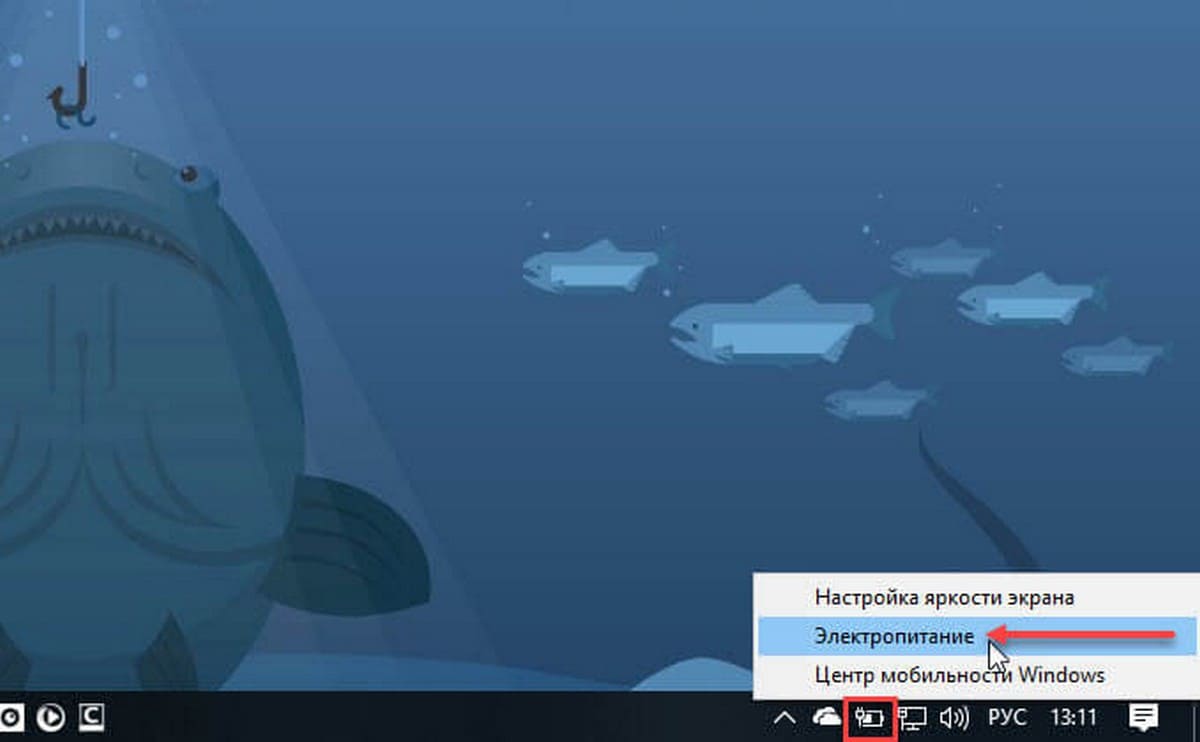
Шаг 1: Кликните правой кнопкой мыши значок аккумулятора на панели задач и выберите «Электропитание».
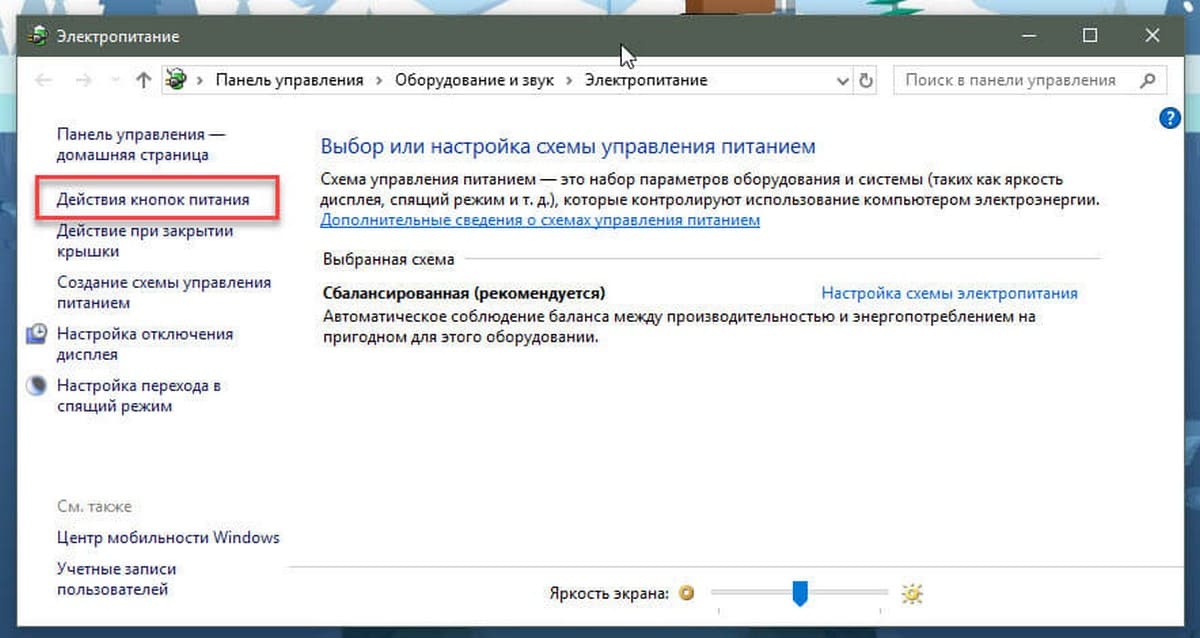
Шаг 2: В левой панели окна «Параметры электропитания» нажмите на ссылку «Действия кнопок питания». Это откроет окно «Системные параметры».
Шаг 3: Здесь, в разделе Параметры кнопки питания, кнопки спящего режима и крышки, напротив опции — «При закрытии крышки», в раскрывающемся списке выберите «Действие не требуется» для пунктов «От батареи» и «От сети». см. скрин:
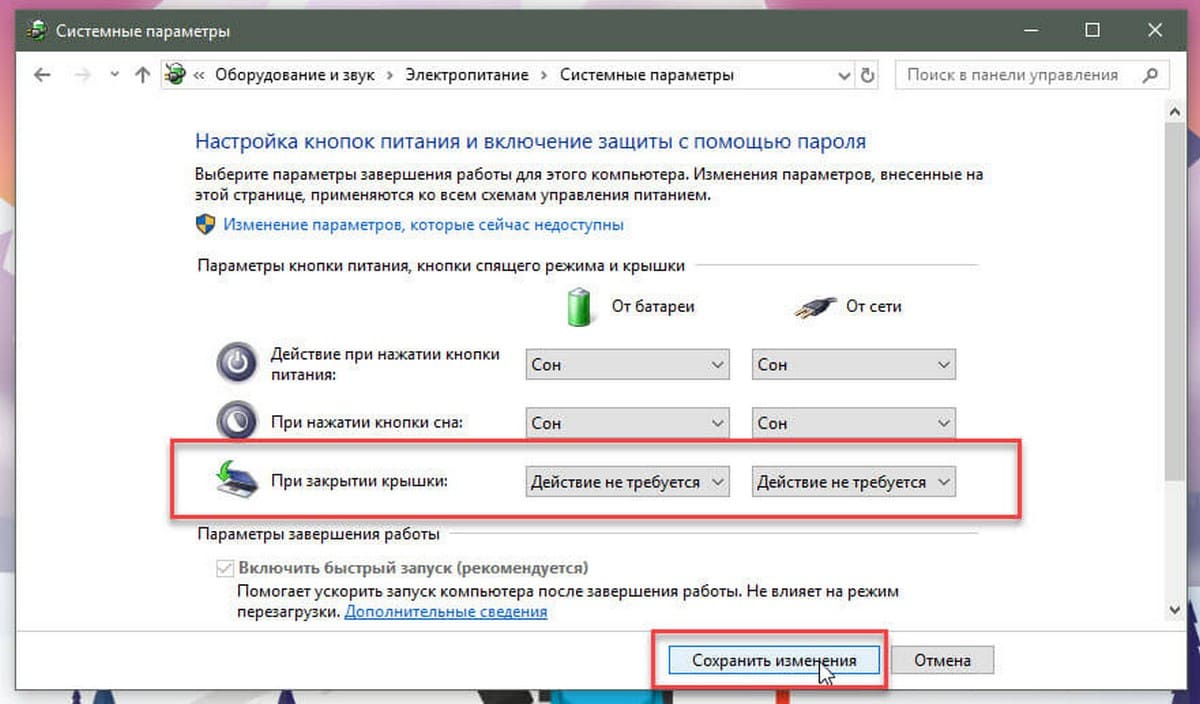
Нажмите кнопку «Сохранить изменения». Все!
Вы можете подключить ноутбук к внешнему монитору, телевизору, подключить внешнюю мышь и клавиатуру, а затем закрыть крышку, чтобы продолжить работу с ноутбуком.
Когда вы хотите выключить или перевести ноутбук в режим сна, используйте внешний монитор, клавиатуру и мышь.
Как сделать чтобы монитор работал при закрытом ноутбуке

Когда вы закрываете ноутбук, экран монитора обычно отключается. Но что, если вы хотите продолжать использовать монитор, даже если ваш ноутбук закрыт? Это может быть полезно, например, если вы хотите использовать ноутбук в качестве медиацентра, подключив его к большому экрану, но не хотите, чтобы экран ноутбука был всегда открыт.
В этой статье я расскажу, как можно настроить ваш ноутбук так, чтобы экран монитора продолжал работать при закрытом ноутбуке.
Шаг 1: Проверьте, поддерживает ли ваш ноутбук эту функцию
- Не все ноутбуки поддерживают работу монитора при закрытом ноутбуке. Для того чтобы узнать, поддерживает ли ваш ноутбук эту функцию, выполните следующие шаги:
- Откройте меню «Пуск» и перейдите в раздел «Параметры».
- Нажмите на «Система».
- Выберите «Питание и спящий режим».
- В разделе «Состояние закрытия крышки» проверьте, есть ли там опция «Не делать ничего». Если да, то ваш ноутбук поддерживает работу монитора при закрытом ноутбуке. Если нет, то, к сожалению, вы не сможете использовать эту функцию.
Шаг 2: Настройте параметры питания
Если ваш ноутбук поддерживает работу монитора при закрытом ноутбуке, то следующим шагом будет настройка параметров питания:
- Откройте меню «Пуск» и перейдите в раздел «Параметры».
- Нажмите на «Система».
- Выберите «Питание и спящий режим».
- Нажмите на «Дополнительные параметры питания».
- Найдите пункт «Закрыть крышку ноутбука» и выберите опцию «Не делать ничего» как действие, выполняемое при закрытии крышки.
Шаг 3: Подключите монитор
- Теперь, когда вы настроили параметры питания, подключите ваш монитор к ноутбуку. Вы можете использовать HDMI-кабель или любой другой кабель, поддерживаемый вашими устройствами.
Шаг 4: Настройте внешний монитор в качестве основного
Шаг заключается в настройке внешнего монитора в качестве основного экрана. Вы можете сделать это следующим образом:
- Нажмите на клавишу Windows + P на клавиатуре.
- Выберите опцию «Расширить».
- Убедитесь, что ваш внешний монитор находится слева или справа от экрана ноутбука, в зависимости от того, как вы хотите настроить ваше рабочее пространство.
- Нажмите на «Сохранить изменения».
Теперь вы можете закрыть крышку ноутбука, и экран монитора будет продолжать работать. Вы также можете использовать клавиши на ноутбуке, чтобы управлять вашими приложениями и программами на внешнем мониторе.
В заключение, если вы хотите использовать монитор, даже если ваш ноутбук закрыт, это вполне возможно, если ваш ноутбук поддерживает эту функцию. Настройка этой функции проста, и вы можете наслаждаться большим экраном, не оставляя открытым экран ноутбука.