10 счётчиков дней для отслеживания событий на Android и iPhone
Если ты настолько супермегаделовой, что некогда лишний раз сходить пописить, наверняка ты и маму свою забываешь поздравить с днём рождения. Да, для этого можно установить напоминание в календаре. Но лучше использовать специальные приложения, которые будут показывать, сколько дней осталось до важного события, чтобы вы уже не планировали на этот день никаких дел.
DayCount

Отличное приложение для iPhone, которое поможет не забыть ни об одном важном событии в вашей жизни. Вы даже сможете настроить его на отправку вам уведомления, когда наступит «день икс».
После добавления события DayCount запускает таймер обратного отсчёта времени в годах, месяцах, неделях, днях, часах, минутах и секундах. Кроме того, вы можете этот таймер вывести на главный экран и экран блокировки в виде виджета (их может быть несколько, под каждое событие отдельный виджет).
Скачать (бесплатно, есть премиум-версия)
Time Until

Тоже хорошее приложение, но уже для Android. Просто создайте событие, укажите, через сколько дней, часов, минут и секунд оно должно произойти, и готово.
Такое событие будет отображено как таймер обратного отсчёта, и его можно вывести на главный экран в виде красивого виджета.
В бесплатной версии можно создать не более 10 событий. Если вам этого мало, переходите на премиум-версию.
Скачать (бесплатно, есть премиум-версия)
TheDayBefore

Очень популярное приложение, которое подойдёт как для Android, так и для iOS. Здесь вы можете выбирать различные варианты подсчёта: в месяцах, неделях, днях, ДД.ММ.ГГ, повтор ежемесячно или ежегодно и т.д.
Конечно же, можно добавить виджет на главный экран. При этом вы можете настроить параметры его отображения: установить размер, фоновое изображение, изменить цвет текста и т.д.
Countdown App

Вообще, это шуточная приложуха для iPhone, которая якобы предсказывает, сколько вам жить осталось. Но также её можно использовать как простой счётчик дней, который будет показывать, сколько осталось времени до наступления указанного события.
Ещё он может рассчитать, сколько прошло лет (например) с момента какой-то даты. Из полезного — датами и событиями можно делиться, устанавливать для них фоновые изображения и прочее.
Countdown Days App & Widget

Очень популярное приложение с чистым интерфейсом и хорошими возможностями. Вы сможете установить ежедневное напоминание для предстоящего события, а также создавать ежедневные, еженедельные, двухнедельные, ежемесячные и ежегодные повторяющиеся события.
Есть 4 варианта виджетов с возможностью изменения размера, которые можно разместить на главном экране.
Скачать (бесплатно, есть встроенные покупки)
Event Countdown Timer & Widget

Полностью бесплатное приложение для iPhone, позволяющее создавать красивые таймеры обратного отсчёта, которые помогут не забыть какие-то грядущие события либо будут показывать, сколько прошло времени с той или иной даты.
Из фишек я бы выделил — отличные возможности для кастомизации таймеров (вы можете их изменять даже после их создания). Также у вас будет большое количество фонов на выбор, 6 разных виджетов, возможность планировать события для последующего повторения, делиться таймерами и пр.
Countdown Star

Довольно популярный и бесплатный счётчик дней с приятным дизайном. Он подходит как для событий, которые должны произойти, так и для событий, которые уже произошли в вашей жизни.
Приложение также совместимо с Apple Watch, так что вы можете сделать так, чтобы счётчик отображался и на часах.
Dreamdays Countdown

Неплохой таймер обратного отсчёта, который предлагает на выбор пять шаблонов для отслеживания юбилеев, дней рождения, праздников, повседневных дел и школьных занятий (также можно добавить свою категорию).
Из фишек — к событиям можно добавлять голосовые заметки. Также для каждого события можно установить своё фоновое изображение или пометить их отдельным цветом. Кроме того, можно защитить приложение паролем, чтобы никто не получил доступ к вашим событиям.
Единственный минус — приложение иногда крашится.
Countdown+ Widgets Calendar

А это уже полноценный планировщик дня с возможностью создания таймеров обратного отсчёта для отслеживания различных событий.
Также есть виджеты, которые можно настроить по своему вкусу (например, изменить шрифт, цвет текста, цвет фона и т.д.)
Exam Countdown

А это приложение будет полезно студентам. Это простой таймер обратного отсчёта, который поможет не пропустить дни экзаменов и важных тестов.
Также здесь есть календарь, виджет, напоминания, возможность выделить цветом наиболее важные даты экзаменов.
Вообще, приложение бесплатное, но также есть премиум-версия, в которой нет рекламы и даётся больше виджетов и цветных иконок.
Как снять показания счетчика электроэнергии отдельно за день и ночь
Оплата электроэнергии — обязательная процедура, с которой ежемесячно сталкивается каждый собственник жилплощади. При этом многие затрудняются в том, как считать электроэнергию по счетчику, чтобы результат был верным. Цель этой статьи — научить вас, как снять показания счетчика и выяснить, сколько электричества следует оплатить.
Предназначение и устройство электросчетчика
Счетчиком называется прибор, предназначенный для суммирования всей проходящей через него электроэнергии. Установка такого устройства обязательна для каждого владельца дома и квартиры, в соответствии с законодательством РФ.

На текущий момент широко распространены новые модели счетчиков, которые отличаются от устаревших наличием цифрового дисплея и кнопками для управления. Именно с такими приборами учета у людей и возникают определенные сложности.
Однако с точки зрения выгодности, такие счетчики существенно превосходят своих предшественников. Они отдельно учитывают показания использования электричества днем и ночью и применяют к ним установленные тарифы (ночной значительно дешевле дневного). Усовершенствованные модели электросчетчиков могут отображать такую информацию как:
- дата, время;
- текущий используемый режим (ночь или день);
- показания потребления энергии за предыдущий месяц.
А отдельные устройства также способны самостоятельно отправлять итоговые данные в электрическую компанию, осуществляющую поставку энергии.
Перед тем, как снимать показания электросчетчика, разберемся, для чего придумали использовать двухтарифную систему учета.
Путем статистических исследований выяснилось, что больше всего электроэнергии потребляется в дневное и вечернее время. Это влечет за собой перегрузку подстанций, что провоцирует их быстрый износ, выход из строя узлов сети.
Цель введения двухтарифной схемы — снижение нагрузки на оборудование. Днем киловатт энергии имеет одну стоимость, ночью — другую. Взяв на вооружение это преимущество, владельцы могут существенно сэкономить, а организация — снизить износ аппаратуры. А еще — современные счетчики имеют намного более стильный лаконичный внешний вид и прекрасно устанавливаются на старом щитке.
Разновидности двухтарифных приборов учета

Если вы еще только задумываетесь о приобретении более выгодного устройства, то следует подойти к его выбору ответственно. Качественная модель не только прослужит дольше, но и будет удобнее в эксплуатации. Критерии, по которым различаются такие электросчетчики:
- класс точности — влияет на потенциальную погрешность в измерениях;
- число фаз (1–3);
- изготовитель;
- диапазон функций.
Самые дорогие и функциональные модели облегчают жизнь своему владельцу тем, что самостоятельно учитывают, считают и передают показания. Причем помимо мощности тока, некоторые приборы способны определять вольтаж и ампераж в сети.
Снятие показаний
Как правильно снять показания счетчика электроэнергии день/ночь — для этого достаточно внимательно изучить показания, выведенные на цифровой дисплей.
В первую очередь обратите внимание на три обозначения — Т1, Т2. Переключаться между ними можно при помощи кнопки «Ввод» (в некоторых моделях — «Прсм»), также в некоторых моделях предусмотрена автоматическая смена режима отображения через каждые несколько секунд.
Вот как снять показания счетчика двухтарифного типа:
- Выписать показания под грифом Т1 (это день).
- Выписать показания под грифом Т2 (это ночь).
- На листке под данными показателями записать аналогичные за прошлый месяц.
- Вычесть из первых чисел вторые, чтобы узнать количество прибавившихся киловатт.
- Рассчитать суммы, которые следует уплатить по обоим тарифам. Для этого количество киловатт в каждом столбика умножается на стоимость одного киловатта (обычно указана в квитанции).
- Суммировать получившиеся два числа.


Получившуюся сумму вам и следует уплатить компании, поставляющей электроэнергию. Как видите, снимать показания с счетчика электроэнергии совершенно не сложно. Однако следует учесть еще один дополнительный нюанс, о котором часто забывают.
Записывая показания, не следует брать в расчет цифры, расположенные после запятой или точки. Они не являются целыми киловаттами. Если забыть об этом и подсчитать вместе с ними, то придется заплатить существенно больше, чем нужно. Если же у вас старое устройство, то на нем никакой запятой может не быть. Тогда обязательно списывайте все цифры.
Вышеприведенный алгоритм подходит к тому, как снять показания с счетчика электроэнергии «Меркурий-200», то есть одной из самых распространенных сегодня моделей бытовых приборов учета.

Возможно, у вас дома установлен однотарифный счетчик фирмы Saivan. Он отличается крайне лаконичным функционалом — так, в нем отсутствует кнопка переключения тарифов, поэтому необходимо каждый раз ждать 5–10 секунд, пока не появится следующее значение. На табло устройства от Saivan высвечиваются такие данные (по порядку):
- текущая дата;
- время;
- идентификационный номер прибора;
- скорость вращения диска (сколько раз он обернется за 1 кВт, средний показатель — 1600);
- для двухтарифного счетчика — меняющиеся показания T1/T2, для однотарифного — общее TOTAL.
В квитанцию заносятся как отдельные показатели, так и общий. Цифры, находящиеся после запятой, не учитываются.
Снятие показаний с трехфазных счетчиков

Довольно редкий «зверь» среди бытовых приборов учета — электросчетчик на три фазы. Их бывает два типа — более старый (работающий при помощи трансформатора) и более новый (электронный, не зависящий от трансформатора). Процесс снятия показаний в электронном ничем не отличается от описанного выше.
Немного иначе дело обстоит со старыми моделями, а также с теми, на которые выделяется слишком большая мощность, требующая наличия трансформатора. Чтобы узнать точные данные с такого электросчетчика, нужно знать также коэффициент трансформации (преобразования). Выведенные на экран сведения умножаются на этот коэффициент, только тогда получается правдивая информация о расходе.
Также желательно изучить договор о предоставлении услуг. Как правило, так подробно описываются все этапы произведения расчета. А в некоторых компаниях пользователю достаточно внести данные о показаниях и коэффициенте трансформации в квитанцию, а подсчитает итог сам оператор. Всё это нужно выяснить еще в самом начале пользования счетчиком.
Как узнать показатели не за целый месяц
При желании вы можете снять данные не только за календарный месяц, но и за любой другой период, даже минуту. Отыщите на устройстве надпись, означающую скорость вращения его диска (например, 600 или 1200 оборотов за 1 киловатт).
Диск всегда оснащен специальной красной отметкой, позволяющей отследить оборот. В течение минуты или другого промежутка времени понаблюдайте за колесиком и примерно подсчитайте число оборотов. Дальше дело за небольшими подсчетами — к примеру, если колесо провернулось 300 раз в минуту, то за это время потратилось 300/600 = 0.5 киловатт электроэнергии.
Что дальше делать со снятыми показателями

Узнав, как считать показания счетчика, не лишним будет напомнить, куда их далее передавать. Для начала впишите их в квитанцию по оплате электроэнергии. В случае разделения на дневной и ночной тариф, показания вносить нужно тоже по отдельности, однако оплачивать — суммарно.
Доставить сведения о ваших расходах электроэнергии в обслуживающую компанию можно тремя способами:
- В режиме онлайн (через официальный сайт компании или с помощью сервиса Сбербанк Онлайн). При втором методе используйте реквизиты, указанные на квитанции.
- Отнести квитанцию лично. Оплата принимается как в офисе самой организации, так и в большинстве крупных банков.
- Если приобрести более дорогую модель электрического счетчика, то в нем будет функция автоматической передачи показаний. Считать в этом случае ничего не потребуется, но вот оплачивать приходящие квитанции все равно необходимо.
Подробнее остановимся на дистанционном снятии показаний. Счетчики с такой функцией актуальны, например, для арендодателей жилья. Данные из них передаются в обслуживающую компанию через Интернет, там же анализируются. Но этим функционал не ограничивается — если совсем экзотические модели, поддерживающие:
- пересылка уведомлений;
- удаленное подключение или отключение потребителей;
- расчет в соответствии с разными тарифными зонами.

Такая система имеет ряд преимуществ. Главное — изменения показаний ежедневно фиксируются и всегда хранятся в памяти, что позволяет легко разрешить любую спорную ситуацию. Можно с помощью специальных программ удаленно наблюдать за расходами электроэнергии, например, находясь на отдыхе.
Показания, выдаваемые такими современными счетчиками, отличаются высоким уровнем точности — не наблюдается погрешностей даже при смене тарифов. Наконец, удобна функция дистанционного отключения питания в квартире — это если вы уехали и вдруг засомневались, выключили ли утюг.
Где купить
Заключение
Теперь вы не только знаете, как правильно снимать показания с счетчика электроэнергии, но и убедились в том, что новые счетчики ничуть не сложнее привычных старых, а заодно и помогают значительно сэкономить.
Конкретных сроков передачи данных сейчас нет, хотя раньше они вполне конкретно были установлены законом. Однако, если на протяжении полугода не предоставлять эту информацию, то энергетическая компания самостоятельно рассчитает нужную оплату, ориентируясь на более старые показатели.
Счётчик дней
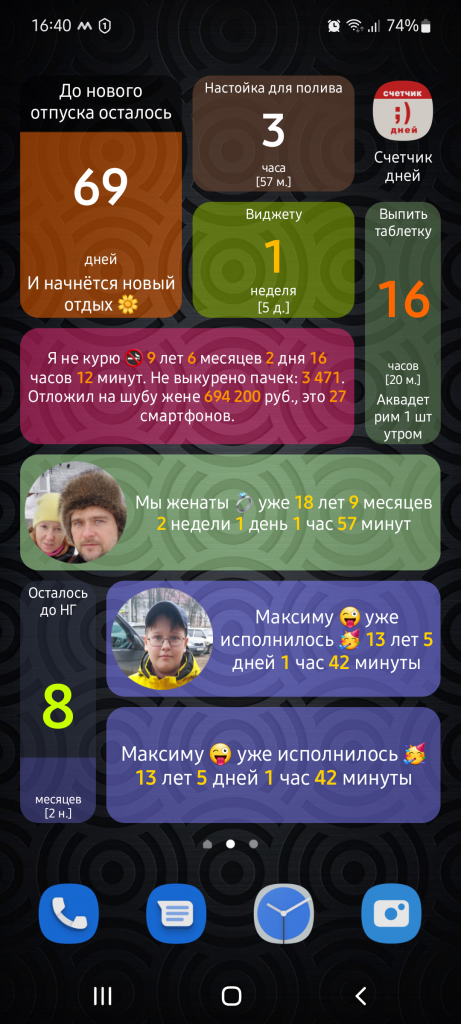
Приложение представляет собой набор из нескольких типов виджетов на рабочий стол. Разделены виджеты на два подтипа, это виджеты “линейка” размером 4х1 и виджеты “счётчики” размером 1х1 и 1х2.
Виджеты позволяют следить за любым событием в вашей жизни.
Если вы избавляетесь от вредных привычек, то можете легко следить сколько времени вы уже держитесь, сколько при этом сэкономили денег. Если вам не терпится дождаться какой либо даты, можно установить своего рода таймер, который будет отсчитывать дни, а в самом конце и часы. Например, знать точно сколько дней осталось до Нового года или вашего Дня рождения. Вы всегда сможете точно знать сколько прошло времени, например, с окончания школы, от вашего рождения или сколько времени вы уже находитесь в браке.
Фантазируйте и результат вас приятно удивит!
Все виджеты уникальны, добавлять их можно бесконечное количество. Изначально виджеты имеют предопределенный размер, например 4х1 или 1х1, но размер можно изменить как вертикально так и горизонтально.
Реклама в приложении
Программа является бесплатной для скачивания и установки. Но монетизация осуществляется путем показа рекламы. Всего два вида рекламы. Это полноэкранная и баннерная.
Полноэкранная реклама показывается строго 1 раз в сутки при открытии приложения.
Баннерная реклама показывается в нижней части окна в виде небольших блоков занимающих всю ширину окна.
Как отключить рекламу?
Для отключения рекламы, необходимо выполнить перевод через СБП (Систему Быстрых Платежей) по номеру телефона (в сообщении к платежу необходимо указать почту для связи). После оплаты я пришлю на указанную почту ссылку на электронный чек и инструкцию как отключить рекламу.
Узнать номер телефона и сумму для перевода можно написав на support@alexeydubinin.ru
Главное окно приложения
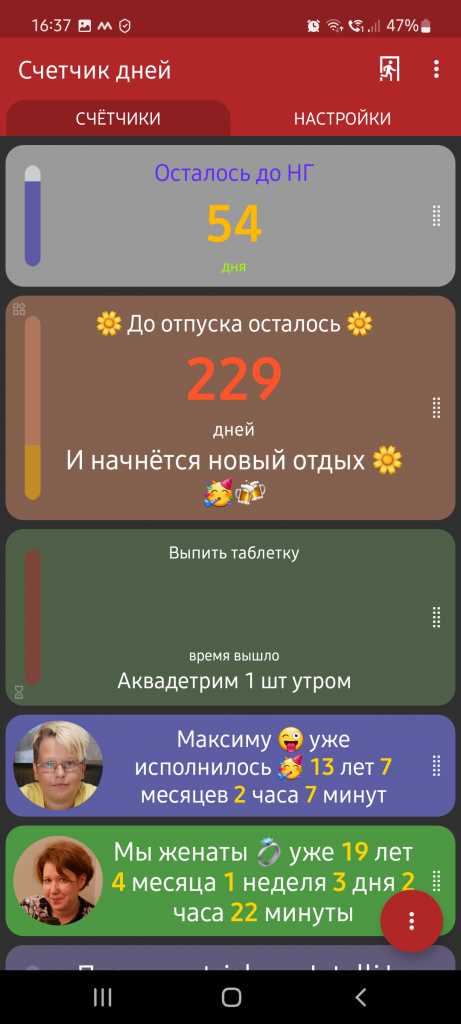
Главное окно приложения содержит две вкладки. Это список счетчиков и основные настройки приложения.
В списке счетчиков присутствуют как счетчики добавленные непосредственно в список, так и счетчики виджетов добавленных на рабочий стол.
Для удаления или изменения счетчика необходимо вызвать контекстное меню долгим нажатием и выбрать соответствующий пункт. Также в меню доступна функция “Поделиться”.
Все счетчики имеют такой же функционал, что и виджеты, поэтому при добавлении необходимо будет выбрать тип виджета.
Для остановки счетчика необходимо нажать на правый нижний угол. Для сброса счетчика необходимо выполнить долгое нажатие на верхний правый угол счетчика.
Для обновления данных счетчиков необходимо выполнить обновление списка. Чтобы обновить список достаточно потянуть список вниз.
Если возникнут проблемы с выдачей уведомления об окончании работы счетчика с функцией обратного отсчета, необходимо в меню (три точки) выбрать пункт “Перезапустить будильники”.

Настройки приложения
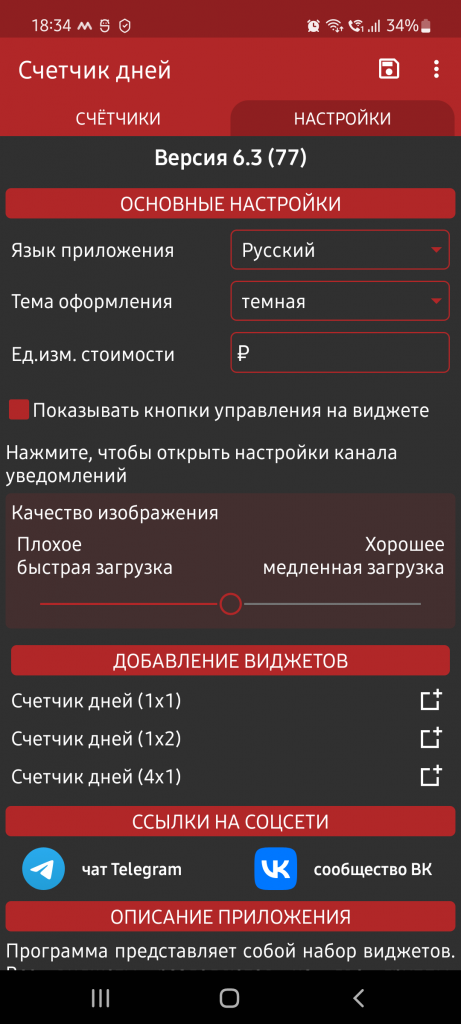
На этой вкладке вы сможете выполнить основные настройки приложения. Установить язык – русский и английский. Выбрать тему приложения – темную или светлую. Указать единицу измерения стоимости (применимо для виджетов типа “линейка” (4х1)).
Галочка “Показывать кнопки управления на виджете” означает показ пиктограмм в углах виджета. Каждая пиктограмма имеет свое предназначение.
Галочка “Добавлять новый счетчик в начало списка” означает, что при добавлении виджета или счетчика они будут появляться в самом начале списка.
Галочка “Показывать уведомления об окончании счетчиков с обратным отсчетом” означает, что когда на счетчиках (1х1 или 1х2) установлен признак обратного отсчета и время этого отсчета выйдет, то будет отправлено соответствующее уведомление. На Android 13 для выдачи уведомлений необходимо предоставить соответствующее разрешение. Если такое разрешение не предоставлено то под галочкой будет отображаться соответствующее уведомление, при нажатии на которое будет выдан запрос на предоставление такого разрешения. Если разрешение запретить, то изменить его можно в системных настройках приложения. Начиная с версии Android Oreo (Android 8) такую настройку можно открыть нажав на текст “Нажмите, чтобы открыть настройки уведомлений приложения”. В этих настройках можно изменить значения по умолчанию для вывода уведомлений, например звук уведомления.
В разделе “Качество изображения” можно менять его значение. Чем выше качество, тем больше размер изображения устанавливаемого в виджет 4х1, но и больше размер резервной копии и медленнее отрисовывается виджет.
Раздел “Добавление виджетов” отображается на версии Android Oreo (Android 8) или новее. В этом разделе можно добавлять виджеты на рабочий стол непосредственно из приложения нажав на соответствующую надпись. Механизм добавления разнится, у кого-то это интерактивное сообщение, а у кого-то требует разрешения на добавление или просто без предупреждений добавляется на рабочий стол в первое свободное место, если такое найдено (обычно на смартфонах с оболочкой MIUI).

Элементы управления в списке счетчиков
- – обновление списка
- – добавить новый счетчик в список
- – символ для ручной сортировки (перемещения) счетчика в списке (для перемещения счетчика по списку, необходимо нажать и удерживать этот символ одновременно перемещая плитку вверх или вниз)
- – символ указывающий, что счетчик остановлен (нажатие на эту область останавливает / запускает счетчик)
- – область для сброса счетчика (долгое нажатие на эту область сбрасывает счетчик в текущее время)
- – символ указывающий, что счетчик связан с виджетом рабочего стола
- – индикатор прошедшего времени
- – символ указывающий, что время счетчика вышло (только для счетчиков с обратным отсчетом времени)
Виджет – как добавить на рабочий стол
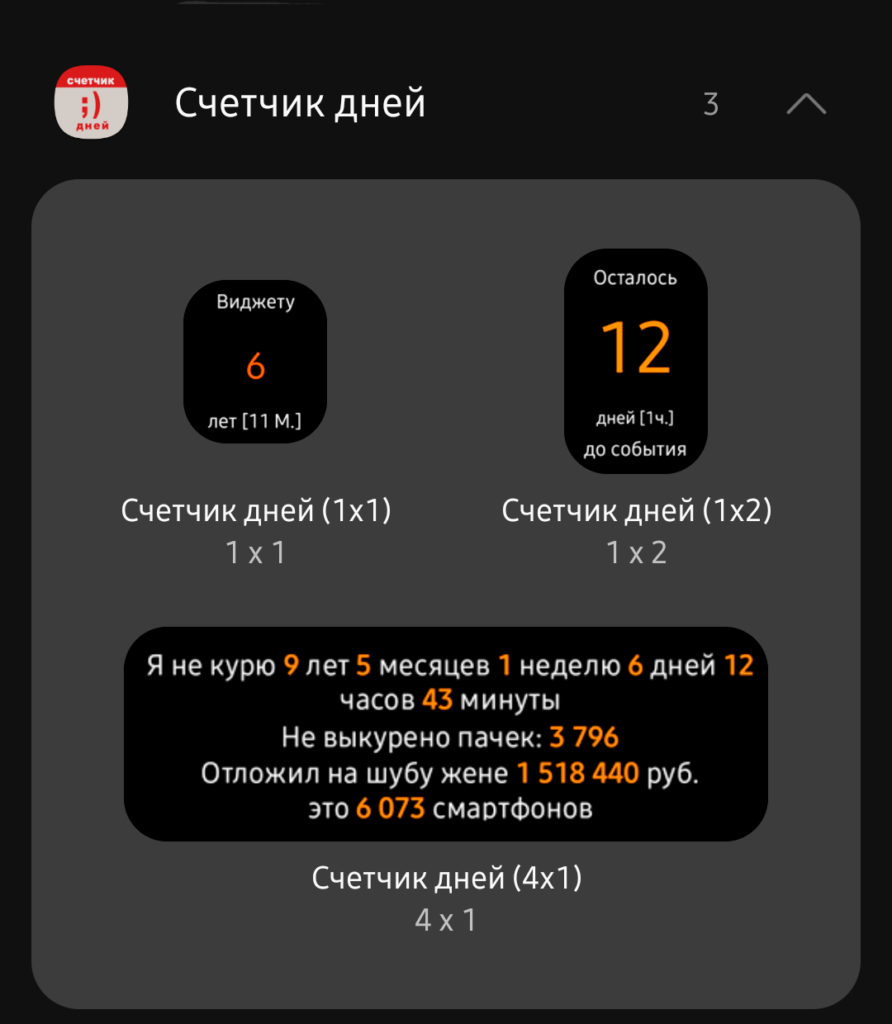
Для добавления любого виджета на рабочий стол необходимо выполнить долгое нажатие на любом свободном участке рабочего стола или сделать жест в виде щипка пальцами. Рабочий стол перейдет в режим настройки. Далее необходимо найти раздел “Виджеты”. Далее найти комплект виджетов с наименованием “Счетчик дней”, выбрать интересующий и нажав на него перетащить на свободное место рабочего стола.

Виджет – как изменить размер
Для изменения размера виджета необходимо выполнить долгое нажатие на виджете. Он перейдет в режим изменения размера (по краям виджета появятся элементы управления). Каждый виджет имеет свои минимальные размеры, так для виджета линейка это размер 2х1, остальные виджеты имеют минимальный раз тот который указан в их описании при добавлении, а именно 1х1 и 1х2.

Виджет – элементы управления
Всего элементов управления три:
- Слева сверху – принудительное обновление данных на виджете. Однократное нажатие.
- Справа сверху – сброс счетчика. Установка текущей даты и времени. Двойное нажатие. Этот элемент управления доступен в виджетах с прямым отсчетом времени, т.е. если отсчет идет от какой-то даты до текущего времени.
- Справа снизу – остановка счетчика. Время на счетчике останавливается и не меняется пока не будет возобновлено. После возобновления дата будет рассчитана как обычно. Однократное нажатие.
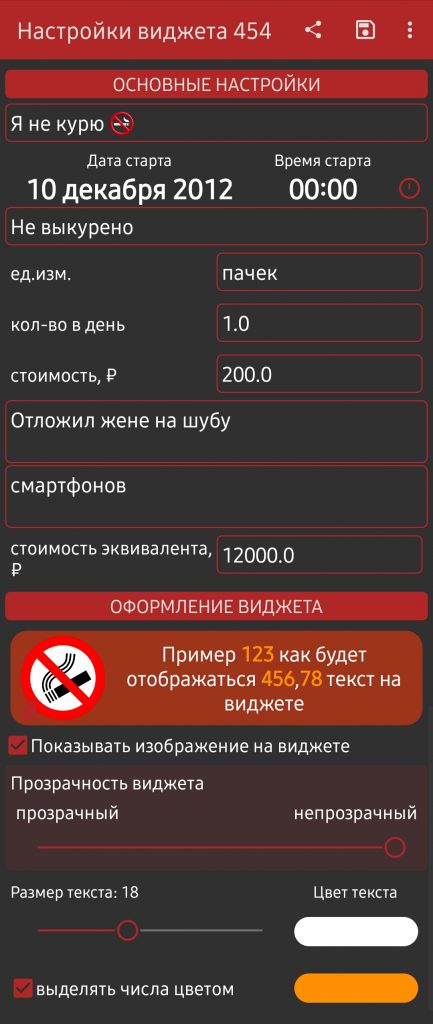
Настройки виджета “линейка” размер 4х1
У виджета обязательна к заполнению первая строка и дата старта события (по умолчанию устанавливает текущее время). Для выбора другого значения даты или времени необходимо нажать на это значение. Пиктограмма справа от времени применяется для сброса даты и времени на текущее значение. После этого настройки виджета можно сохранить. Сохранение выполняется при помощи кнопки с пиктограммой в виде дискеты в правом верхнем углу окна.
Если внести данные во вторую строку, то обязательными становятся дополнительные поля “ед.изм”, “кол-во в день” и “стоимость”.
При внесении данных в третью строку, то обязательным дополнительно становятся четвертая строка “наименование эквивалента” и поле “стоимость эквивалента”.
В разделе “Оформление виджета” можно изменить цвет фона виджета. Для этого необходимо нажать на область в которую вписан “Пример как будет отображаться текст на виджете и в открывшемся окне выбрать цвет. Также можно установить прозрачность виджету, выбрать размер текста, его цвет и даже выделять числа в тексте на виджете определенным цветом.
В этом же разделе если установить галочку “Показывать изображение на виджете” появится область в которую можно установить произвольное изображение. Для выбора изображения необходимо нажать на эту область, выбрать из галереи понравившееся изображение, вырезать из него нужный фрагмент и сохранить. Для изменения изображения необходимо вновь нажать на область и повторить действия. Для удаления – нажать на пиктограмму в виде мусорного бачка слева снизу изображения и подтвердить действие. Изображение сохраняется в среднем качестве. Качество сохраняемого изображения можно изменить в главном окне приложения. Чем выше качество тем медленнее будет отрисовываться виджет и больше будет нагружаться система и тем больше будет файл резервной копии.

Так будет выглядеть виджет согласно настройкам
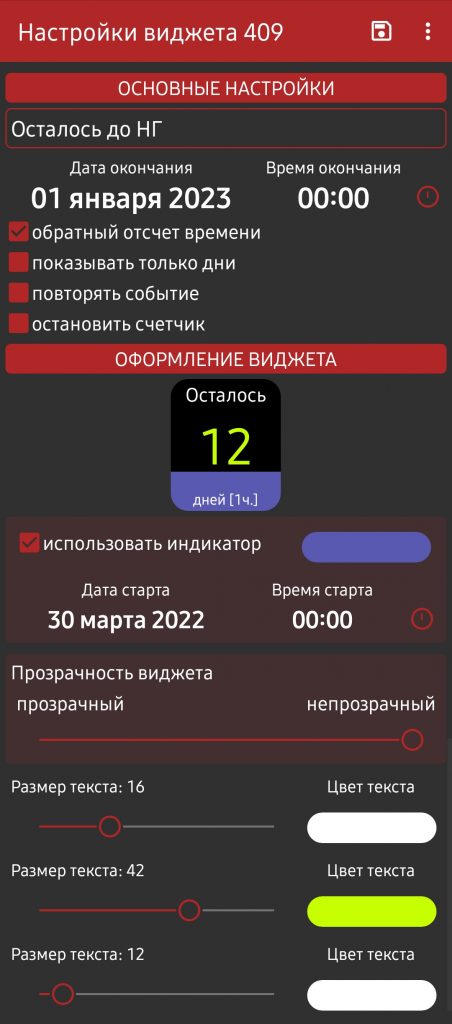
Настройки виджета “счетчик” размер 1х1
У виджета обязательна к заполнению первая и единственная строка и дата старта события (по умолчанию устанавливает текущее время). Если поставить галочку “обратный отсчет времени”, то заголовок даты и времени меняется на “Дату окончания” и “Время окончания”. После этих настроек виджет готов к сохранению и использованию. Что из себя представляет виджет схематично показано в разделе “Оформление виджета”.
Если установить галочку “показывать только дни”, то виджет будет показывать разницу между двумя датами только в днях, в противном случае в центре будет указано максимальный прошедший период, а внизу виджета следующий за ним период.

Например: сегодня 08 ноября 2022 года. Хотим узнать сколько осталось до нового года. Ставим галочку “обратный отсчет” и указываем дату и время начала нового года, а именно 1 января 2023 года и время 00:00. В этом случае виджет отобразит 1 месяц и в скобочках 3 недели.
Если установить галочку “повторять событие”. В этом случае после окончания времени (текущее время стало равно времени окончания) будет выдано уведомление с содержанием первой строки и выполнена пролонгация.
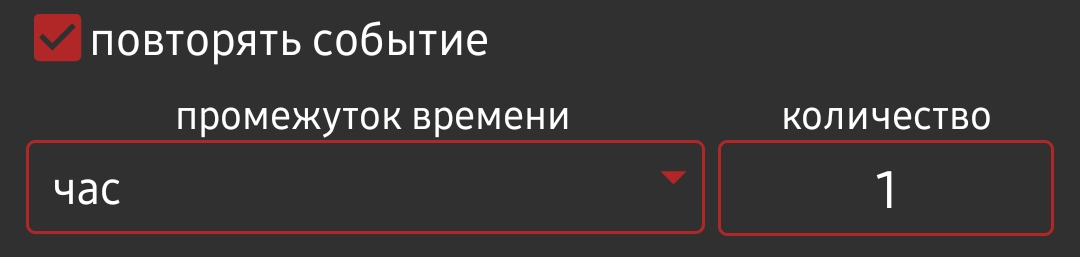 |
| Например при таких настройках дата окончания работы виджета будет смещена на 1 час и через час снова все действия будут повторены. |
Если установить галочку “использовать индикатор”. В этом случае появится дополнительная настройка – дата и время начала старта индикатора, а так же будет доступно поле для установки цвета индикатора. Дата начала старта индикатора нужна для определения процента прошедшего времени от даты начала до даты окончания.

Например: дата окончания 1 января 2023 года. Выбираем дату старта индикатора 1 января 2022 года. На виджете снизу будет закрашенная область соответствующая процентному количеству прошедших дней между двумя датами.
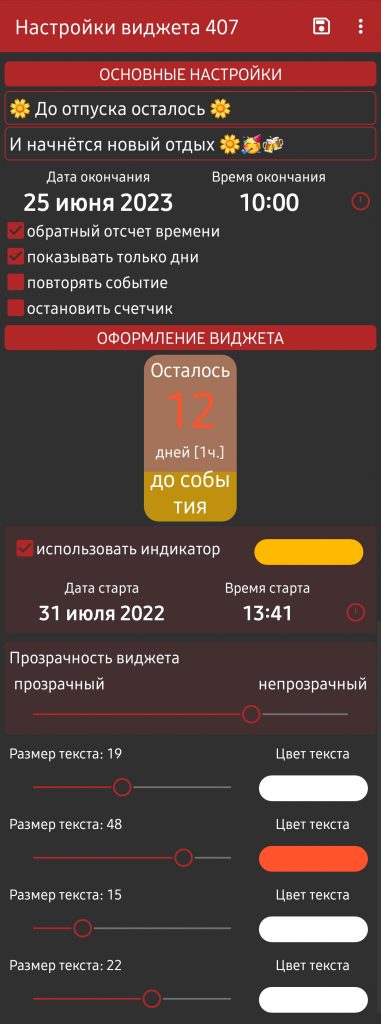
Настройки виджета “счетчик” размер 1х2
Виджет полностью идентичен виджету “счетчик” размер 1х1 за исключением того, что он имеем вытянутую форму (минимальный размер 1х2) и дополнительное поле отображаемое в нижней части виджета.

Так будет выглядеть виджет согласно настройкам.
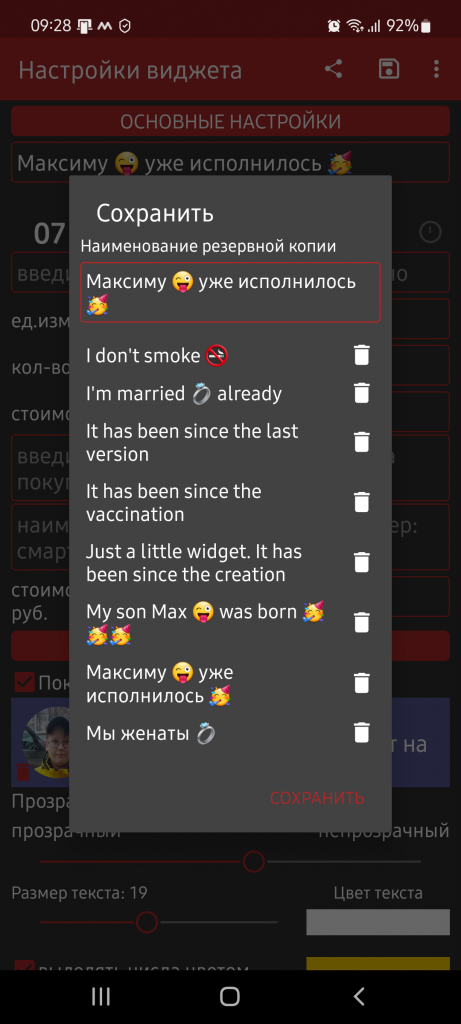
Как делать резервирование данных – внутреннее (локальное) резервирование
При внутреннем (локальном) резервировании происходит сохранение настроек конкретного типа виджета в локальной базе данных. Необходимо для быстрого создания нового похожего виджета. При удалении приложения эти данные будут удалены.
Для сохранения или восстановления локальных настроек необходимо в окне настройки виджета в меню настроек виджета “три точки” выбрать соответствующий пункт. В открывшемся окне необходимо ввести заголовок резервной копии (по умолчанию туда вставляется текст из первой строки виджета). Для перезаписи существующих настроек необходимо выбрать нужную запись из списка сохраненных резервных копий. Если наименование сохраняемой копии будет соответствовать ранее добавленной копии, то будет добавлен порядковый номер по количеству повторов.
Для удаления резервной копии локальных настроек необходимо нажать на пиктограмму в виде мусорного бачка справа от записи и подтвердить удаление.
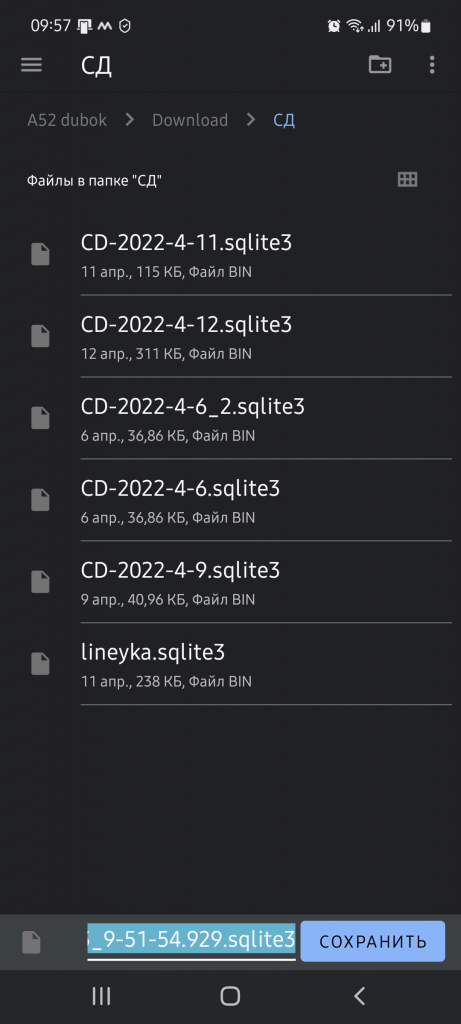
Как делать резервирование данных – внешнее резервирование
Внешняя резервная копия содержит в себе все локальные резервные копии.
При внешнем резервировании формируется файл базы данных с расширением sqlite3. Это обычная база данных формата SQlite. Для просмотра или редактирования содержимого файла можно воспользоваться любым редактором, например SQLite Studio.
Для сохранения или восстановления резервной копии необходимо в главном окне приложения в меню “три точки” выбрать пункт “Резервирование” и в открывшемся дополнительном меню выбрать соответствующий пункт.
При сохранении настроек необходимо указать путь и наименование файла настроек. По умолчанию файл имеет формат CD-YYYY-MM-DD_HH-MM-SS.MS.sqlite3, где YYYY-MM-DD – текущая дата, HH-MM-SS.MS – текущее время. Наименование можно изменить на любое.
При восстановлении настроек необходимо выбрать файл резервной копии с расширением sqlite3 и дождаться процесса восстановления.

Меню настроек виджета
Данное меню находится в любом окне настроек виджета сверху справа в виде трех вертикальных точек.
Восстановить настройки. Настройки сохраненные в локальное хранилище можно восстановить. Например, добавляем новый счетчик или виджет. Открывается окно с пустыми значениями. Выбираем в меню пункт “Восстановить настройки” и в открывшемся окне выбираем нужное нам значение и нажимаем кнопку “Выбрать”. Все настройки из сохраненных значений скопируются в окно.
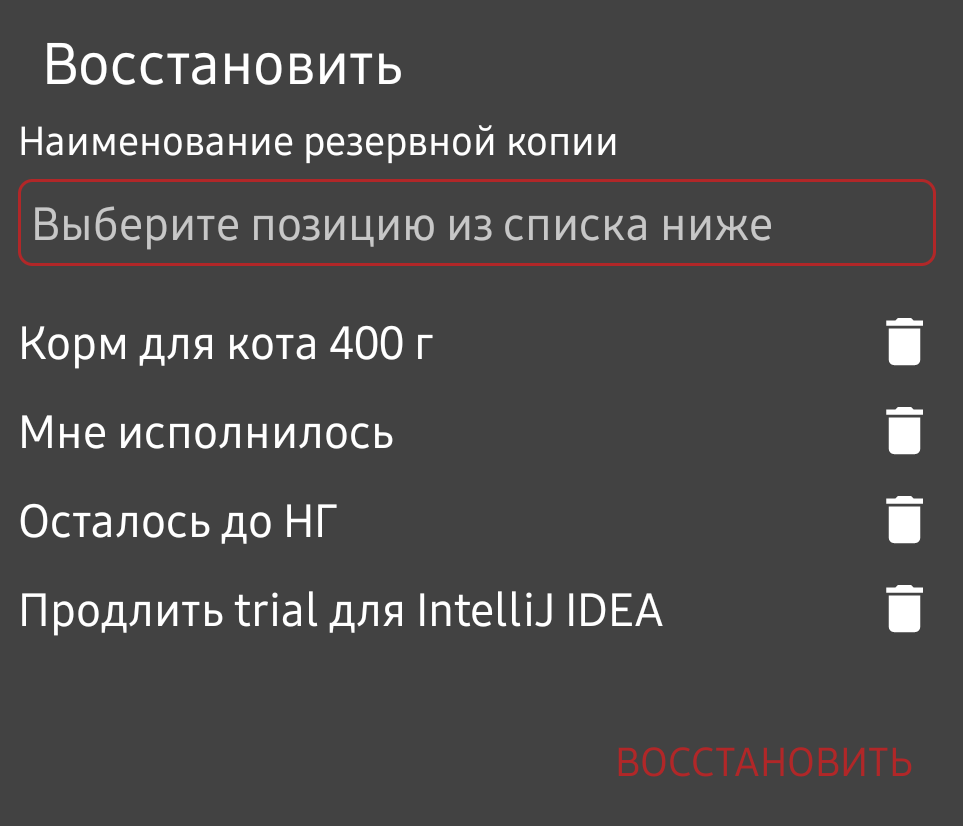
Пример диалога выбора настроек для восстановления
Связать со счетчиком. Этот пункт удобен тогда, когда происходит восстановление резервной копии приложения и необходимо быстро восстановить виджеты. При добавлении нового виджета в окне необходимо открыть меню и выбрать пункт “Связать со счетчиком”. Откроется окно со списком однотипных счетчиков (например, для виджета 1х1 будут отображены счетчики этого же типа), которые не имеют какой-либо связи с виджетом (в правом верхнем углу отсутствует значок связи с виджетом, (см. пункт 6)). После выбора нужного счетчика будет выполнена связь счетчика с виджетом. Данные не скопируются, а именно виджет будет связан со счетчиком.
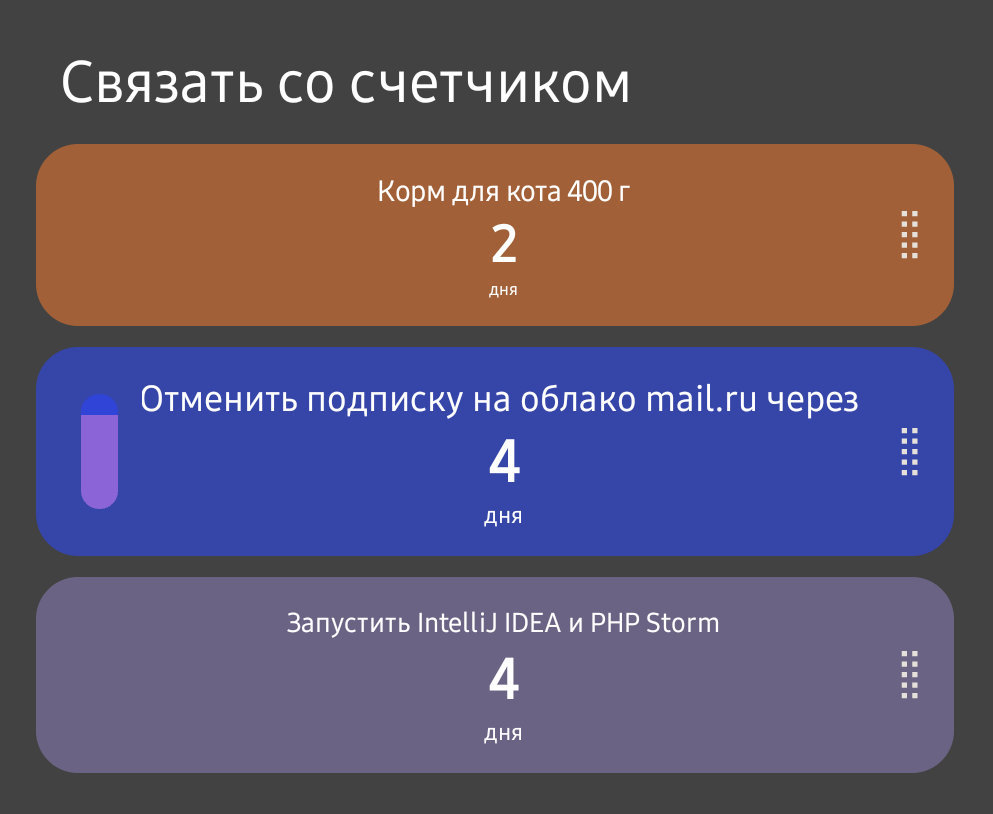
Пример диалога для выбора счетчика для связи с виджетом
Восстановить настройки из XML. Этот пункт можно использовать для тех, кто пользовался программой до версии 4.0 и имел настройки виджетов сохраненные в виде файла с расширением xml.
Часто задаваемые вопросы

Как изменить звук уведомления
Для версий ОС Android 8 (Oreo) и новее в главном окне приложения появится пункт “Нажмите, чтобы открыть настройки канала уведомлений”. При нажатии на этот пункт будут открыты системные настройки канала уведомлений приложения.
Вид этого окна и его элементов управления отличается от используемой оболочки смартфона.
В этом окне можно настроить звук уведомления, запретить все уведомления для этого приложения, изменить прочие доступные настройки. Все эти настройки никак не связаны с приложением и являются системными.
Изображение слева показывает пример таких настроек для ОС Android 12 для смартфонов Samsung с оболочкой One UI 4.
Как настроить счетчик день ночь
Счетчик день ночь — это прибор, который позволяет отслеживать объем потребления электроэнергии в разное время суток. Данный счетчик является незаменимым инструментом для людей, которые стремятся сократить свои затраты на электроэнергию.
Однако, настройка счетчика день ночь может стать настоящей головной болезнью для неподготовленных людей. В этой статье мы расскажем вам, как правильно настроить счетчик день ночь и получить максимальную выгоду от его использования.
Мы подробно рассмотрим варианты настройки как аналоговых, так и цифровых счетчиков, а также дадим несколько полезных советов по экономии электроэнергии, которые помогут вам максимально снизить свои расходы на энергию.
Подготовка к настройке
Шаг 1: Проверка комплектации
Перед началом настройки убедитесь в полной комплектации прибора. Сверьте содержимое упаковки с указанным в инструкции перечнем деталей и комплектующих. В случае отсутствия каких-либо элементов свяжитесь со службой поддержки производителя для их получения.
Шаг 2: Установка и подключение
Для подключения счетчика день-ночь необходимо установить его в месте, где он будет использоваться. Прежде чем подключать счетчик, рекомендуется во избежание ошибок и повреждений, ознакомиться с инструкцией по эксплуатации и схемой подключения. Следуйте указанным в инструкции рекомендациям по подключению к электросети.
Шаг 3: Настройка параметров счетчика
После установки счетчика и его подключения к электросети можно приступать к настройке параметров. Для этого, в соответствии с изложенной в инструкции информацией, введите необходимые данные счетчика в соответствующие поля управления на приборе. Для более точных данных и удобства можно подключить счетчик к компьютеру и программно настроить его параметры через USB порт.
Шаг 4: Проверка работоспособности
После настройки параметров рекомендуется проверить работоспособность счетчика. Для этого ознакомьтесь с показаниями прибора в разных режимах, сделайте тестовый отсчет потребления электроэнергии в различное время суток и убедитесь, что счетчик отображает правильные данные. Если возникают проблемы, свяжитесь со службой поддержки производителя.
Как настроить счетчик день ночь: подробный гайд по настройке
1. Определите свой тариф
Перед настройкой счетчика день ночь вы должны понять, какой тариф у вас подключен. Многие компании предлагают различные тарифные планы, включая день-ночь, с повышенной и пониженной стоимостью электроэнергии в разное время суток.
Чтобы узнать ваш тариф, обратитесь к вашему поставщику электроэнергии или посмотрите на счета за электроэнергию.
2. Установите счетчик день ночь
Если у вас уже есть счетчик день ночь, перейдите к следующему шагу. Если нет, свяжитесь со своим поставщиком электроэнергии, чтобы установить специальный счетчик день-ночь. Он позволяет отслеживать расход электроэнергии в разное время суток.
3. Настройте счетчик
Счетчик день ночь может настраиваться по-разному, в зависимости от производителя. Типичной настройкой является установка временных отрезков высокого и низкого тарифа, которые указывают, когда начинается и когда заканчивается более дешевый ночной тариф.
Ваш поставщик электроэнергии должен предоставить вам инструкции по настройке счетчика день ночь. Не бойтесь обратиться к ним за помощью или записать время настройки на листке бумаге, чтобы у вас был более ясный обзор того, как работает ваш счетчик.
4. Мониторьте расход электроэнергии
После настройки счетчика день ночь проверьте, что он работает правильно, и мониторьте свой расход электроэнергии в течение нескольких месяцев. Это поможет вам определить, правильно ли вы пользуетесь электроэнергией в разное время суток.
Если вы заметили, что ваш расход электроэнергии в пиковые часы все еще слишком высокий, то, возможно, вам стоит пересмотреть свои потребительские привычки и начать расходовать электроэнергию более разумно.
Настройка часовых поясов
Что такое часовой пояс?
Часовой пояс — это разница во времени между определенной географической областью и всемирным координированным временем (UTC). Например, если вы находитесь в Нью-Йорке, то ваш часовой пояс — EST (Eastern Standard Time).
Как настроить часовой пояс в счетчике день-ночь?
Для настройки часовых поясов в счетчике день-ночь, вам необходимо определить свой текущий часовой пояс и установить его в соответствующих полях счетчика.
- Для этого, откройте http://www.worldtimezone.com/
- Выберите свой регион и наименование города
- Из выбранной зоны возьмите первые три буквы и введите в соответствующие поля счётчика
Затем сохраните изменения и проверьте, что время отображается корректно в счетчике день-ночь.
Настройка параметров учета
1. Установка временных интервалов
Перед настройкой счетчика необходимо определить время начала и окончания периодов «день» и «ночь». Обычно «день» приходится на время с 7:00 до 23:00, а «ночь» — с 23:00 до 7:00 следующего дня. Однако, эти значения могут отличаться в зависимости от вашего региона и договорных условий с энергоснабжающей компанией.
Для установки временных интервалов необходимо перейти в меню настроек счетчика и выбрать соответствующий пункт. Затем введите значения времени начала и окончания периода «день» и «ночь».
2. Выбор режима учета
При настройке счетчика необходимо выбрать режим учета электроэнергии. Рекомендуемый режим — «день-ночь», который позволяет учитывать потребление энергии в зависимости от времени суток. При этом «день» и «ночь» должны соответствовать установленным временным интервалам.
3. Расчет коэффициентов тарифа
Для правильного расчета тарифа необходимо ввести коэффициенты для перерасчета потребления в периоды «день» и «ночь». Эти значения также могут быть разными, в зависимости от зонирования вашего региона и договорных условий с энергоснабжающей компанией.
Обычно коэффициент для перерасчета потребления в период «ночь» составляет 0,5-0,7 от стоимости потребления в период «день». Однако, для точного расчета необходимо узнать установленные тарифы у энергоснабжающей компании и ввести соответствующие значения в настройки счетчика.
4. Обновление данных
После завершения настройки параметров учета необходимо обновить данные на счетчике. Для этого можно нажать кнопку «обновить» в меню настроек или подождать автоматического обновления данных по таймеру.
Рекомендуется проверить корректность работы счетчика и возможность получения данных по потреблению в периоды «день» и «ночь».
Отладка и проверка настроек
Проверка правильности подключения счетчика день-ночь
Первым шагом после настройки счетчика день-ночь необходимо проверить правильность его подключения к электрической сети. Для этого рекомендуется проверить значение фазовых напряжений и частоты тока, чтобы убедиться, что они соответствуют требованиям производителя счетчика.
Проверка корректности считываемых значений
Для проверки корректности считываемых значений необходимо проверить, что счетчик правильно отображает значения потребляемой энергии в соответствии с режимом работы (день или ночь), а также что данные счетчика совпадают с заранее известными показаниями.
Отладка проблем с настройками счетчика
В случае, если настройка счетчика день-ночь вызывает проблемы, можно воспользоваться инструкцией пользователя, доступной на сайте производителя. Также необходимо проверить правильность подключения счетчика, наличие неисправностей в электрической сети, а также возможность наличия конфликта с другими электроприборами.
- Проверьте правильность подключения счетчика и соответствие его настроек условиям эксплуатации;
- Проверьте целостность проводки для подключения счетчика, а также отсутствие замыканий и коротких замыканий;
- Проверьте, что все фазы соединены правильно и в соответствии с требованиями производителя.
Вопрос-ответ
Какой счетчик нужно приобрести для настройки день-ночь?
Для настройки день-ночь необходимо купить двухтарифный счетчик электроэнергии с функцией переключения тарифов в определенное время.
Как узнать, какой тариф является дневным, а какой ночным?
Вам нужно обратиться к своему энергоснабжающему предприятию и узнать время, когда начинается и заканчивается ночной тариф.
Можно ли самостоятельно настроить счетчик день-ночь?
Да, настройку можно произвести самостоятельно, но для этого нужно знать модель своего счетчика и изучить инструкцию по настройке.
Можно ли настроить счетчик день-ночь без выключения электричества?
Возможно, если ваш счетчик имеет функцию переключения тарифов «на лету». В других случаях, вам придется выключить электричество.
Сколько времени занимает настройка счетчика день-ночь?
Время настройки зависит от модели счетчика, но в среднем настройка может занять от 15 минут до 1 часа.
Могу ли я настроить счетчик день-ночь, если у меня нет опыта работы с электротехникой?
Да, вы можете настроить счетчик самостоятельно, но для этого нужно изучить инструкцию и следовать ее шагам. В случае, если у вас нет опыта работы с электротехникой, лучше обратиться к специалисту за помощью.
Какие преимущества у счетчика день-ночь?
Счетчик день-ночь позволяет оптимизировать расход электроэнергии, что приводит к экономии средств. Также, в течение ночных часов тариф примерно в два-три раза дешевле, что также может значительно снизить расходы на электричество.