Как включить микрофон на ноутбуке, если нечаянно отключил его (см)?
Для того, чтобы снова запустить микрофон на ноутбуке ( у меня тоже очень часто такое бывает), вам нужно проделать следующее:
- там где у вас устройства, нажмите правой кнопкой мыши на то окошко и нажмите на вкладку Показывать отключенные устройства. И в этом "окошке" вкладке, выберите и включите микрофон, он там будет отключен, вам нужно только активировать.
Помните, что сам микрофон и другие устройства находятся на вашем ноутбуке во вкладке "Устройства и принтеры", там вы можете ими спокойно управлять и отключать.
На пальцах сразу не объяснишь. Возможно поможет откат системы, т.е. восстановление до более раннего состояния. Как один из вариантов переустановка драйвера так как судя по описанию он не просто отключен, а удален. Если искать в панели управления, то вот тут проставил цифры (последовательность действий). Возможно по умолчанию другое устройство поставили.

в настройках оборудования есть данная функция для этого нужно зайти в пуск там есть панель управления с правой стороны. Заходите туда там вы можете настроить любые показатели вашего ноутбука. Удачи в настройках.
Вам для решения этой задачи, необходимо будет войти в "Панель управления".
В нем вам нужно отыскать раздел, который называется "Оборудование и звук", а уже в данном разделе, такую графу как "Диспетчер HD".
В данном диспетчере, имеются такие разделы как: "Динамики" и "Микрофон". Затем переходите в раздел "Микрофон" и там увидите кнопку "Включить Микрофон, если он у вас был до этого отключен, на которую и нужно нажать, что бы он снова работал.
Как включить микрофон после случайного отключения: практические советы и решения
Микрофон – это электронное устройство, которое используется для преобразования звука в электрический сигнал. Он широко применяется в различных сферах, включая коммуникации, запись звука и распознавание речи.
Время от времени пользователи могут столкнуться с проблемой, когда микрофон перестает работать из-за случайного отключения. В этой статье мы рассмотрим несколько практических советов и решений, которые помогут включить микрофон и восстановить его нормальную работу.
1. Проверьте подключение микрофона
Первым шагом является проверка физического подключения микрофона к компьютеру или другому устройству. Убедитесь, что кабель микрофона надежно вставлен в соответствующий разъем. Если используется беспроводной микрофон, убедитесь, что устройство находится в пределах действия сигнала.
2. Проверьте настройки звука
Проверьте настройки звука на вашем устройстве. В Windows это можно сделать следующим образом:
- Щелкните правой кнопкой мыши по значку громкости на панели задач и выберите "Записывающие устройства".
- Убедитесь, что микрофон активирован и установлен в качестве устройства по умолчанию.
- Установите правильный уровень громкости для микрофона.
- Перейдите в "Настройки системы" и выберите "Звук".
- Перейдите на вкладку "Запись" и убедитесь, что микрофон активирован и установлен в качестве устройства по умолчанию.
- Установите правильный уровень громкости для микрофона.
3. Проверьте программное обеспечение
Если у вас есть специфическая программа, которая использует микрофон, убедитесь, что все настройки программы правильно сконфигурированы. В некоторых случаях микрофон может быть отключен из-за неправильных настроек программы.
4. Проверьте драйверы аудио
Убедитесь, что драйверы аудио на вашем компьютере или другом устройстве обновлены и работают правильно. Вы можете проверить это, открыв меню "Диспетчер устройств" в Windows или "Системные настройки" в Mac OS X, и проверить наличие ошибок или неисправностей с драйверами аудио.
5. Проверьте наличие конфликтующего программного обеспечения
Некоторое программное обеспечение может вызывать конфликты с работой микрофона. Проверьте, нет ли конфликтующих приложений, которые могут вызывать отключение микрофона. Попробуйте выключить или удалить такие программы, чтобы устранить возможные проблемы.
6. Проверьте обновления операционной системы
Проверьте наличие обновлений для вашей операционной системы. В некоторых случаях, проблемы с микрофоном могут быть связаны с ошибками в операционной системе, которые могут быть исправлены с помощью обновлений.
Если после выполнения всех этих шагов проблема с микрофоном все еще не решена, возможно, есть физический дефект, требующий ремонта или замены микрофона.
Заключение
В данной статье были представлены практические советы и решения для включения микрофона после случайного отключения. Следуя этим рекомендациям, вы сможете быстро и эффективно решить проблему и восстановить работу микрофона.
Случайно отключил микрофон как включить
Проблема: вы говорите в микрофон, но другие участники конференции вас не слышат.
При наведении на иконку микрофона появляется сообщение: «Проверьте включен ли микрофон в настройках системы. Микрофон выключен в настройках системы»
- Решение для Windows
- Решение для MacOS
- Дополнительные решения
Решение для Windows
Шаг 1. Проверьте, что звук не отключен.
- Выберите «Пуск» → «Параметры» → « Звук».
- В разделе «Ввод» выберите нужный микрофон, если их несколько, и нажмите на кнопку «Свойства устройства».
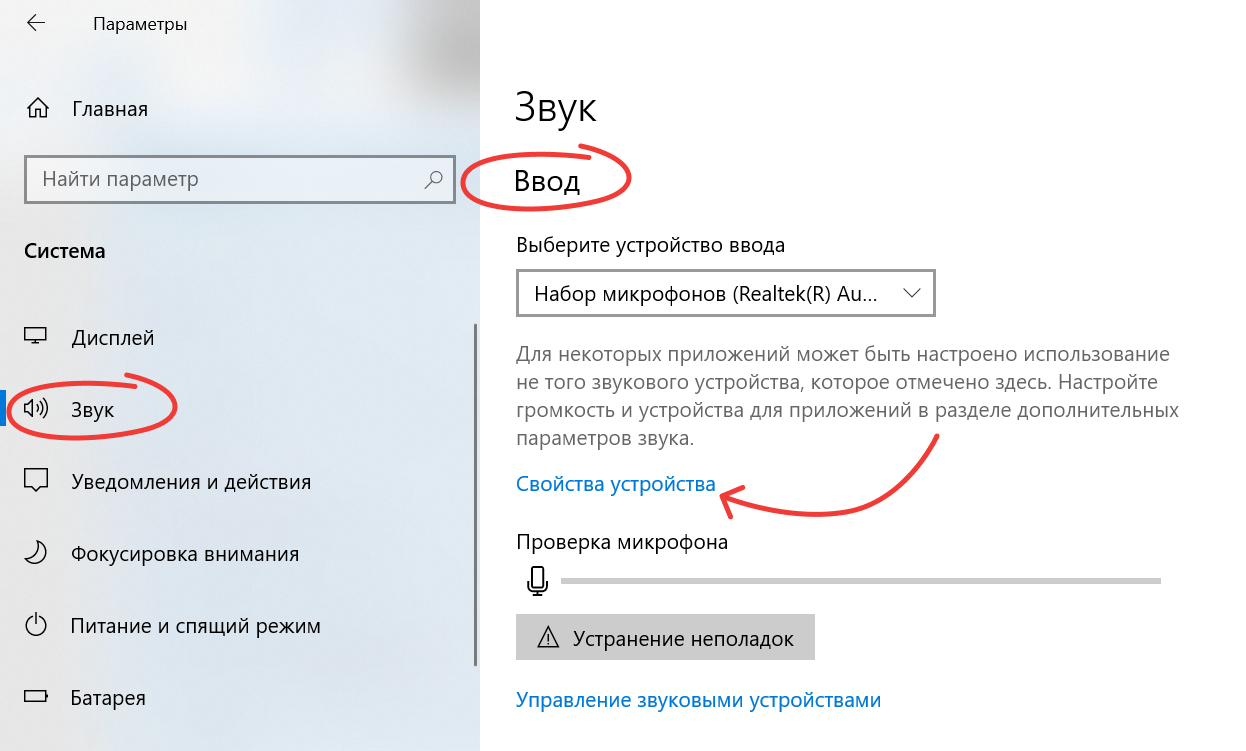
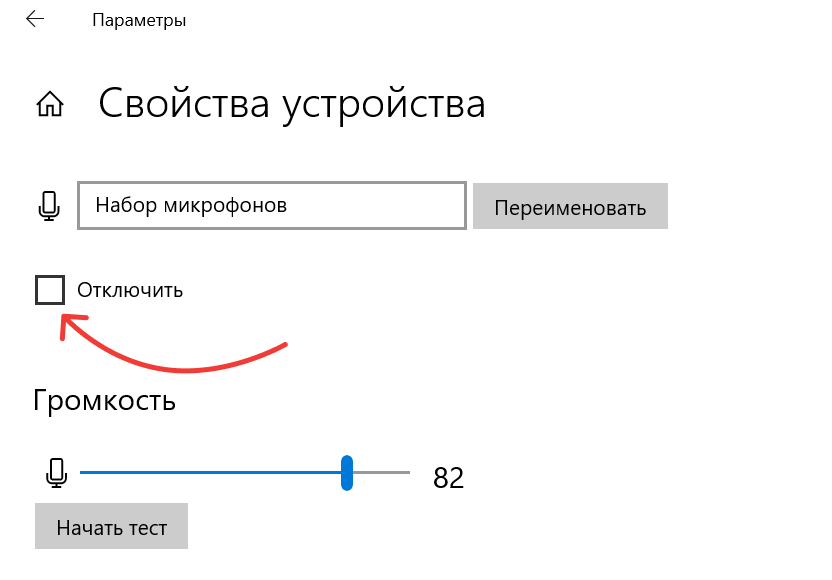
Шаг 2. Проверьте параметры микрофона
-
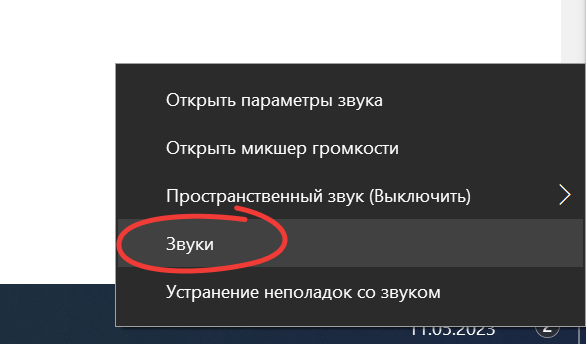
В области уведомлений на панели задач нажмите правой кнопкой мыши на значок динамиков и нажмите «Звуки».


Решение для MacOS
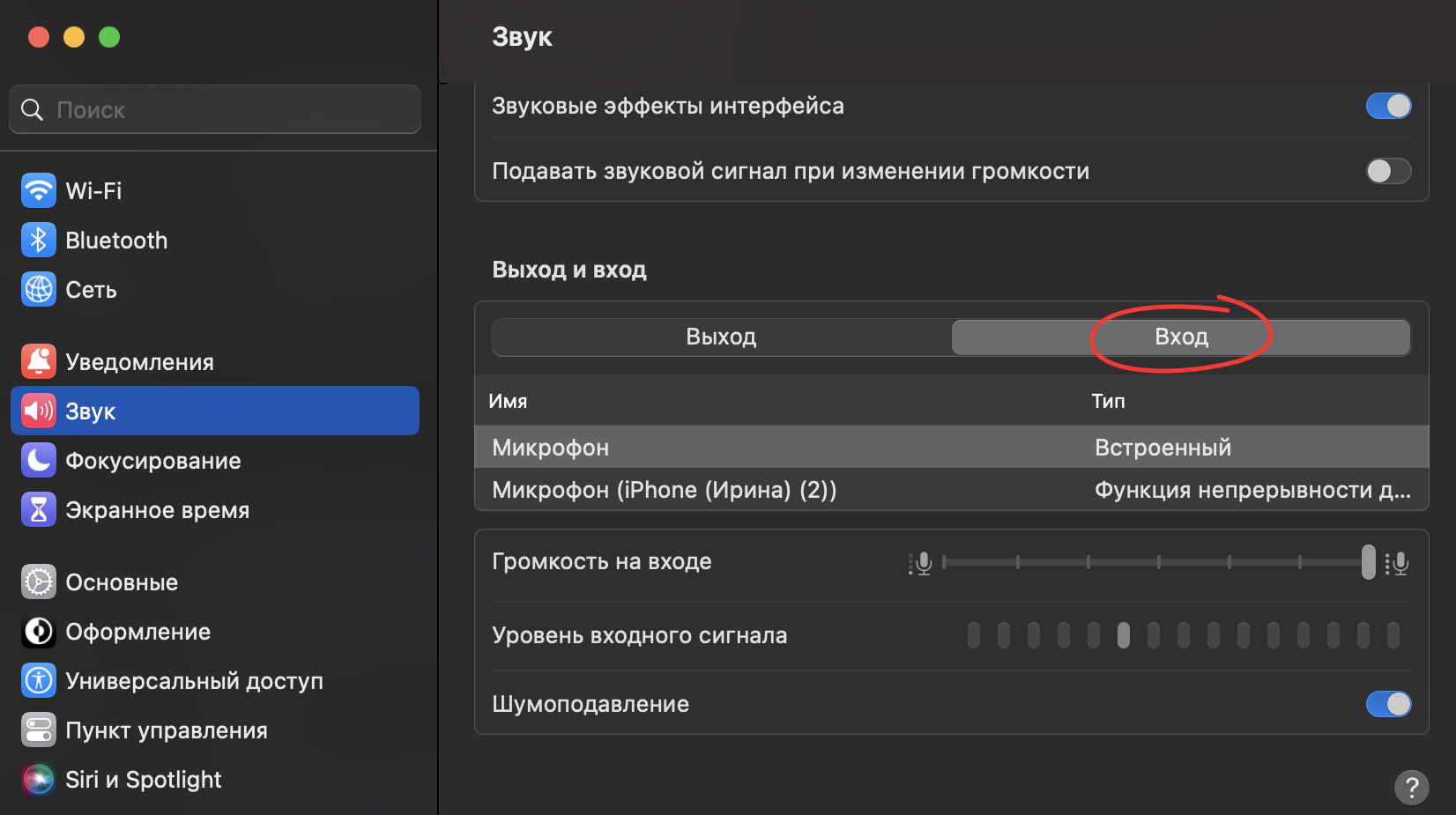
Проверьте включен ли микрофон в настройках системы
-
Выберите «Системные настройки» → «Звук» → «Вход».
Дополнительные решения
Перезапустите браузер:
- Закройте приложение браузера.
Если вы используйте Google Chrome выполните сброс настроек. Для этого откройте браузер и введите в адресной строке: chrome://restart. - Убедитесь, что микрофон включен, отрегулируйте громкость.
- Подключитесь к конференции.
Перезагрузите компьютер
- Выполните перезагрузку в зависимости от ОС:
Windows: «Пуск» → «Выключение» → «Перезагрузка».
macOS: «Меню Apple» → «Перезагрузить». - Отрегулируйте громкость микрофона в настройках системы, как описано выше.
- Подключитесь к конференции.
Настройки гарнитуры
Некоторые гарнитуры оснащены кнопкой «Mute», которая отключает микрофон — п роверьте настройки звука и громкости на гарнитуре.
Некоторые гарнтиуры автоматически отключают микрофон, если они перемещены в вертикальное положение — п ереместите ее в горизонтальное положение.
Как включить микрофон
В этом уроке я покажу, как включить и проверить микрофон на компьютере, ноутбуке. Мы научимся не только подключать его, но и настраивать в Windows, программах Google Chrome, Яндекс, Skype, Viber.
Инструкция для Windows
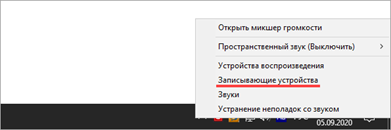
В системном трее кликните правой кнопкой мышки по значку аудио.

В контекстном меню выберите пункт «Записывающие устройства» или «Звуки».
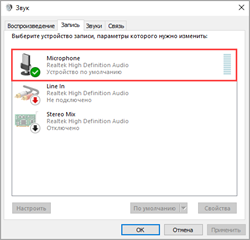
Если устройство успешно определилось, на вкладке «Запись» будет активна иконка микрофона.
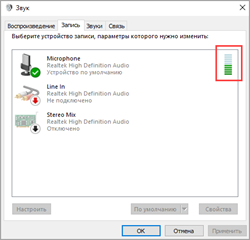
Скажите что-нибудь в микрофон: индикатор с правой стороны покажет уровень звука.
Надпись «Выключено, не подключено» означает, что устройство нужно активировать. Щелкните по нему правой кнопкой мышки, в контекстном меню выберите пункт «Включить».
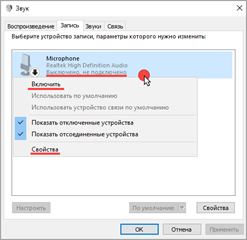
Дополнительно в контекстном меню перейдите в «Свойства» и проверьте, чтобы переключатель был установлен в положение «Использовать это устройство (вкл.)».
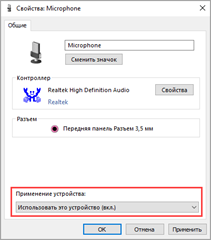
Посмотрите, изменится ли статус на активный. Если нет, перейдите к следующему разделу.
Настройка
Настройка нужна в том случае, если микрофон не работает – включить его не получается.
На стационарном компьютере
1. Кликните правой кнопкой мыши по меню Пуск и выберите «Диспетчер устройств».
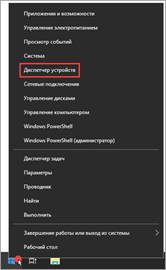
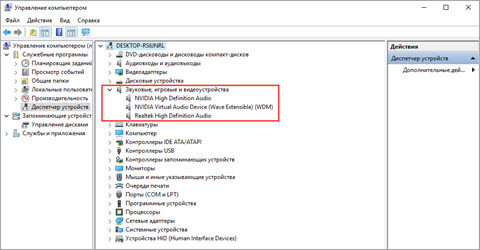
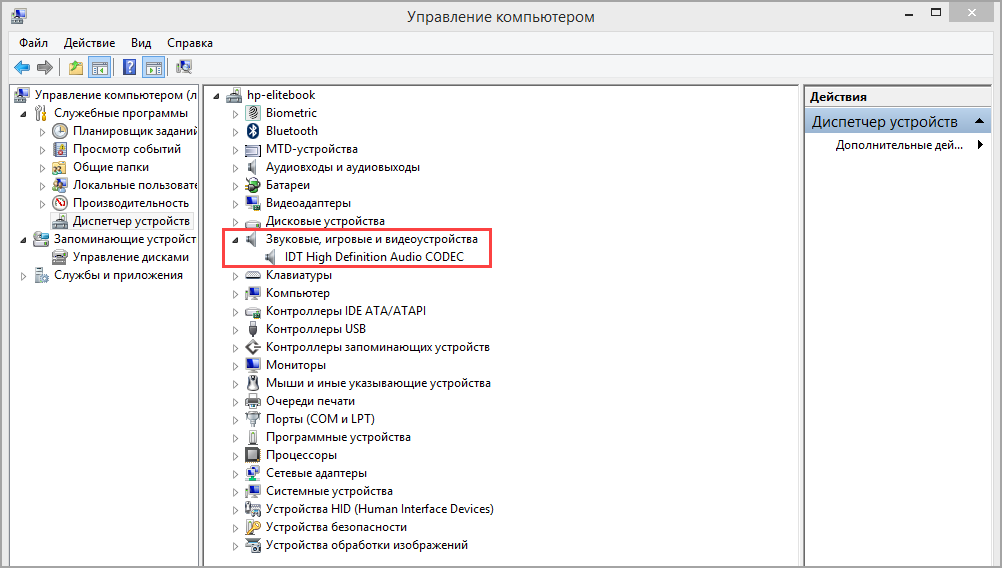
2. Раскройте ветку «Звуковые, игровые и видеоустройства».
Для корректной работы на иконках не должно быть восклицательных или вопросительных знаков.
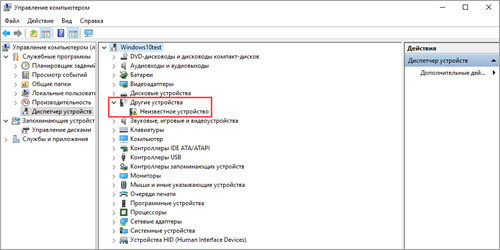
3. Если в списке есть «Неизвестное устройство», скорее всего, драйвер не установлен или оборудование неисправно.
4. После успешной установки драйвера при подключении микрофона появится оповещение. В нём будет подсвечен вход. На запрос «Какое устройство вы хотите подключить» выберите «Микрофонный вход».
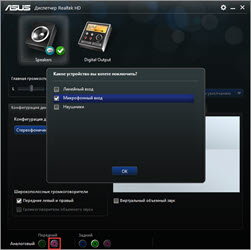
Для микрофонов USB:
- Находим инструкцию, которая прилагается к устройству, и читаем системные требования.
- Если инструкцию найти не удалось, осматриваем микрофон и находим информацию о производителе и модели.
- Переходим на официальный сайт, загружаем и читаем инструкцию. При необходимости скачиваем драйвера.
- Возвращаемся к шагу «Проверка» и проверяем работу устройства.
На ноутбуке
Так как в большинстве ноутбуков микрофон встроенный, проверьте, чтобы он был правильно установлен и готов к работе.
1. Кликните правой кнопкой мыши по Пуск, выберите «Диспетчер устройств». Раскройте ветку «Звуковые, игровые и видеоустройства».
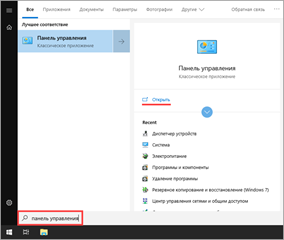
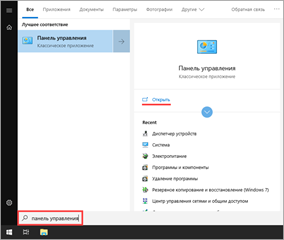
2. В меню Пуск введите «Панель управления», и откройте приложение.
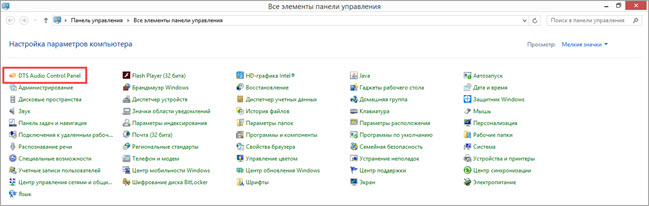
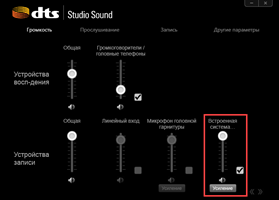
3. Найдите программу для управления аудио устройствами – ее можно определить по значку или названию.
4. В устройствах записи должна быть активирована «Встроенная система записи», а уровень звука не должен быть установлен на самый минимум.
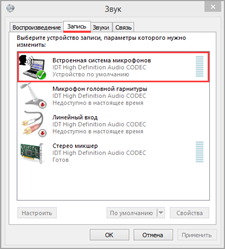
5. Дополнительно в записывающих устройствах убедитесь, что выбрана и активна «Встроенная система микрофонов».
Как настроить звук
Способ 1: в приложении драйвера
1. В меню Пуск напечатайте «Панель управления» и запустите приложение.
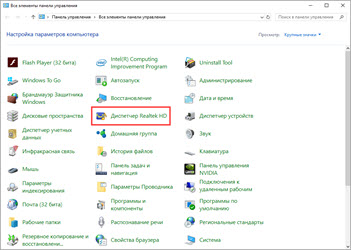
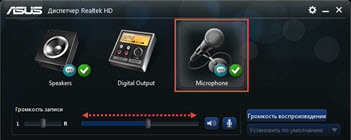
2. Вверху слева (в части «Просмотр») выберите мелкие или крупные значки. Откройте приложение драйвера.
3. Нажмите на вкладку с микрофоном, и отрегулируйте уровень звука.
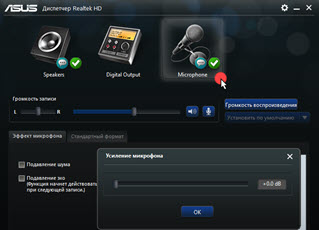
4. Щелкните по иконке микрофона для настройки усиления.
Способ 2: в настройках звука
1. В системном трее кликните правой кнопкой мышки по значку аудио.

2. В контекстном меню выберите пункт «Записывающие устройства» или «Звуки».
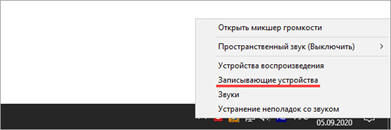
3. На вкладке «Запись» выберите микрофон и перейдите в «Свойства».
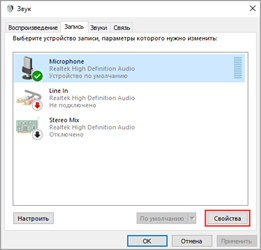
4. Перейдите на вкладку «Уровни» — здесь можно отрегулировать звук и усиление.
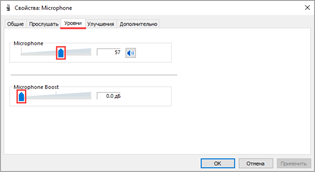
Также в эти настройки можно перейти через Панель управления: напечатать в Пуске панель управления, запустить приложение и открыть раздел «Звук».
Включение в программах
Google Chrome
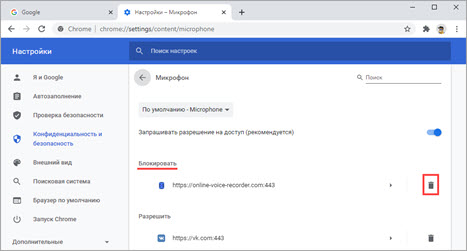
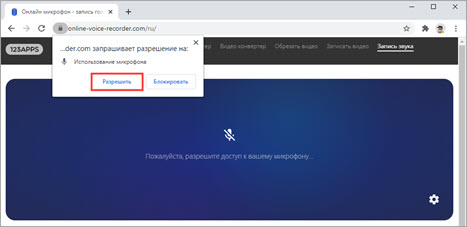
По умолчанию браузер Google Chrome запрашивает разрешение для доступа к звукозаписи. Если по каким-то причинам доступ запрещен, его можно разблокировать в настройках.
1. Нажмите на значок «три точки», перейдите в «Настройки».
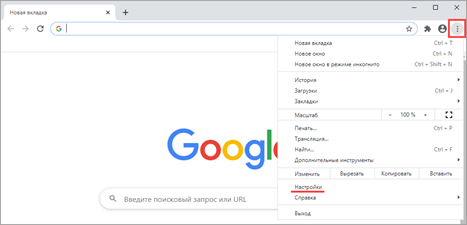
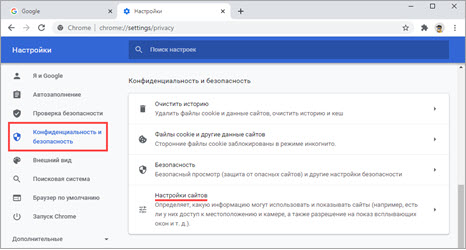
2. Щелкните по вкладке «Конфиденциальность и безопасность», откройте «Настройки сайтов».
3. В разделе «Разрешения» выберите пункт «Микрофон».
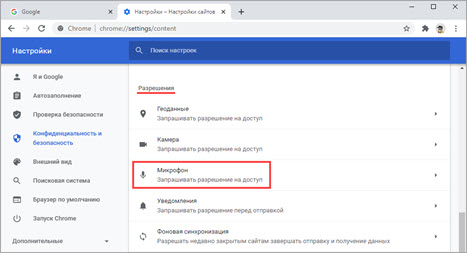
4. Удалите заблокированные сайты в части «Блокировать».
5. Перезагрузите браузер, и разрешите доступ.
Skype
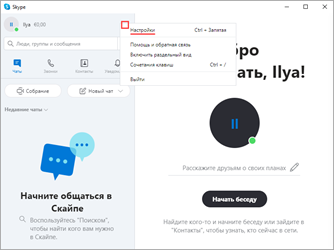
1. В главном окне программы нажмите на значок «три точки», перейдите в «Настройки».
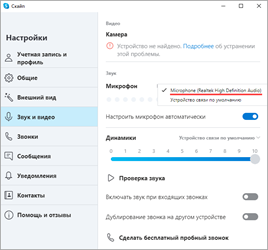
2. Кликните по разделу «Звук и видео». Произнесите проверочное слово: если все работает нормально, вы увидите индикацию звука.
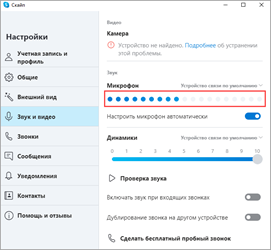
Если индикатор звука не реагирует, попробуйте изменить устройство связи по умолчанию на «Microphone».
3. Нажмите на кнопку «Сделать бесплатный пробный звонок» для проверки работы звукозаписи.
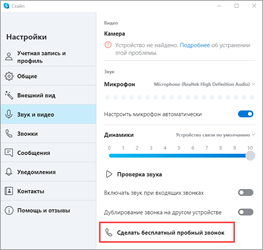
4. Если услышите свой голос, значит, все настроено правильно. Если нет, вернитесь в начало урока и проверьте настройки.
Viber
- В главном окне приложения перейдите в «Настройки».
- Щелкните по пункту «Аудио и видео».
- Произнесите проверочное слово – при правильной настройке индикатор уровня должен отреагировать.
Если ничего не изменилось, проверьте, правильно ли выбрано устройство в настройках входа.
Если микрофон не работает
Все настройки верны, но микрофон не работает? Проверьте следующие пункты: