Урок 26 Получить доступ за 75 баллов Формулы
Сегодня на уроке мы выясним, что называют формулой и где её применяют.
Lorem ipsum dolor sit amet, consectetur adipisicing elit. Adipisci autem beatae consectetur corporis dolores ea, eius, esse id illo inventore iste mollitia nemo nesciunt nisi obcaecati optio similique tempore voluptate!
Adipisci alias assumenda consequatur cupiditate, ex id minima quam rem sint vitae? Animi dolores earum enim fugit magni nihil odit provident quaerat. Aliquid aspernatur eos esse magnam maiores necessitatibus, nulla?
Разберем правила решения и оформления задач, решаемых с помощью формул.
Рассмотрим примеры таких задач и научимся работать с формулами: выражать неизвестные величины через известные.
Формулы
Математический язык- это формальный, искусственно созданный язык, который состоит из математических знаков, символов, терминов, выражений.
В отличие от естественных языков, этот язык более точный, логичный и краткий.
При переходе с разговорного языка на математический многие утверждения, правила, законы становятся яснее и прозрачнее.
Математика, физика, химия и многие другие науки используют язык математики, который в условной форме позволяет представить информацию наглядно и лаконично, не искажая ее при этом.
Естественными языками легче всего выражать качественные характеристики посредством красноречивых предложений.
Математический язык- это в большей степени количественный язык.
Одним из базовых элементов математического языка являются формулы.
Lorem ipsum dolor sit amet, consectetur adipisicing elit. Adipisci autem beatae consectetur corporis dolores ea, eius, esse id illo inventore iste mollitia nemo nesciunt nisi obcaecati optio similique tempore voluptate!
Adipisci alias assumenda consequatur cupiditate, ex id minima quam rem sint vitae? Animi dolores earum enim fugit magni nihil odit provident quaerat. Aliquid aspernatur eos esse magnam maiores necessitatibus, nulla?
Обобщая все выше написанное, можно сказать, что формула- это правило (высказывание), записанное на математическом языке с помощью осмысленной комбинации знаков и символов.
Формулы представляют собой некоторые суждения, которые понятны любому человеку, любой национальности, и неважно каким разговорным языком человек владеет.
В формулу входят переменные. Она устанавливает взаимосвязь между величинами, входящими в нее.
Любые правила, записанные с помощью букв, будут являться примерами формул.
Lorem ipsum dolor sit amet, consectetur adipisicing elit. Adipisci autem beatae consectetur corporis dolores ea, eius, esse id illo inventore iste mollitia nemo nesciunt nisi obcaecati optio similique tempore voluptate!
Adipisci alias assumenda consequatur cupiditate, ex id minima quam rem sint vitae? Animi dolores earum enim fugit magni nihil odit provident quaerat. Aliquid aspernatur eos esse magnam maiores necessitatibus, nulla?
Вам уже известны некоторые математические формулы.
Приведем несколько примеров.
Правило нахождения периметра треугольника: РАВС = a + b + c— формула.
Правило нахождения периметра прямоугольника: Р = 2(a + b)— формула.
Правило деления с остатком: a = b ∙ c + r, r < b— формула.
Любая буквенная запись арифметических операций и их свойств является формулой.
Формулам находят различное применение:
- С помощью формул можно описать различные процессы, происходящие в природе.
Формула подобно универсальной заготовке позволяет описывать различные процессы, действия, состояния, явления и т.д.
- Формула может являться некоторым логическим утверждением- тождеством.
С помощью формулы-тождества довольно сложные выражения можно преобразовывать и записывать в удобном, компактном виде, т.е. такие формулы-тождества позволяют упрощать вычисления, решать различного рода задачи.
- Из формулы по известным нам математическим правилам и законам можно выразить одну величину через другие.
Порой решение задач подразумевает определение одной величины при знании остальных величин, которые входят в данную формулу, для этого применяют некоторые математические правила и свойства.
Таким образом, формулу можно упрощать и работать с ней, как с уравнением.
Например, пусть х неизвестная величина, а и b— известные величины, тогда можно выразить:
Lorem ipsum dolor sit amet, consectetur adipisicing elit. Adipisci autem beatae consectetur corporis dolores ea, eius, esse id illo inventore iste mollitia nemo nesciunt nisi obcaecati optio similique tempore voluptate!
Adipisci alias assumenda consequatur cupiditate, ex id minima quam rem sint vitae? Animi dolores earum enim fugit magni nihil odit provident quaerat. Aliquid aspernatur eos esse magnam maiores necessitatibus, nulla?
- Совершая различные математические преобразования, из первоначальной формулы методом подстановки можно вывести вторичную.
Происходит это так: некоторая неизвестная величина выражается из одной формулы и подставляется в другую (однако необходимо, чтобы выбранные формулы были совместимы, т.е. соответствовали одному явлению, процессу и т.д.).
Если сразу вывести величину затруднительно, то можно выражать ее по действиям.
Формула является результатом многолетней работы огромного количества ученых.
Современному человеку необходимо лишь отыскать во всем множестве известных формул ту, которая подойдет в конкретной ситуации.
Lorem ipsum dolor sit amet, consectetur adipisicing elit. Adipisci autem beatae consectetur corporis dolores ea, eius, esse id illo inventore iste mollitia nemo nesciunt nisi obcaecati optio similique tempore voluptate!
Adipisci alias assumenda consequatur cupiditate, ex id minima quam rem sint vitae? Animi dolores earum enim fugit magni nihil odit provident quaerat. Aliquid aspernatur eos esse magnam maiores necessitatibus, nulla?
Решение задач с помощью формул
Нам часто приходится сталкиваться с решением различных задач.
Lorem ipsum dolor sit amet, consectetur adipisicing elit. Adipisci autem beatae consectetur corporis dolores ea, eius, esse id illo inventore iste mollitia nemo nesciunt nisi obcaecati optio similique tempore voluptate!
Adipisci alias assumenda consequatur cupiditate, ex id minima quam rem sint vitae? Animi dolores earum enim fugit magni nihil odit provident quaerat. Aliquid aspernatur eos esse magnam maiores necessitatibus, nulla?
Решить задачу — это значит через логически верную последовательность математических положений, действий и операций с объектами, величинами, числами выполнить требования задачи, т.е. найти верный ответ.
Существуют различные способы и методы решения задач.
Рассмотрим один из них: решение задач с помощью формул.
Процесс решения задач данным способом можно разделить на несколько основных этапов.
Данная последовательность действий не даст ответа на конкретную задачу, но сделает решение ее более понятным и быстрым и позволит решить даже самые непростые задачи.
Рассмотрим общие правила решения задач с помощью формул.
1. Внимательно прочитать, осмыслить и изучить условие задачи.
Следует установить то, что необходимо найти и что известно.
В задачах в основном содержится только существенная информация, т.е. те данные, которые могут быть использованы при их решении.
2. Для лучшего понимания задачи можно ее условия изобразить графически при помощи рисунка, схемы, чертежа и т.д.
С помощью иллюстрации легче понимать и воспринимать информацию.
3. Определить характерные черты задачи.
Следует понять, какого рода задача, чтобы выбрать верный путь ее решения.
Необходимо определить, какими величинами можно описать происходящие процессы, явления, действия, а также важно выяснить, из какой темы будут взяты формулы (если задача сложная, то могут понадобиться несколько формул).
4. Составить план решения задачи.
5. Выразить неизвестную величину через известные величины, т.е. вывести расчетную формулу.
6. Подставить известные числовые значения и произвести вычисления.
7. Оценить размерность (соответствие единиц измерения) величины, полученной в ответе, проверить найденный ответ на наличие вычислительных ошибок.
8. Записать ответ.
Чтобы верно и быстро решить задачу, важно не только действовать четко по определенному алгоритму, но и грамотно записывать и оформлять решение этой задачи.
Задачи, решаемые с помощью формул, удобно делить на два блока: «Дано» и «Решение».
В «Дано» обычно с помощью букв или символов записывают заданные величины и величины, которые требуется определить; т.е. кратко обозначают условие задачи.
Можно использовать любые буквы для обозначения заданных и искомых величин, но тогда необходимо делать краткое описание того, какую величину обозначает та или иная буква, выбранная вами.
Однако чаще всего буквенные обозначения величин, если они не указаны в условиях задачи, выбираются в соответствии с принятыми в науке символами.
Многие величины уже имеют специальные обозначения.
Например, периметр принято обозначать буквой Р, длину и ширину буквами a и b, пройденный путь — S, скорость буквой V, время — t и т.д.
Каждая величина имеет единицу измерения.
Сразу в «Дано» переводят единицы измерения в единую систему, так как одна и та же величина должна быть выражена единой единицей измерения.
Иногда в задачах одноименные величины могут быть выражены разными числовыми мерами.
Например, расстояние может быть выражено в одной и той же задаче километрами, метрами и сантиметрами, или время может быть представлено в одном условии задачи в часах, в другом условии этой же задачи в минутах.
В таком случае необходимо выполнить перевод из разных единиц измерения в одну общую, которая будет фигурировать при числовых подсчетах.
Lorem ipsum dolor sit amet, consectetur adipisicing elit. Adipisci autem beatae consectetur corporis dolores ea, eius, esse id illo inventore iste mollitia nemo nesciunt nisi obcaecati optio similique tempore voluptate!
Adipisci alias assumenda consequatur cupiditate, ex id minima quam rem sint vitae? Animi dolores earum enim fugit magni nihil odit provident quaerat. Aliquid aspernatur eos esse magnam maiores necessitatibus, nulla?
В связи с этим мы должны использовать для той или иной величины единицы измерения, которые прописаны для нее в этой системе СИ, если иного не требуется в задаче.
Если в задаче встречаются одноименные величины, то в таком случае эти величины необходимо конкретизировать, обозначая их разными буквами или присваивая им разные индексы, не меняя буквенного обозначения.
Уточняющий индекс представляет собой маленький знак, или символ (буква, число и т. д.), или сокращение от определяющего слова.
Располагаться индексы могут как снизу, так и сверху, чаще всего с правой стороны от основного буквенного обозначения величины.
Если в задаче дана скорость одного автомобиля и скорость второго автомобиля, то в таком случае величины лучше обозначить как V1 и V2, где маленькие цифры 1 и 2 справа внизу- это индексы:
V1— скорость первого автомобиля.
V2— скорость второго автомобиля.
В «Дано» так же указывают искомые величины: обычно пишут буквенное обозначение величины, а следом через тире вопросительный знак.
Рисунок, как правило, (если он необходим) оформляют в блоке «Решение».
Рисунок должен быть небольшим, чтобы не загромождать решение.
В блоке «Решение» обычно оформляют все преобразования, пояснения и вычисления, т.е. непосредственно само решение задачи.
Принято выводить конечную формулу, затем подставлять в нее вместо величин их числовые значения.
Если конечная формула получается громоздкой, то можно выполнять вычисления по действиям.
Полученные результаты (ответы) желательно проанализировать с точки зрения их логичности и адекватности.
Так, например, если скорость пешехода окажется равной 90 км/ч, или, например, масса яблока будет равной 40 кг, то однозначно можно утверждать, что в решении задачи допущена какая-то ошибка.
Рассмотрим примеры решения задач с помощью формул.
1. Задачи на определение цены, количества, стоимости.
Для решения данных задач применяют формулу стоимости.
Правило звучит так: чтобы найти стоимость покупки, необходимо цену товара умножить на количество этого товара.
Цена- это величина, которая показывает сколько стоит одна единица товара, измеряется в денежных единицах.
Количество- число, которое показывает сколько купили единиц товара, измеряется в штуках, кг, м, л и т.д.
Стоимость- это величина, которая показывает сколько денег потрачено на всю покупку, измеряется в денежных единицах.
Формула для определения стоимости покупки записывается так:
Lorem ipsum dolor sit amet, consectetur adipisicing elit. Adipisci autem beatae consectetur corporis dolores ea, eius, esse id illo inventore iste mollitia nemo nesciunt nisi obcaecati optio similique tempore voluptate!
Adipisci alias assumenda consequatur cupiditate, ex id minima quam rem sint vitae? Animi dolores earum enim fugit magni nihil odit provident quaerat. Aliquid aspernatur eos esse magnam maiores necessitatibus, nulla?
С— стоимость.
а— цена за единицу товара.
n— количество товара.
Рассмотрим решения такого рода задач на примерах.
Задача №1.
Задача на нахождение стоимости.
Lorem ipsum dolor sit amet, consectetur adipisicing elit. Adipisci autem beatae consectetur corporis dolores ea, eius, esse id illo inventore iste mollitia nemo nesciunt nisi obcaecati optio similique tempore voluptate!
Adipisci alias assumenda consequatur cupiditate, ex id minima quam rem sint vitae? Animi dolores earum enim fugit magni nihil odit provident quaerat. Aliquid aspernatur eos esse magnam maiores necessitatibus, nulla?
Килограмм свежих яблок стоит 78 рублей, купили 3 кг.
Сколько заплатили за 3 кг яблок?
Если внимательно читать данную задачу, то можно заметить, что
а— цена за единицу товара, это цена одного килограмма яблок.
n— количество купленного товара (купленных яблок).
Неизвестно С — стоимость всей покупки (трех килограммов яблок).
Запишем решение данной задачи.
Lorem ipsum dolor sit amet, consectetur adipisicing elit. Adipisci autem beatae consectetur corporis dolores ea, eius, esse id illo inventore iste mollitia nemo nesciunt nisi obcaecati optio similique tempore voluptate!
Adipisci alias assumenda consequatur cupiditate, ex id minima quam rem sint vitae? Animi dolores earum enim fugit magni nihil odit provident quaerat. Aliquid aspernatur eos esse magnam maiores necessitatibus, nulla?
Задача №2.
Задача на нахождение цены товара.
Lorem ipsum dolor sit amet, consectetur adipisicing elit. Adipisci autem beatae consectetur corporis dolores ea, eius, esse id illo inventore iste mollitia nemo nesciunt nisi obcaecati optio similique tempore voluptate!
Adipisci alias assumenda consequatur cupiditate, ex id minima quam rem sint vitae? Animi dolores earum enim fugit magni nihil odit provident quaerat. Aliquid aspernatur eos esse magnam maiores necessitatibus, nulla?
За 3 буханки хлеба заплатили 72 рубля.
Сколько стоит одна буханка хлеба?
Заметим, что в данной задаче:
С— стоимость всей покупки, это стоимость трех буханок хлеба.
n— количество купленного товара, это три буханки хлеба.
Неизвестно а— цена за единицу товара, это цена за одну буханку.
Зная стоимость и количество купленного товара, по формуле стоимости покупки можно найти цену единицы товара.
Запишем решение данной задачи.
Lorem ipsum dolor sit amet, consectetur adipisicing elit. Adipisci autem beatae consectetur corporis dolores ea, eius, esse id illo inventore iste mollitia nemo nesciunt nisi obcaecati optio similique tempore voluptate!
Adipisci alias assumenda consequatur cupiditate, ex id minima quam rem sint vitae? Animi dolores earum enim fugit magni nihil odit provident quaerat. Aliquid aspernatur eos esse magnam maiores necessitatibus, nulla?
Задача №3.
Задача на нахождение количества купленного товара.
Lorem ipsum dolor sit amet, consectetur adipisicing elit. Adipisci autem beatae consectetur corporis dolores ea, eius, esse id illo inventore iste mollitia nemo nesciunt nisi obcaecati optio similique tempore voluptate!
Adipisci alias assumenda consequatur cupiditate, ex id minima quam rem sint vitae? Animi dolores earum enim fugit magni nihil odit provident quaerat. Aliquid aspernatur eos esse magnam maiores necessitatibus, nulla?
Один килограмм конфет стоит 243 рубля.
Сколько таких конфет можно купить на 972 рубля?
Заметим, что в данной задаче:
С— это стоимость всей покупки.
а— цена за единицу товара, это цена за один килограмм конфет.
Неизвестно n— количество купленного товара, это количество (кг) купленных конфет.
Зная стоимость и цену товара, по формуле стоимости покупки можно найти количество купленного товара.
Запишем решение данной задачи.
Lorem ipsum dolor sit amet, consectetur adipisicing elit. Adipisci autem beatae consectetur corporis dolores ea, eius, esse id illo inventore iste mollitia nemo nesciunt nisi obcaecati optio similique tempore voluptate!
Adipisci alias assumenda consequatur cupiditate, ex id minima quam rem sint vitae? Animi dolores earum enim fugit magni nihil odit provident quaerat. Aliquid aspernatur eos esse magnam maiores necessitatibus, nulla?
2. Задачи на движение.
Решая простые задачи на движение, мы будем использовать формулу вида:
Lorem ipsum dolor sit amet, consectetur adipisicing elit. Adipisci autem beatae consectetur corporis dolores ea, eius, esse id illo inventore iste mollitia nemo nesciunt nisi obcaecati optio similique tempore voluptate!
Adipisci alias assumenda consequatur cupiditate, ex id minima quam rem sint vitae? Animi dolores earum enim fugit magni nihil odit provident quaerat. Aliquid aspernatur eos esse magnam maiores necessitatibus, nulla?
S— это пройденный путь.
V— это скорость движения.
t— время движения.
Чтобы узнать расстояние, необходимо скорость умножить на время.
Скорость- это расстояние, пройденное за единицу времени.
Под единицей времени мы должны понимать 1 час, 1 минута, 1 секунда.
Задача №1.
Задача на нахождение расстояния (пути).
Lorem ipsum dolor sit amet, consectetur adipisicing elit. Adipisci autem beatae consectetur corporis dolores ea, eius, esse id illo inventore iste mollitia nemo nesciunt nisi obcaecati optio similique tempore voluptate!
Adipisci alias assumenda consequatur cupiditate, ex id minima quam rem sint vitae? Animi dolores earum enim fugit magni nihil odit provident quaerat. Aliquid aspernatur eos esse magnam maiores necessitatibus, nulla?
Легковой автомобиль двигается по трассе с постоянной скоростью 70 км/ч.
Какое расстояние он пройдет за 4 ч?
Если внимательно читать данную задачу, то можно заметить, что известны следующие величины:
V— скорость движения автомобиля.
t— время движения.
Неизвестно S— расстояние, которое может пройти автомобиль за 4 часа при заданных скорости и времени.
Решение данной задачи будет выглядеть так.
Lorem ipsum dolor sit amet, consectetur adipisicing elit. Adipisci autem beatae consectetur corporis dolores ea, eius, esse id illo inventore iste mollitia nemo nesciunt nisi obcaecati optio similique tempore voluptate!
Adipisci alias assumenda consequatur cupiditate, ex id minima quam rem sint vitae? Animi dolores earum enim fugit magni nihil odit provident quaerat. Aliquid aspernatur eos esse magnam maiores necessitatibus, nulla?
Задача №2.
Задача на нахождение скорости движения.
Lorem ipsum dolor sit amet, consectetur adipisicing elit. Adipisci autem beatae consectetur corporis dolores ea, eius, esse id illo inventore iste mollitia nemo nesciunt nisi obcaecati optio similique tempore voluptate!
Adipisci alias assumenda consequatur cupiditate, ex id minima quam rem sint vitae? Animi dolores earum enim fugit magni nihil odit provident quaerat. Aliquid aspernatur eos esse magnam maiores necessitatibus, nulla?
На грузовом автомобиле за 4 часа проехали 280 км.
Скорость движения на всем пути была постоянна (одинаковая).
Чему равна скорость автомобиля?
По условию известны следующие величины:
S— пройденный путь.
t— время движения.
Неизвестна V— скорость движения автомобиля.
Решение данной задачи будет выглядеть так.
Lorem ipsum dolor sit amet, consectetur adipisicing elit. Adipisci autem beatae consectetur corporis dolores ea, eius, esse id illo inventore iste mollitia nemo nesciunt nisi obcaecati optio similique tempore voluptate!
Adipisci alias assumenda consequatur cupiditate, ex id minima quam rem sint vitae? Animi dolores earum enim fugit magni nihil odit provident quaerat. Aliquid aspernatur eos esse magnam maiores necessitatibus, nulla?
Задача №3.
Задача на нахождение времени движения.
Lorem ipsum dolor sit amet, consectetur adipisicing elit. Adipisci autem beatae consectetur corporis dolores ea, eius, esse id illo inventore iste mollitia nemo nesciunt nisi obcaecati optio similique tempore voluptate!
Adipisci alias assumenda consequatur cupiditate, ex id minima quam rem sint vitae? Animi dolores earum enim fugit magni nihil odit provident quaerat. Aliquid aspernatur eos esse magnam maiores necessitatibus, nulla?
Из деревни в поселок велосипедист ехал 2 часа со скорость 15 км/ч, а обратно он ехал по тому же пути со скоростью 10 км/ч.
Сколько времени затратил велосипедист на обратный путь?
Обозначим скорость велосипедиста из деревни в поселок как V1.
Скорость велосипедиста из поселка в деревню как V2.
t1— время движения из деревни в поселок.
t2— время движения из поселка в деревню.
Решение данной задачи будет выглядеть так.
Lorem ipsum dolor sit amet, consectetur adipisicing elit. Adipisci autem beatae consectetur corporis dolores ea, eius, esse id illo inventore iste mollitia nemo nesciunt nisi obcaecati optio similique tempore voluptate!
Adipisci alias assumenda consequatur cupiditate, ex id minima quam rem sint vitae? Animi dolores earum enim fugit magni nihil odit provident quaerat. Aliquid aspernatur eos esse magnam maiores necessitatibus, nulla?
3. Решение задач на нахождение работы и производительности труда.
Продолжая разбирать элементарные задачи по математике, мы рассмотрим пример решения задачи по теме «Работа. Производительность труда.».
Задачи по этой теме имеют схожий принцип решения с задачами, которые мы рассмотрели выше.
Принято работу обозначать заглавной латинской буквой (А).
Производительностью называют работу, которая выполняется за единицу времени.
Под временной единицей понимается 1 час, 1 минута, 1 секунда.
Производительность будем обозначать латинской буквой (р).
Lorem ipsum dolor sit amet, consectetur adipisicing elit. Adipisci autem beatae consectetur corporis dolores ea, eius, esse id illo inventore iste mollitia nemo nesciunt nisi obcaecati optio similique tempore voluptate!
Adipisci alias assumenda consequatur cupiditate, ex id minima quam rem sint vitae? Animi dolores earum enim fugit magni nihil odit provident quaerat. Aliquid aspernatur eos esse magnam maiores necessitatibus, nulla?
Два друга Миша и Гриша готовились к контрольной работе по математике.
Миша за 3 часа решил 12 задач, а Гриша за 2 часа решил 10 задач.
Кто из мальчиков решал задачи быстрее?
А решал задачи быстрее тот, кто за один час выполнил больше заданий.
Т.е. необходимо выяснить у кого из мальчиков производительность была выше.
Для нахождения производительности существует такое правило:
Чтобы найти производительность, необходимо выполненную работу разделить на время.
В формульном виде данное правило выглядит так:
Lorem ipsum dolor sit amet, consectetur adipisicing elit. Adipisci autem beatae consectetur corporis dolores ea, eius, esse id illo inventore iste mollitia nemo nesciunt nisi obcaecati optio similique tempore voluptate!
Adipisci alias assumenda consequatur cupiditate, ex id minima quam rem sint vitae? Animi dolores earum enim fugit magni nihil odit provident quaerat. Aliquid aspernatur eos esse magnam maiores necessitatibus, nulla?
р— производительность.
t— время работы.
А— выполненная работа.
Если обратиться к нашему примеру, то выполненная работа- это количество решенных задач, а время выполнения работы- это время, затраченное на решение этих задач.
Таким образом, зная значение этих величин, можно вычислить производительность Миши и Гриши.
Примем для задачи следующие обозначения.
Ам— количество решенных задач Мишей.
tм— время работы Миши.
Аг— количество решенных задач Гришей.
tг— время работы Гриши.
Lorem ipsum dolor sit amet, consectetur adipisicing elit. Adipisci autem beatae consectetur corporis dolores ea, eius, esse id illo inventore iste mollitia nemo nesciunt nisi obcaecati optio similique tempore voluptate!
Adipisci alias assumenda consequatur cupiditate, ex id minima quam rem sint vitae? Animi dolores earum enim fugit magni nihil odit provident quaerat. Aliquid aspernatur eos esse magnam maiores necessitatibus, nulla?
Несмотря на то, что Миша решил больше задач, производительность его работы оказалась в итоге меньше (т.е. работал он медленнее, чем Гриша).
По аналогии с предыдущими задачами из известной нам уже формулы р = A ÷ t можно выразить и другие величины, входящие в эту формулу (при условии, что две остальные величины известны).
- если известны производительность (р) и время работы (t), то можно найти объем работы (А) по формуле А = р ∙t.
- если известны производительность (р) и объем работы (А), то можно найти время работы (t) по формуле t= А ÷р.
Как мы с вами уже успели заметить, если решать задачи с помощью формул и выполнять все общие рекомендации по их решению и оформлению, то без проблем можно решить задачу любой сложности.
Несомненно, для этого необходимо хорошо знать и помнить базовые формулы, и уметь их применять.
Lorem ipsum dolor sit amet, consectetur adipisicing elit. Adipisci autem beatae consectetur corporis dolores ea, eius, esse id illo inventore iste mollitia nemo nesciunt nisi obcaecati optio similique tempore voluptate!
Adipisci alias assumenda consequatur cupiditate, ex id minima quam rem sint vitae? Animi dolores earum enim fugit magni nihil odit provident quaerat. Aliquid aspernatur eos esse magnam maiores necessitatibus, nulla?
По какой формуле можно вычислить координату х тела в любой момент времени t, если известны проекция перемещения тела за этот
Как быстро выучить стихотворение наизусть? Запоминание стихов является стандартным заданием во многих школах.
Как научится читать по диагонали? Скорость чтения зависит от скорости восприятия каждого отдельного слова в тексте.
Как быстро и эффективно исправить почерк? Люди часто предполагают, что каллиграфия и почерк являются синонимами, но это не так.
Как научится говорить грамотно и правильно? Общение на хорошем, уверенном и естественном русском языке является достижимой целью.
Формулы Excel, необходимые в работе: разбираем с примерами
Самые распространенные ошибки при составлении формул в редакторе Excel.
Коды ошибок при работе с формулами.
Отличие в версиях MS Excel.
Кому важно знать формулы Excel и где изучить основы
Excel — эффективный помощник бухгалтеров и финансистов, владельцев малого бизнеса и даже студентов. Менеджеры ведут базы клиентов, а маркетологи считают в таблицах медиапланы. Аналитики с помощью эксель формул обрабатывают большие объемы данных и строят гипотезы.
Эксель довольно сложная программа, но простые функции и базовые формулы можно освоить достаточно быстро по статьям и видео-урокам. Однако, если ваша профессиональная деятельность подразумевает работу с большим объемом данных и требует глубокого изучения возможностей Excel — стоит пройти специальные курсы, например тут или тут.
Элементы, из которых состоит формула в Excel
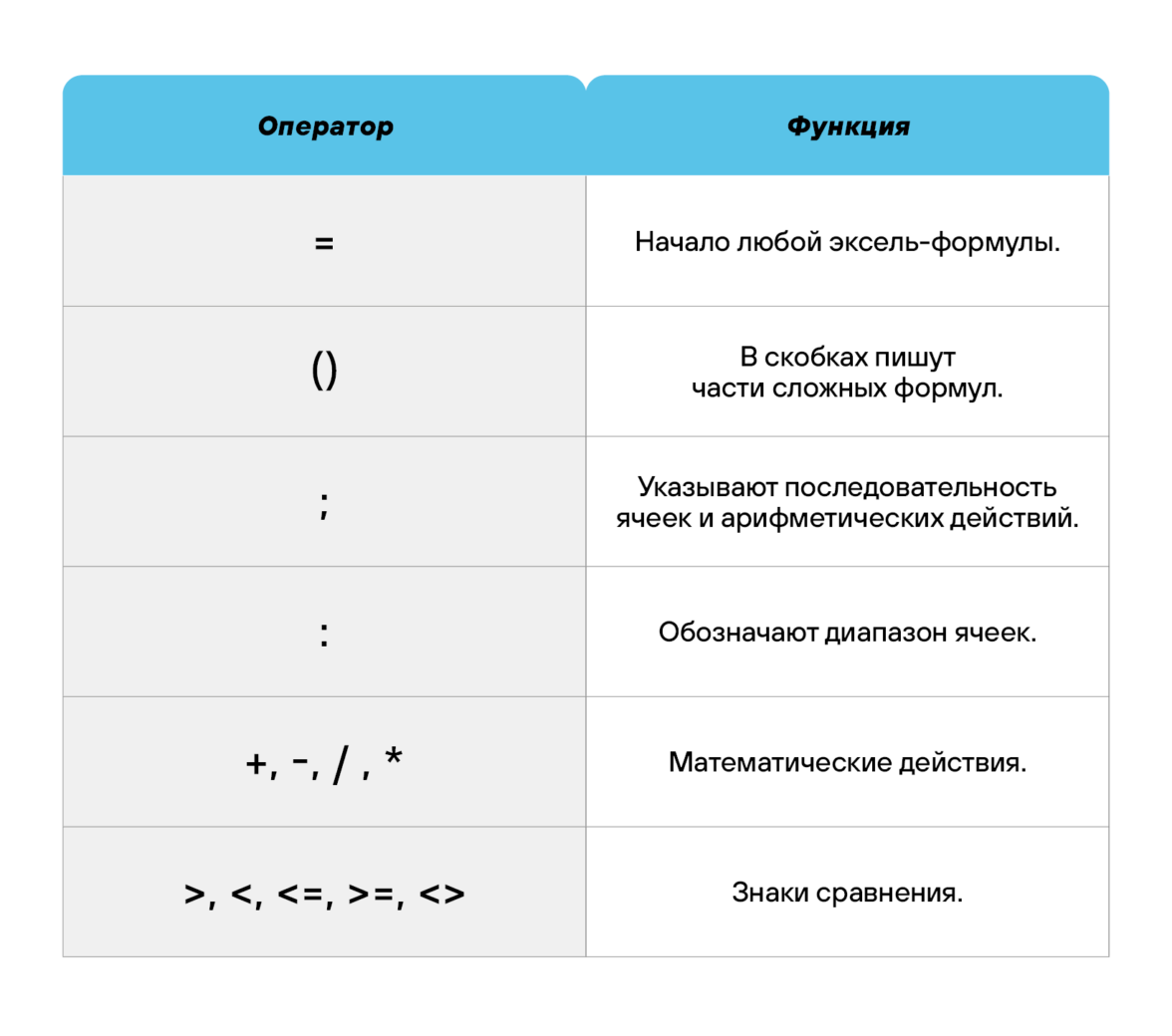
Формулы эксель: основные виды
Формулы в Excel бывают простыми, сложными и комбинированными. В таблицах их можно писать как самостоятельно, так и с помощью интегрированных программных функций.
Простые
Позволяют совершить одно простое действие: сложить, вычесть, разделить или умножить. Самой простой является формула=СУММ.
=СУММ (A1; B1) — это сумма значений двух соседних ячеек.
=СУММ (С1; М1; Р1) — сумма конкретных ячеек.
=СУММ (В1: В10) — сумма значений в указанном диапазоне.
Сложные
Это многосоставные формулы для более продвинутых пользователей. В данную категорию входят ЕСЛИ, СУММЕСЛИ, СУММЕСЛИМН. О них подробно расскажем ниже.
Комбинированные
Эксель позволяет комбинировать несколько функций: сложение + умножение, сравнение + умножение. Это удобно, когда, например, нужно вычислить сумму двух чисел, и, если результат будет больше 100, его нужно умножить на 3, а если меньше — на 6.
Выглядит формула так ↓
=ЕСЛИ (СУММ (A1; B1)<100; СУММ (A1; B1)*3;(СУММ (A1; B1)*6))
Встроенные
Новичкам удобнее пользоваться готовыми, встроенными в программу формулами вместо того, чтобы писать их вручную. Чтобы найти нужную формулу:
кликните по нужной ячейке таблицы;
нажмите одновременно Shift + F3;
выберите из предложенного перечня нужную формулу;
в окошко «Аргументы функций» внесите свои данные.
Примеры работ, которые можно выполнять с формулами
Разберем основные действия, которые можно совершить, используя формулы в таблицах Эксель и рассмотрим полезные «фишки» для упрощения работы.
Поиск перечня доступных функций
Перейдите в закладку «Формулы» / «Вставить функцию». Или сразу нажмите на кнопочку «Fx».
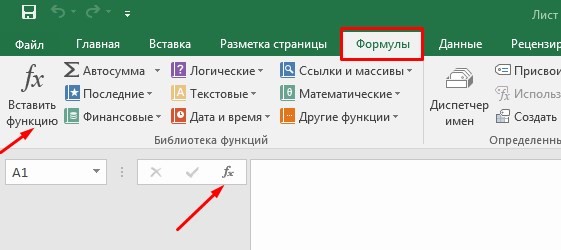
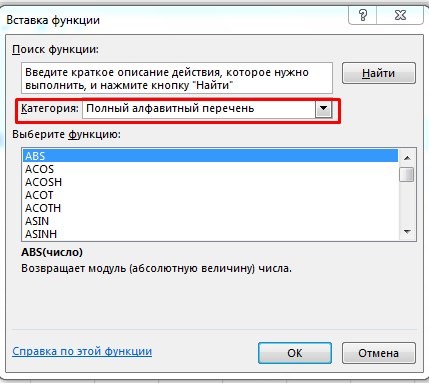
Выберите в категории «Полный алфавитный перечень», после чего в списке отобразятся все доступные эксель-формулы.
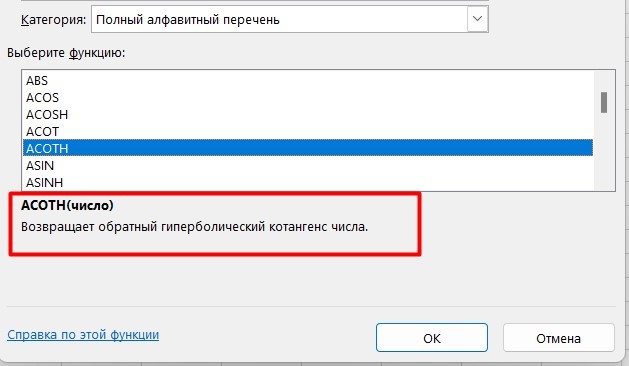
Выберите любую формулу и прочитайте ее описание. А если хотите изучить ее более детально, нажмите на «Справку» ниже.
Вставка функции в таблицу
Вы можете сами писать функции в Excel вручную после «=», или использовать меню, описанное выше. Например, выбрав СУММ, появится окошко, где нужно ввести аргументы (кликнуть по клеткам, значения которых собираетесь складывать):
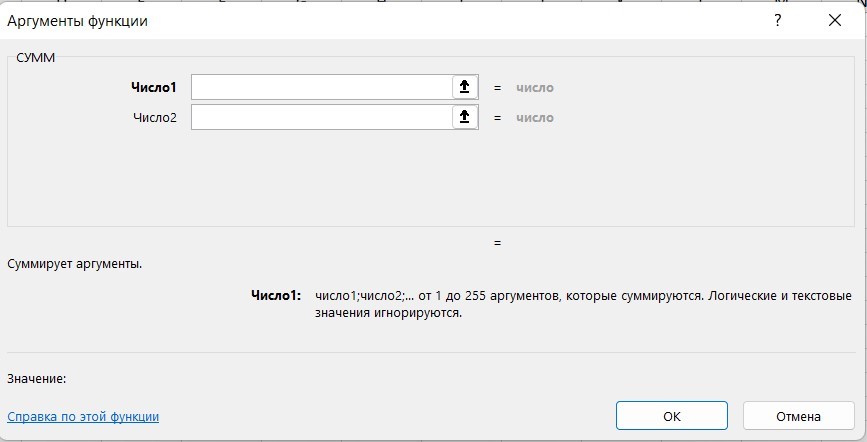
После этого в таблице появится формула в стандартном виде. Ее можно редактировать при необходимости.
Использование математических операций
Начинайте с «=» в ячейке и применяйте для вычислений любые стандартные знаки «*», «/», «^» и т.д. Можно написать номер ячейки самостоятельно или кликнуть по ней левой кнопкой мышки. Например: =В2*М2. После нажатия Enter появится произведение двух ячеек.
Растягивание функций и обозначение константы
Введите функцию =В2*C2, получите результат, а затем зажмите правый нижний уголок ячейки и протащите вниз. Формула растянется на весь выбранный диапазон и автоматически посчитает значения для всех строк от B3*C3 до B13*C13.
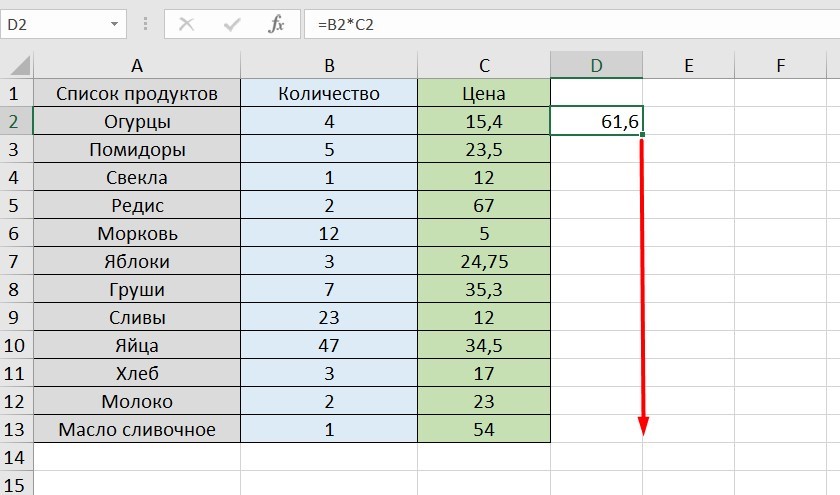
Чтобы обозначить константу (зафиксировать конкретную ячейку/строку/столбец), нужно поставить «$» перед буквой и цифрой ячейки.
Например: =В2*$С$2. Когда вы растяните функцию, константа или $С$2 так и останется неизменяемой, а вот первый аргумент будет меняться.
$С$2 — не меняются столбец и строка.
B$2 — не меняется строка 2.
$B2 — константой остается только столбец В.
22 формулы в Эксель, которые облегчат жизнь
Собрали самые полезные формулы, которые наверняка пригодятся в работе.
=МАКС (число1; [число2];…)
Показывает наибольшее число в выбранном диапазоне или перечне ячейках.
=МИН (число1; [число2];…)
Показывает самое маленькое число в выбранном диапазоне или перечне ячеек.
СРЗНАЧ
=СРЗНАЧ (число1; [число2];…)
Считает среднее арифметическое всех чисел в диапазоне или в выбранных ячейках. Все значения суммируются, а сумма делится на их количество.
=СУММ (число1; [число2];…)
Одна из наиболее популярных и часто используемых функций в таблицах Эксель. Считает сумму чисел всех указанных ячеек или диапазона.
=ЕСЛИ (лог_выражение; значение_если_истина; [значение_если_ложь])
Сложная формула, которая позволяет сравнивать данные.
=ЕСЛИ (В1>10;”больше 10″;»меньше или равно 10″)
В1 — ячейка с данными;
>10 — логическое выражение;
больше 10 — правда;
меньше или равно 10 — ложное значение (если его не указывать, появится слово ЛОЖЬ).
СУММЕСЛИ
=СУММЕСЛИ (диапазон; условие; [диапазон_суммирования]).
Формула суммирует числа только, если они отвечают критерию.
=СУММЕСЛИ (С2: С6;»>20″)
С2: С6 — диапазон ячеек;
>20 —значит, что числа меньше 20 не будут складываться.
СУММЕСЛИМН
=СУММЕСЛИМН (диапазон_суммирования; диапазон_условия1; условие1; [диапазон_условия2; условие2];…)
Суммирование с несколькими условиями. Указываются диапазоны и условия, которым должны отвечать ячейки.
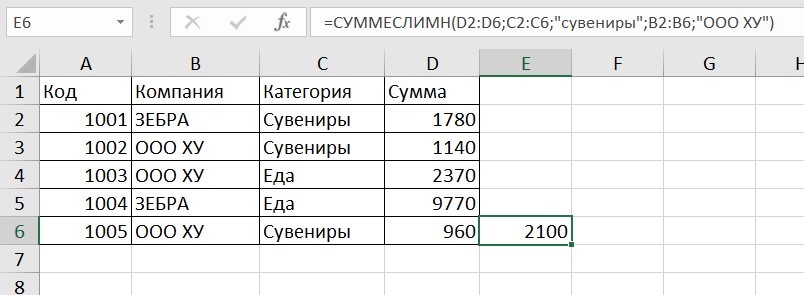
=СУММЕСЛИМН (D2: D6; C2: C6;”сувениры”; B2: B6;”ООО ХУ»)
D2: D6 — диапазон, где суммируются числа;
C2: C6 — диапазон ячеек для категории; сувениры — обязательное условие 1, то есть числа другой категории не учитываются;
B2: B6 — дополнительный диапазон;
ООО XY — условие 2, то есть числа другой компании не учитываются.
Дополнительных диапазонов и условий может быть до 127 штук.
=СЧЁТ (значение1; [значение2];…)Формула считает количество выбранных ячеек с числами в заданном диапазоне. Ячейки с датами тоже учитываются.
=СЧЁТ (значение1; [значение2];…)
Формула считает количество выбранных ячеек с числами в заданном диапазоне. Ячейки с датами тоже учитываются.
СЧЕТЕСЛИ и СЧЕТЕСЛИМН
=СЧЕТЕСЛИ (диапазон; критерий)
Функция определяет количество заполненных клеточек, которые подходят под конкретные условия в рамках указанного диапазона.
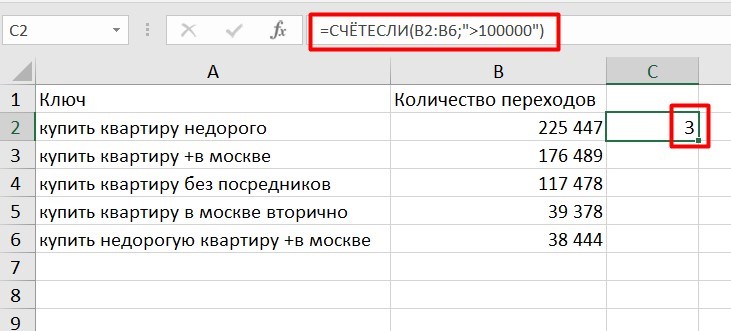
=СЧЁТЕСЛИМН (диапазон_условия1; условие1 [диапазон_условия2; условие2];…)
Эта формула позволяет использовать одновременно несколько критериев.
ЕСЛИОШИБКА
=ЕСЛИОШИБКА (значение; значение_если_ошибка)
Функция проверяет ошибочность значения или вычисления, а если ошибка отсутствует, возвращает его.
=ДНИ (конечная дата; начальная дата)
Функция показывает количество дней между двумя датами. В формуле указывают сначала конечную дату, а затем начальную.
КОРРЕЛ
=КОРРЕЛ (диапазон1; диапазон2)
Определяет статистическую взаимосвязь между разными данными: курсами валют, расходами и прибылью и т.д. Мах значение — +1, min — −1.
=ВПР (искомое_значение; таблица; номер_столбца;[интервальный_просмотр])
Находит данные в таблице и диапазоне.
В1 — значение, которое ищем.
С1: Е26— диапазон, в котором ведется поиск.
2 — номер столбца для поиска.
ЛЕВСИМВ
=ЛЕВСИМВ (текст;[число_знаков])
Позволяет выделить нужное количество символов. Например, она поможет определить, поместится ли строка в лимитированное количество знаков или нет.
=ПСТР (текст; начальная_позиция; число_знаков)
Помогает достать определенное число знаков с текста. Например, можно убрать лишние слова в ячейках.
ПРОПИСН
=ПРОПИСН (текст)
Простая функция, которая делает все литеры в заданной строке прописными.
СТРОЧН
Функция, обратная предыдущей. Она делает все литеры строчными.
ПОИСКПОЗ
=ПОИСКПОЗ (искомое_значение; просматриваемый_массив; тип_сопоставления)
Дает возможность найти нужный элемент в заданном блоке ячеек и указывает его позицию.
ДЛСТР
=ДЛСТР (текст)
Данная функция определяет длину заданной строки. Пример использования — определение оптимальной длины описания статьи.
СЦЕПИТЬ
=СЦЕПИТЬ (текст1; текст2; текст3)
Позволяет сделать несколько строчек из одной и записать до 255 элементов (8192 символа).
ПРОПНАЧ
=ПРОПНАЧ (текст)
Позволяет поменять местами прописные и строчные символы.
ПЕЧСИМВ
=ПЕЧСИМВ (текст)
Можно убрать все невидимые знаки из текста.
Использование операторов
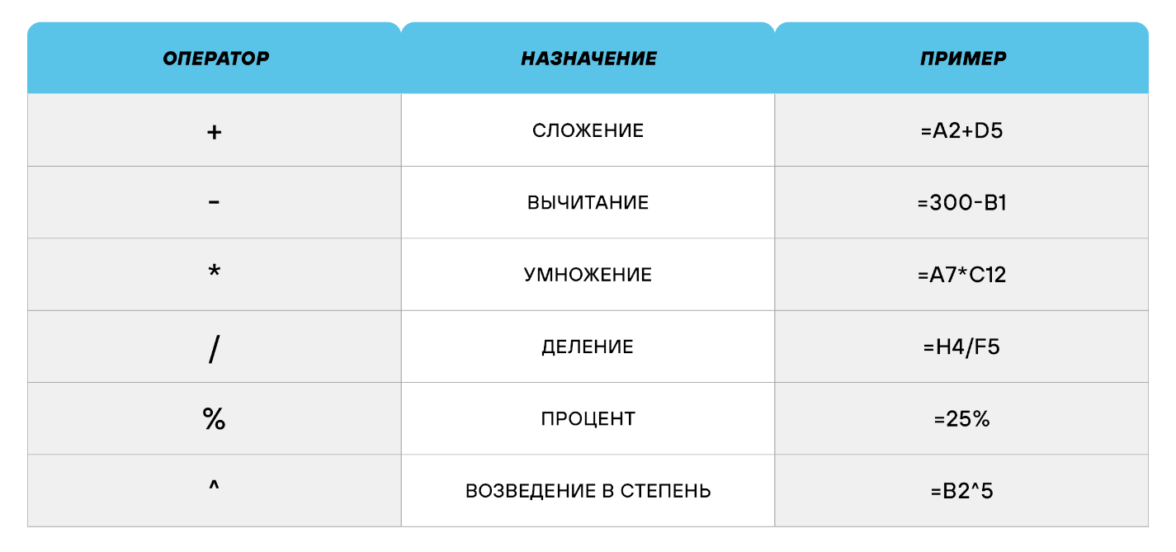
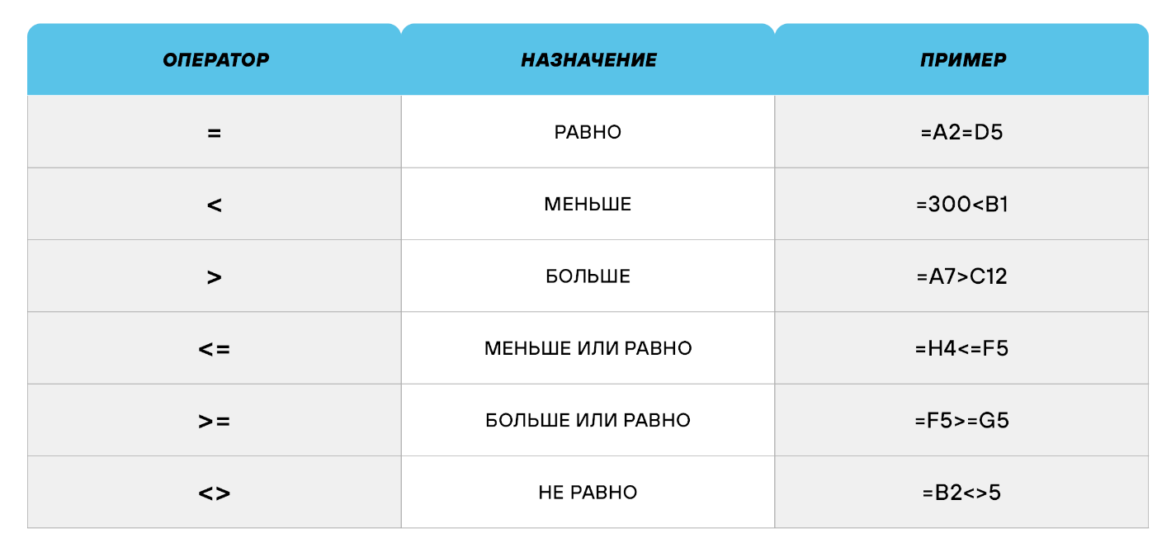
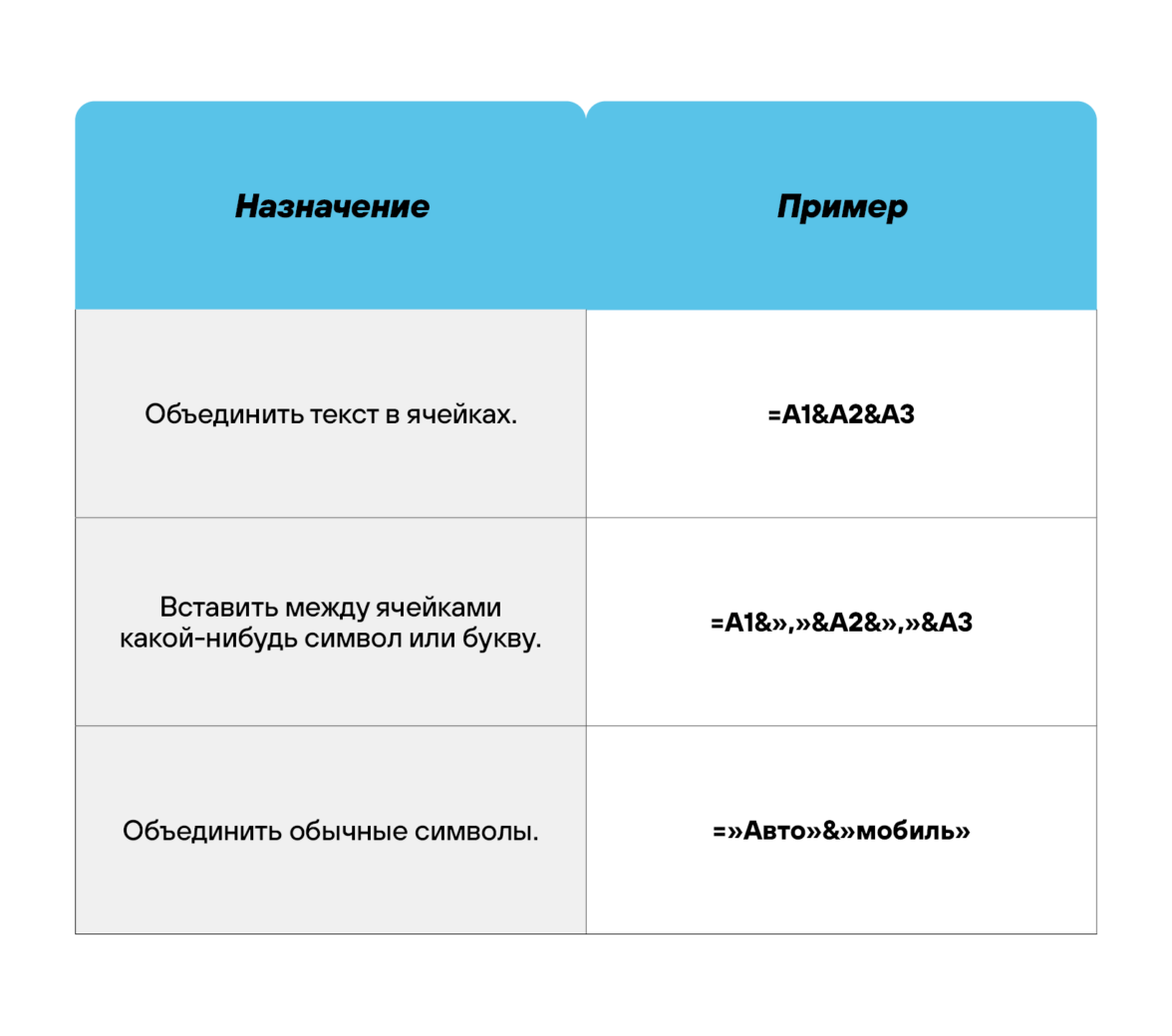
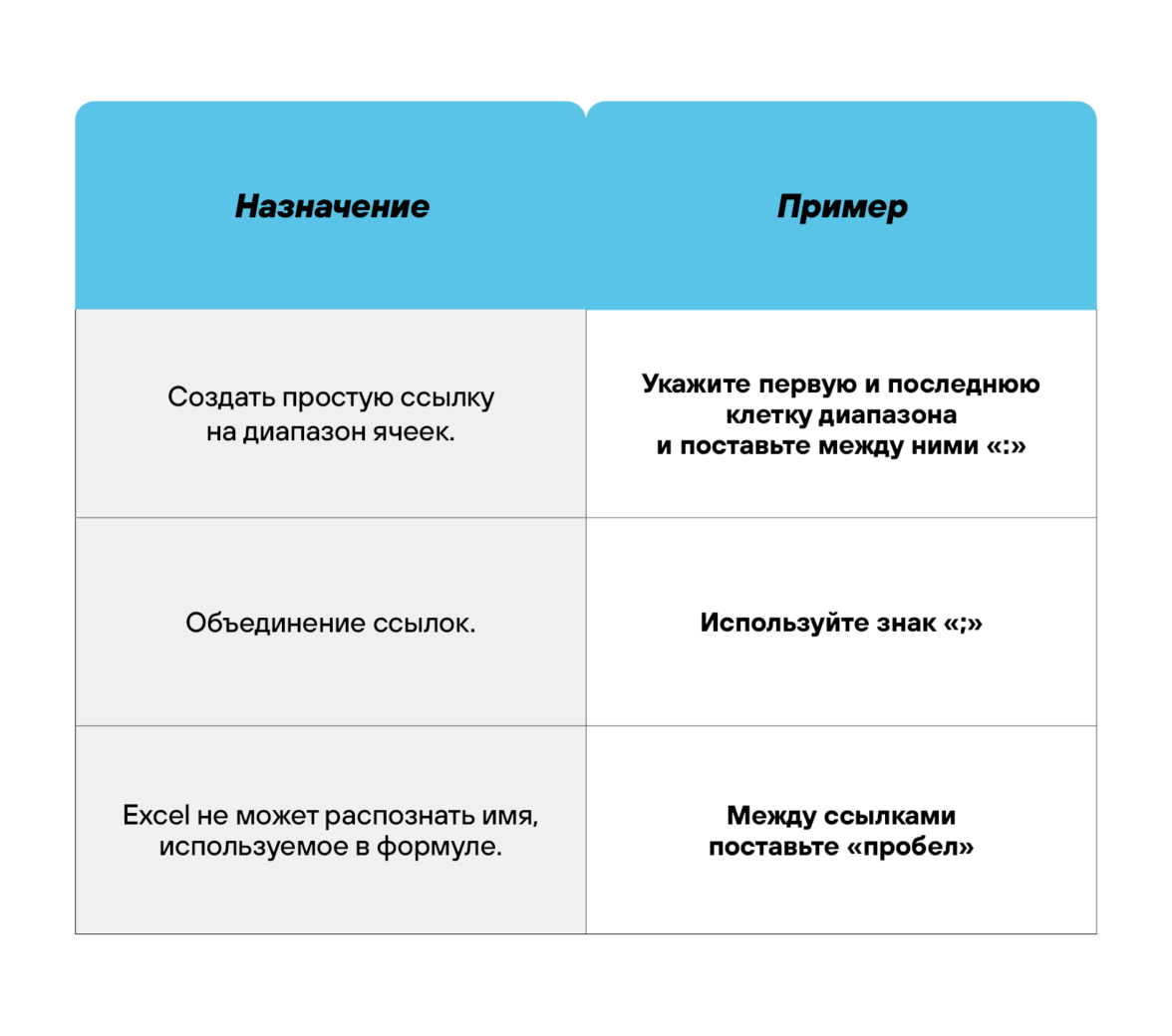
Операторы в Excel указывают, какие конкретно операции нужно выполнить над элементами формулы. В вычислениях всегда соблюдается математический порядок:
умножение и деление;
сложение и вычитание.
Арифметические
Операторы сравнения
Оператор объединения текста
Операторы ссылок
Использование ссылок
Начинающие пользователи обычно работают только с простыми ссылками, но мы расскажем обо всех форматах, даже продвинутых.
Простые ссылки A1
Они используются чаще всего. Буква обозначает столбец, цифра — строку.
диапазон ячеек в столбце С с 1 по 23 строку — «С1: С23»;
диапазон ячеек в строке 6 с B до Е– «B6: Е6»;
все ячейки в строке 11 — «11:11»;
все ячейки в столбцах от А до М — «А: М».
Ссылки на другой лист
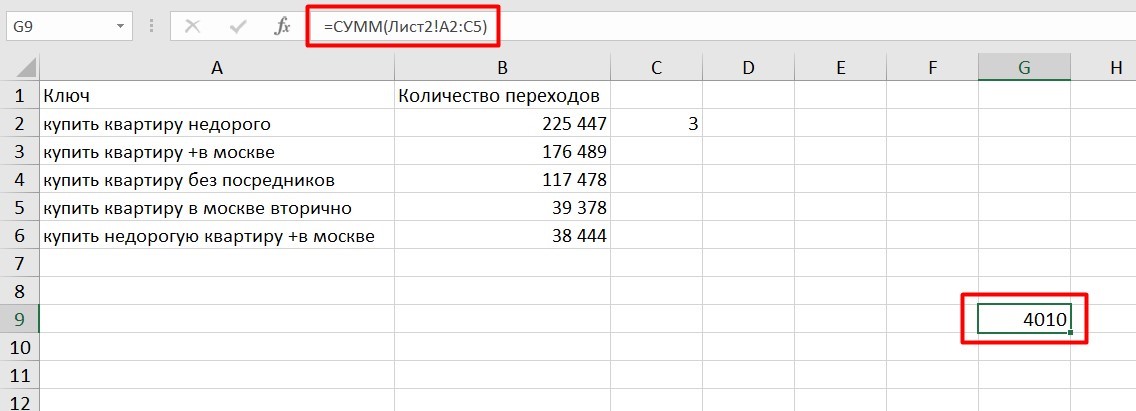
Если необходимы данные с других листов, используется формула: =СУММ (Лист2! A5: C5)
Выглядит это так:
Абсолютные и относительные ссылки
Относительные ссылки
Рассмотрим, как они работают на примере: Напишем формулу для расчета суммы первой колонки. =СУММ (B4: B9)
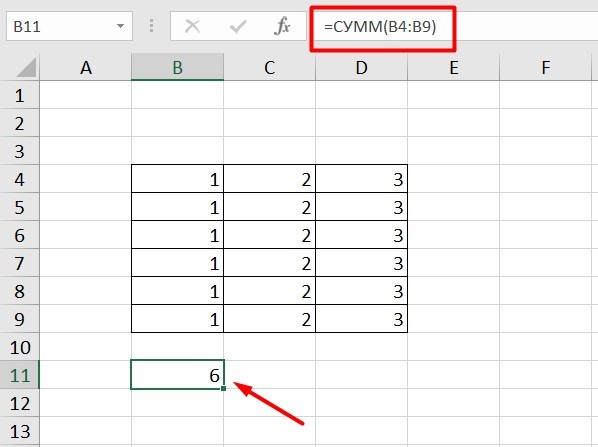
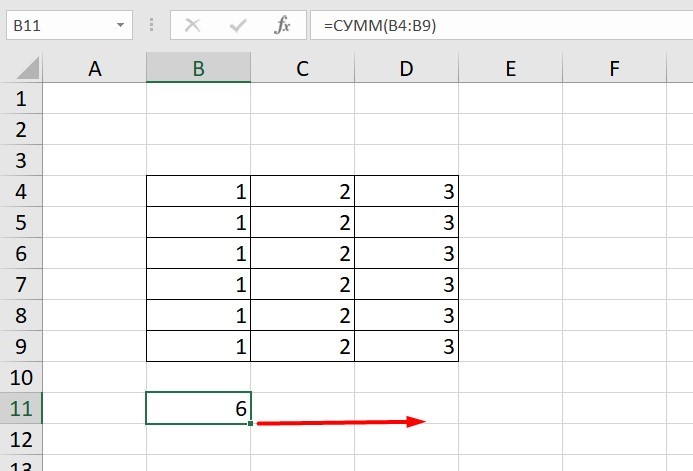
Нажимаем на Ctrl+C. Чтобы перенести формулу на соседнюю клетку, переходим туда и жмем на Ctrl+V. Или можно просто протянуть ячейку с формулой, как мы описывали выше.
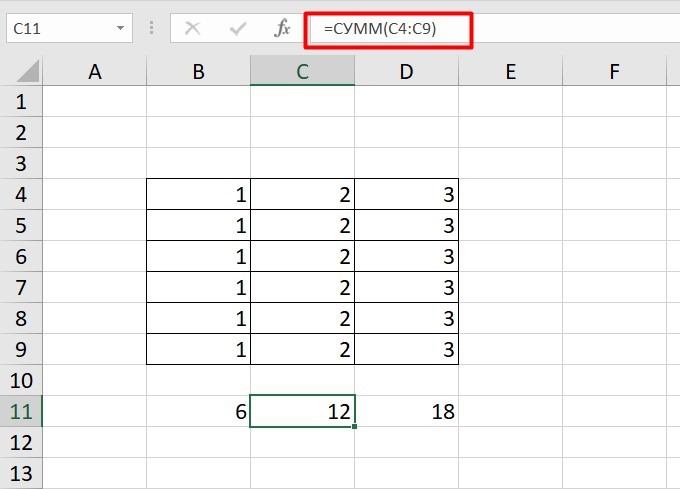
Индекс таблицы изменится автоматически и новые формулы будут выглядеть так:
Абсолютные ссылки
Чтобы при переносе формул ссылки сохранялись неизменными, требуются абсолютные адреса. Их пишут в формате «$B$2».
Например, есть поставить знак доллара в предыдущую формулу, мы получим: =СУММ ($B$4:$B$9)
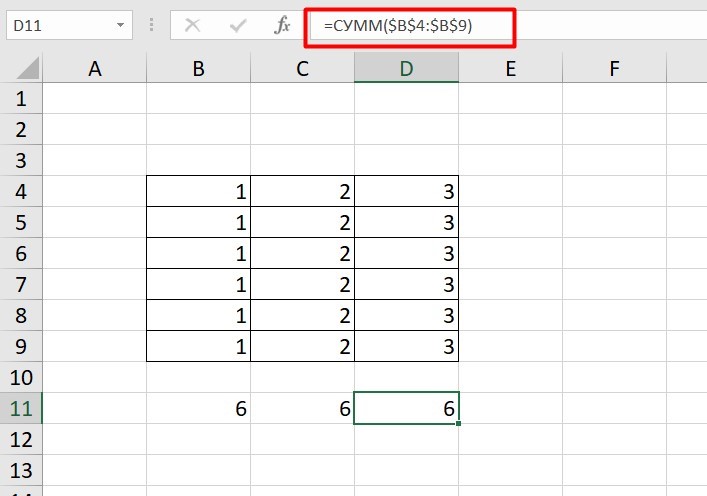
Как видите, никаких изменений не произошло.
Смешанные ссылки
Они используются, когда требуется зафиксировать только столбец или строку:
$А1– сохраняются столбцы;
А$1 — сохраняются строки.
Смешанные ссылки удобны, когда приходится работать с одной постоянной строкой данных и менять значения в столбцах. Или, когда нужно рассчитать результат в ячейках, не расположенных вдоль линии.
Трёхмерные ссылки
Это те, где указывается диапазон листов.
Формула выглядит примерно так: =СУММ (Лист1: Лист5! A6)
То есть будут суммироваться все ячейки А6 на всех листах с первого по пятый.
Ссылки формата R1C1
Номер здесь задается как по строкам, так и по столбцам.
R9C9 — абсолютная ссылка на клетку, которая расположена на девятой строке девятого столбца;
R[-2] — ссылка на строчку, расположенную выше на 2 строки;
R[-3]C — ссылка на клетку, которая расположена на 3 ячейки выше;
R[4]C[4] — ссылка на ячейку, которая распложена на 4 клетки правее и 4 строки ниже.
Использование имён
Функционал Excel позволяет давать собственные уникальные имена ячейкам, таблицам, константам, выражениям, даже диапазонам ячеек. Эти имена можно использовать для совершения любых арифметических действий, расчета налогов, процентов по кредиту, составления сметы и табелей, расчётов зарплаты, скидок, рабочего стажа и т.д.
Все, что нужно сделать — заранее дать имя ячейкам, с которыми планируете работать. В противном случае программа Эксель ничего не будет о них знать.
Как присвоить имя:
Выделите нужную ячейку/столбец.
Правой кнопкой мышки вызовите меню и перейдите в закладку «Присвоить имя».
Напишите желаемое имя, которое должно быть уникальным и не повторяться в одной книге.
Сохраните, нажав Ок.
Использование функций
Чтобы вставить необходимую функцию в эксель-таблицах, можно использовать три способа: через панель инструментов, с помощью опции Вставки и вручную. Рассмотрим подробно каждый способ.
Ручной ввод
Этот способ подойдет тем, кто хорошо разбирается в теме и умеет создавать формулы прямо в строке. Для начинающих пользователей и новичков такой вариант покажется слишком сложным, поскольку надо все делать руками.
Панель инструментов
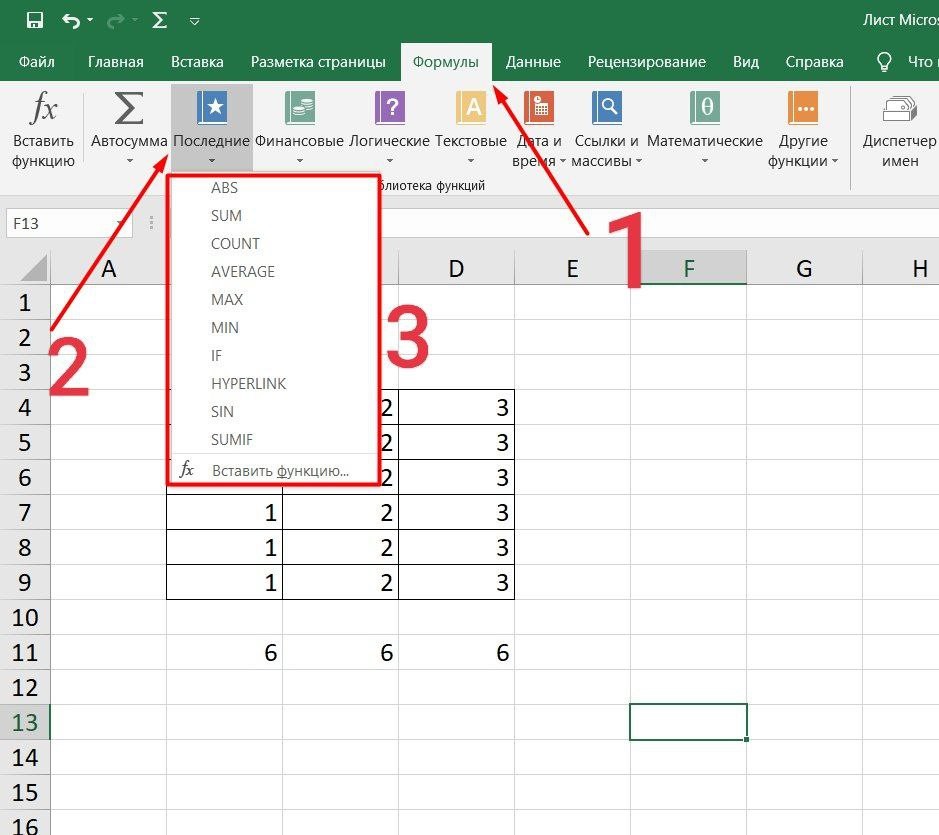
Это более упрощенный способ. Достаточно перейти в закладку «Формулы», выбрать подходящую библиотеку — Логические, Финансовые, Текстовые и др. (в закладке «Последние» будут наиболее востребованные формулы). Остается только выбрать из перечня нужную функцию и расставить аргументы.
Мастер подстановки
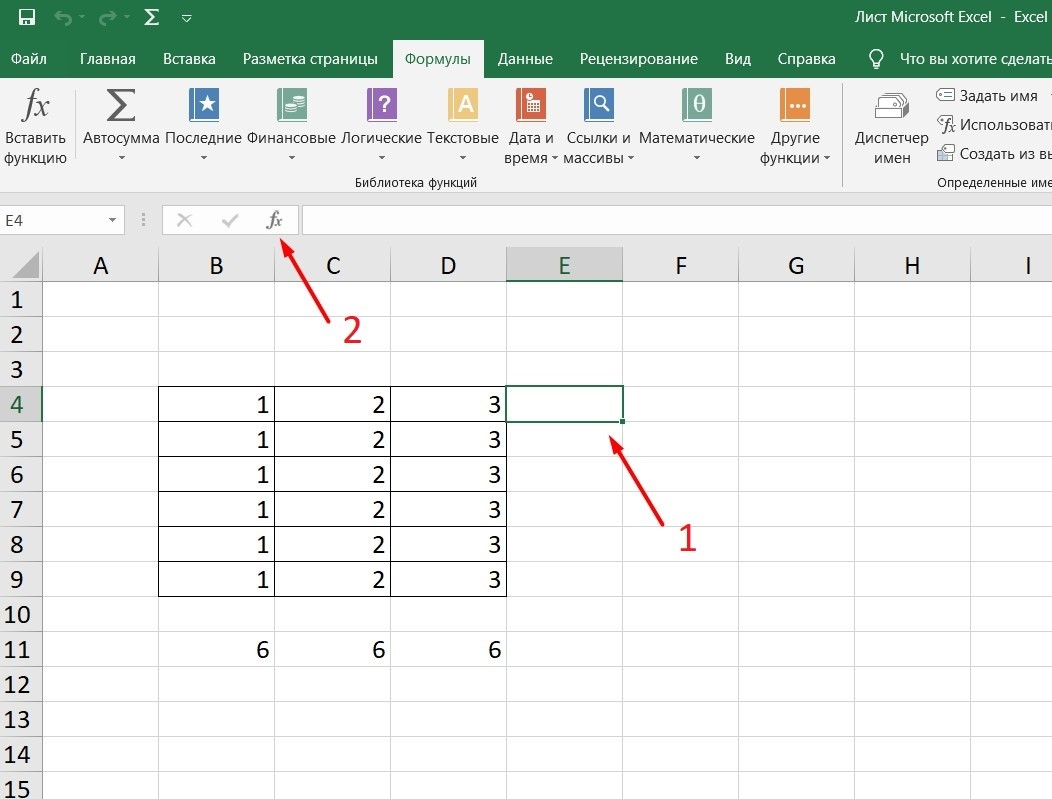
Кликните по любой ячейке в таблице. Нажмите на иконку «Fx», после чего откроется «Вставка функций».
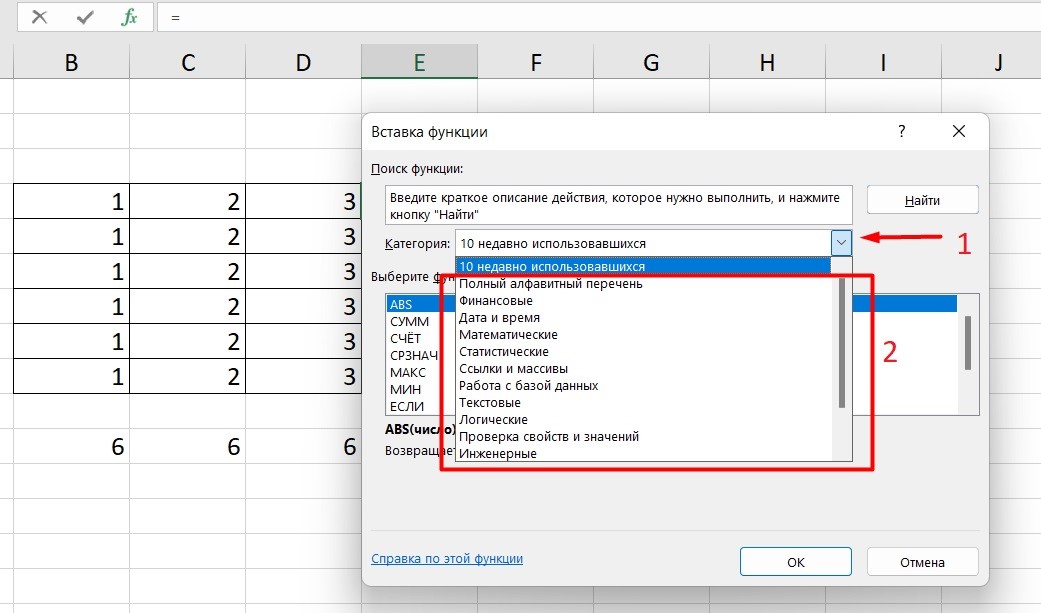
Выберите из перечня нужную категорию формул, а затем кликните по функции, которую хотите применить и задайте необходимые для расчетов аргументы.
Вставка функции в формулу с помощью мастера
Рассмотрим эту опцию на примере:
Вызовите окошко «Вставка функции», как описывалось выше.
В перечне доступных функций выберите «Если».
Теперь составим выражение, чтобы проверить, будет ли сумма трех ячеек больше 10. При этом Правда — «Больше 10», а Ложь — «Меньше 10».
=ЕСЛИ (СУММ (B3: D3)>10;”Больше 10″;»Меньше 10″)
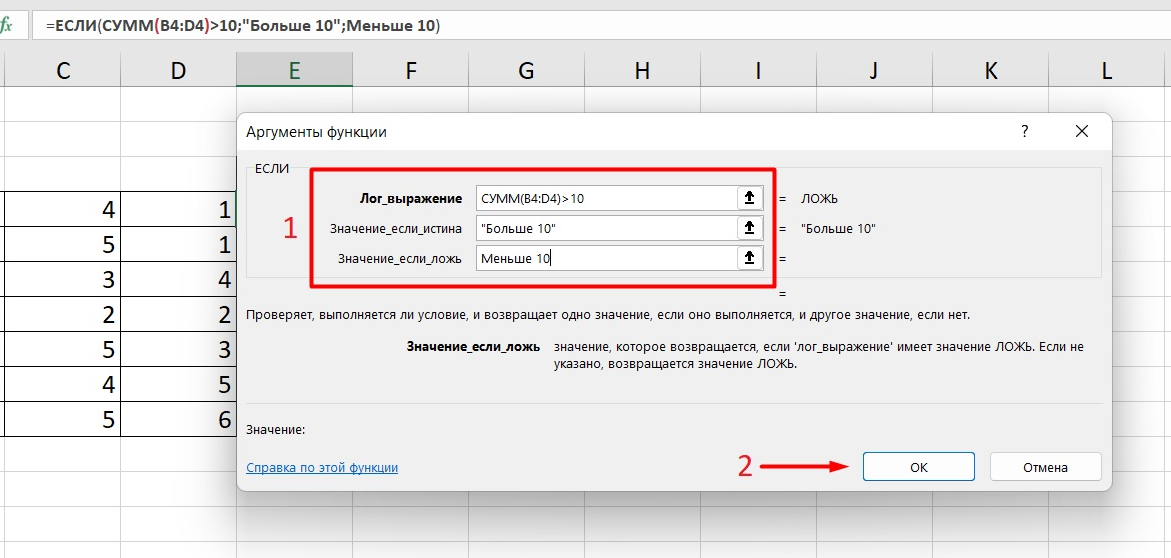
Программа посчитала, что сумма ячеек меньше 10 и выдала нам результат:
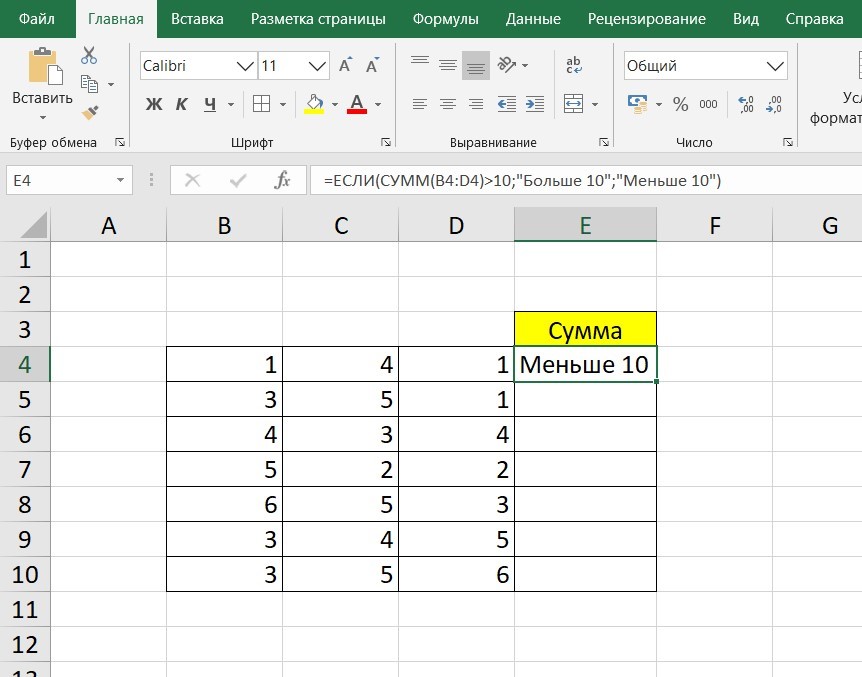
Чтобы получить значение в следующих ячейках столбца, нужно растянуть формулу (за правый нижний уголок). Получится следующее:
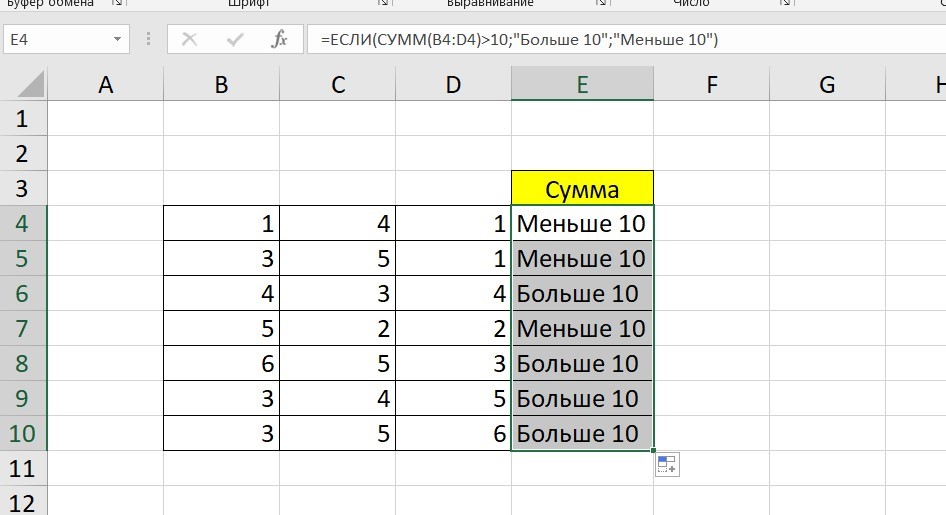
Мы использовали относительные ссылки, поэтому программа пересчитала выражение для всех строк корректно. Если бы нам нужно было зафиксировать адреса в аргументах, тогда мы бы применяли абсолютные ссылки, о которых писали выше.
Редактирование функций с помощью мастера
Чтобы отредактировать функцию, можно использовать два способа:
Строка формул. Для этого требуется перейти в специальное поле и вручную ввести необходимые изменения.
Специальный мастер. Нажмите на иконку «Fx» и в появившемся окошке измените нужные вам аргументы. И тут же, кстати, сможете узнать результат после редактирования.
Операции с формулами
С формулами можно совершать много операций — копировать, вставлять, перемещать. Как это делать правильно, расскажем ниже.
Копирование/вставка формулы
Чтобы скопировать формулу из одной ячейки в другую, не нужно изобретать велосипед — просто нажмите старую-добрую комбинацию (копировать), а затем кликните по новой ячейке и нажмите (вставить).
Отмена операций
Здесь вам в помощь стандартная кнопка «Отменить» на панели инструментов. Нажмите на стрелочку возле нее и выберите из контекстного меню те действия. которые хотите отменить.
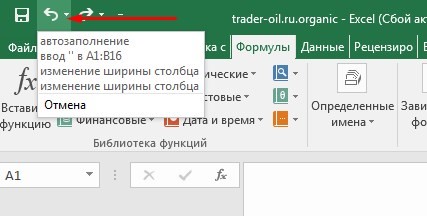
Повторение действий
Если вы выполнили команду «Отменить», программа сразу активизирует функцию «Вернуть» (возле стрелочки отмены на панели). То есть нажав на нее, вы повторите только что отмененную вами операцию.
Стандартное перетаскивание
Выделенные ячейки переносятся с помощью указателя мышки в другое место листа. Делается это так:
Выделите фрагмент ячеек, которые нужно переместить.
Поместите указатель мыши над одну из границ фрагмента.
Когда указатель мыши станет крестиком с 4-мя стрелками, можете перетаскивать фрагмент в другое место.
Копирование путем перетаскивания
Если вам нужно скопировать выделенный массив ячеек в другое место рабочего листа с сохранением данных, делайте так:
Выделите диапазон ячеек, которые нужно скопировать.
Зажмите клавишу и поместите указатель мыши на границу выбранного диапазона.
Он станет похожим на крестик +. Это говорит о том, что будет выполняться копирование, а не перетаскивание.
Перетащите фрагмент в нужное место и отпустите мышку. Excel задаст вопрос — хотите вы заменить содержимое ячеек. Выберите «Отмена» или ОК.
Особенности вставки при перетаскивании
Если содержимое ячеек перемещается в другое место, оно полностью замещает собой существовавшие ранее записи. Если вы не хотите замещать прежние данные, удерживайте клавишу в процессе перетаскивания и копирования.
Автозаполнение формулами
Если необходимо скопировать одну формулу в массив соседних ячеек и выполнить массовые вычисления, используется функция автозаполнения.
Чтобы выполнить автозаполнение формулами, нужно вызвать специальный маркер заполнения. Для этого наведите курсор на нижний правый угол, чтобы появился черный крестик. Это и есть маркер заполнения. Его нужно зажать левой кнопкой мыши и протянуть вдоль всех ячеек, в которых вы хотите получить результат вычислений.
Как в формуле указать постоянную ячейку
Когда вам нужно протянуть формулу таким образом, чтобы ссылка на ячейку оставалась неизменной, делайте следующее:
Кликните на клетку, где находится формула.
Наведите курсор в нужную вам ячейку и нажмите F4.
В формуле аргумент с номером ячейки станет выглядеть так: $A$1 (абсолютная ссылка).
Когда вы протяните формулу, ссылка на ячейку $A$1 останется фиксированной и не будет меняться.
Как поставить «плюс», «равно» без формулы
Когда нужно указать отрицательное значение, поставить = или написать температуру воздуха, например, +22 °С, делайте так:
Кликаете правой кнопкой по ячейке и выбираете «Формат ячеек».
Теперь можно ставить = или +, а затем нужное число.
Самые распространенные ошибки при составлении формул в редакторе Excel
Новички, которые работают в редакторе Эксель совсем недавно, часто совершают элементарные ошибки. Поэтому рекомендуем ознакомиться с перечнем наиболее распространенных, чтобы больше не ошибаться.
Слишком много вложений в выражении. Лимит 64 штуки.
Пути к внешним книгам указаны не полностью. Проверяйте адреса более тщательно.
Неверно расставленные скобочки. В редакторе они обозначены разными цветами для удобства.
Указывая имена книг и листов, пользователи забывают брать их в кавычки.
Числа в неверном формате. Например, символ $ в Эксель — это не знак доллара, а формат абсолютных ссылок.
Неправильно введенные диапазоны ячеек. Не забывайте ставить «:».
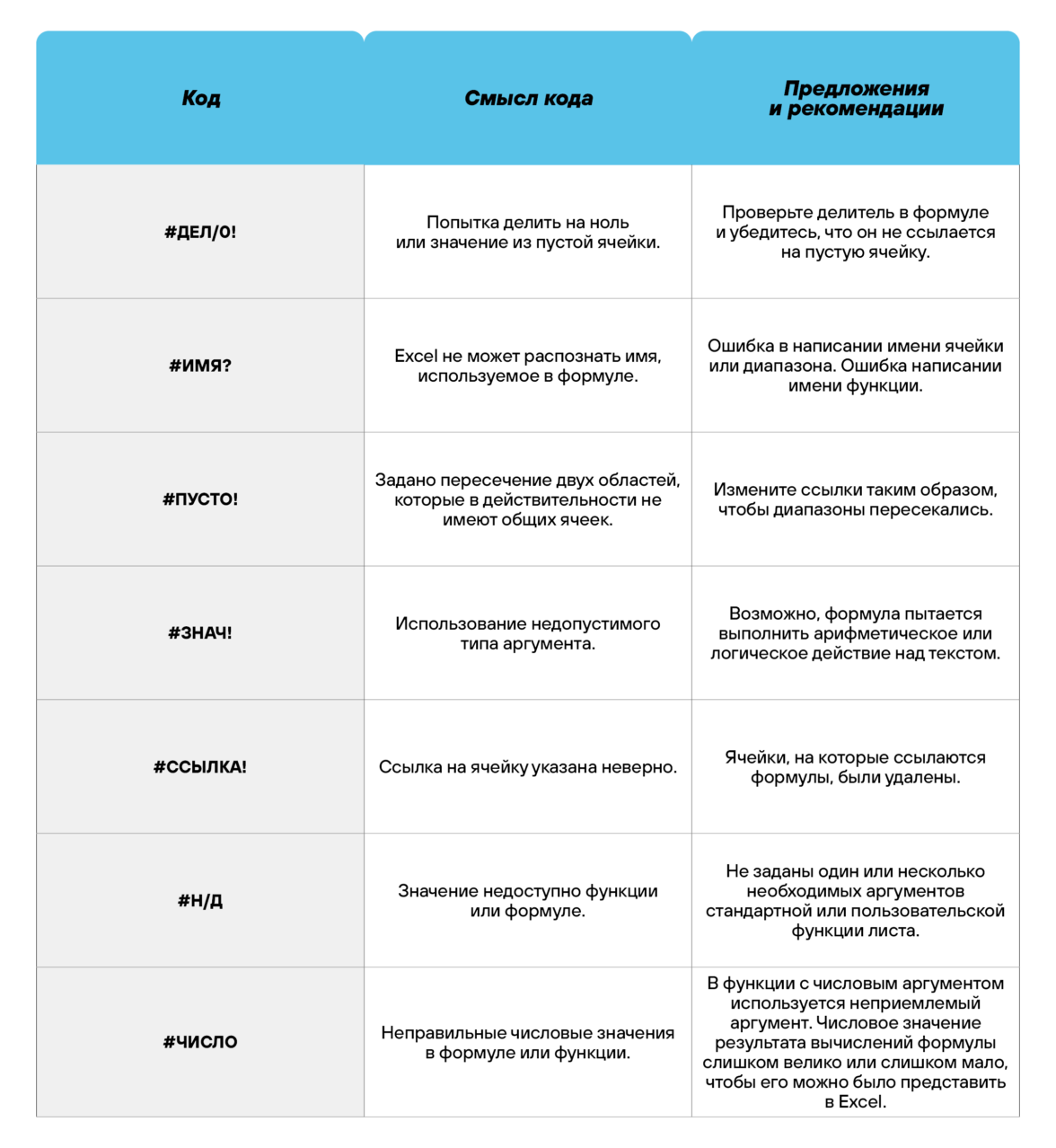
Коды ошибок при работе с формулами
Если вы сделаете ошибку в записи формулы, программа укажет на нее специальным кодом. Вот самые распространенные:
Отличие в версиях MS Excel
Всё, что написано в этом гайде, касается более современных версий программы 2007, 2010, 2013 и 2016 года. Устаревший Эксель заметно уступает в функционале и количестве доступных инструментов. Например, функция СЦЕП появилась только в 2016 году.
Во всем остальном старые и новые версии Excel не отличаются — операции и расчеты проводятся по одинаковым алгоритмам.
Заключение
Мы написали этот гайд, чтобы вам было легче освоить Excel. Доступным языком рассказали о формулах и о тех операциях, которые можно с ними проводить.
Надеемся, наша шпаргалка станет полезной для вас. Не забудьте сохранить ее в закладки и поделиться с коллегами.
Вычисление значения функции по формуле
Понятие функции впервые встречается на уроках алгебры за седьмой класс.
Функция — правило, по которому элементу одного множества ставится в соответствие элемент второго множества. Зависимость обозначают как f(x) или y(x).
Независимую переменную x называют аргументом функции. Переменную y, значение которой зависит от переменной x, называют функцией.
Функция может быть представлена в трех видах: формульном (аналитическом), табличном и графическом.
При задании функции в аналитическом виде, зависимость y(x) представляется в виде уравнения.
Функция в табличном виде представляет собой таблицу, где в одной строке находятся значения переменной x, а в другой — значения y.
При задании функции в графическом виде на координатной плоскости XOY строят график, отображающий зависимость y(x).
В данной статье будем рассматривать случаи, когда функция задана в виде формулы.
Вычисление значений функций по формуле
Для вычисления функции в заданной точке значение аргумента x подставляют в выражение y(x) и находят величину y при требуемом x.
Для того чтобы найти значение функции в нескольких точках, необходимо следующее:
- Последовательно подставить значения аргумента x в выражение y(x) и выполнить расчет значений функции — переменной y.
- Записать результат. Иногда результат предоставляют в виде таблицы значений функции.
При задании значений переменной x следует учитывать область определения функции (множество значений, которые может принимать аргумент). Например, если функция представляет собой дробное выражение и аргумент находится в знаменателе дроби, переменная x не может принимать значения, при которых знаменатель обращается в ноль.
Использование различных правил преобразования математических выражений упрощает работу по вычислению значений функции.
Перечислим часто используемые тождества:
- Приведение подобных, то есть сложение или вычитание слагаемых с одинаковой буквенной частью. Пример:
- Разложение на множители заключается в вынесении общего множителя за скобки. Пример:
В дальнейшем на уроках алгебры будут рассматриваться более сложные функции, значения которых не всегда можно вычислить по формуле или по графику. В таких случаях приближенное значение находят с помощью дифференциала.
Примеры задач на вычисление значений функции
Вычислить значение функции, заданной формулой Упражнение 2
Определить значение аргумента, при котором значение функции
Решая уравнение относительно переменной x, получим, что y(x)=1 при x=1.
Ответ: y(x)=1 при x=1.
Составить таблицу значений функции при следующих значений переменной x: 0, 1, 2.
Преобразуем и упростим выражение, получим:
Теперь будем подставлять заданные значения аргумента и вычислять значения y:
Задания для самостоятельного решения
Далее приведены примеры для самостоятельного решения с ответами к каждому заданию. Если потребуется помощь, можно еще раз прочесть представленный конспект по теме и обратиться к разобранным выше примерам.
Вычислить значение функции Задача 2
Вычислить значение функции при значении аргумента x=4.
Для функции, заданной в предыдущем примере составить таблицу значений функции при следующих значениях аргумента: 0, 4, 9.