Как за пару действий усилить сигнал Wi-Fi в доме: малоизвестный "трюк", доступный каждому
Не многие знают, но при отключении роутера важно выдержать определенный период времени, прежде чем снова включить технику. Подобная перезагрузка позволит устранить временные ошибки и улучшить производительность сети.
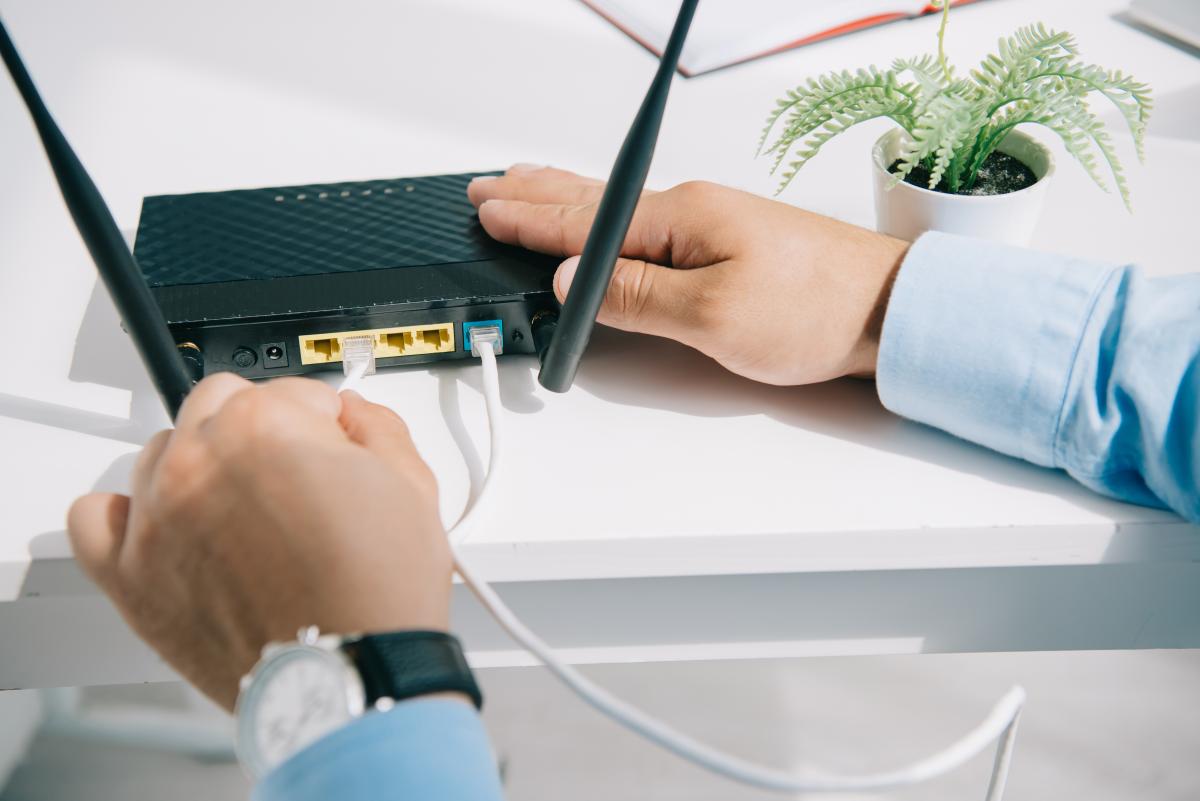
Как быстро усилить сигнал Wi-Fi: используйте правило «10 секунд» / фото ua.depositphotos.com
В большинстве случаев основной причиной плохой работы вашего Wi-Fi-роутера является неправильное его размещение в квартире или доме. Однако иногда возникает ситуация, когда сетевая техника как бы «устает» и нуждается в перезагрузке.
Рассказываем, как за пару действий усилить сигнал Wi-Fi у себя дома, и куда его лучше всего поставить, чтобы домашний интернет стал быстрее.
Как усилить сигнал Wi-Fi у себя дома
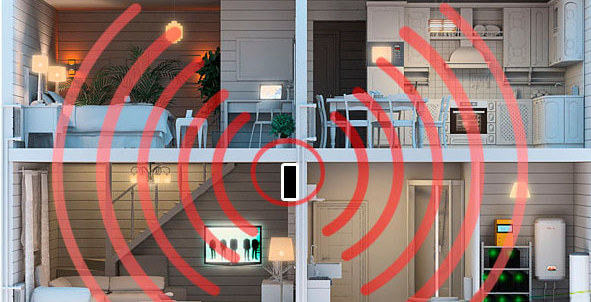
Во-первых, убедитесь, что роутер находиться как можно выше от пола, потому что сигнал от него распространяется дугообразно. К примеру, если техника будет лежать на полу, то часть энергии будет по сути уходить в землю. Лучше всего не загораживать роутер различным хламом и тем более не размещать его рядом с другими электронными устройствами.
Впрочем, иногда усилить сигнал Wi-Fi даже при правильной установке роутера не получится – в этом случае рекомендуется перезагрузить роутер по правилу «10 секунд». Его суть заключается в том, что нужно подождать десять секунд, прежде чем снова включать роутер в розетку.
Такая перезагрузка позволяет устранить временные проблемы с сигналом Wi-Fi и улучшить его качество, перезапустив все процессы. Этот совет часто дают интернет-провайдеры, когда их пользователи сталкиваются с проблемами в работе своих роутеров.
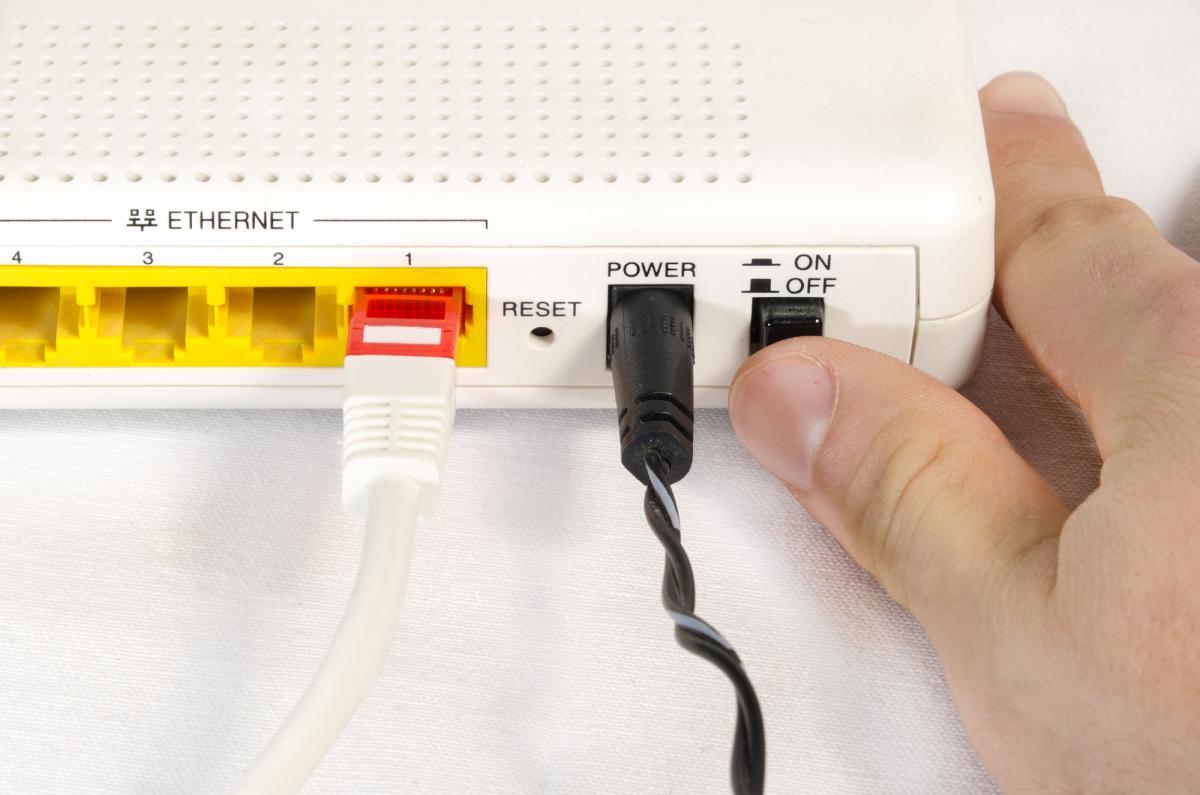
фото ua.depositphotos.com
Впрочем, иногда даже несмотря на правильную установку оборудования и проделывание разных «трюков», плохой сигнал Wi-Fi никуда не девается – возможно, в этом случае пора задуматься о покупке нового роутера.
Многие пользователи до сих пор используют старые роутеры, работающие на частоте 2,4 ГГц. Технологии с того времени сильно улучшились, поэтому, как вариант, стоит рассмотреть замену старого роутера на более современный с поддержкой стандарта 802.11aх на 5 ГГц, также известном как «Wi-Fi 6». Прибавка к скорости точно гарантирована.
Ранее УНИАН рассказывал, какие вещи нельзя оставлять рядом с роутером. Какие-то из них могут вызывать сбои в работе самого роутера, другие – в работе устройств, находящихся поблизости. Также мы объясняли, почему важно отключать Wi-Fi на смартфоне на ночь.
Как усилить сигнал wi-fi роутера в квартире или доме: 11 способов решения
Слабый сигнал маршрутизатора в просторных и небольших квартирах, в загородных домах — проблема, с которой приходится сталкиваться большинству хозяев многочисленной «армии» девайсов. Причин этого «недоразумения» существует несколько. К ним относятся неисправности, помехи, создаваемые другими устройствами и соседскими роутерами, некорректная настройка, препятствия на пути и т. п. Как победить проблему, но избежать покупки нового маршрутизатора? К счастью, этот нежелательный, затратный выход из положения на единственный вариант, так как усилить сигнал wi-fi роутера в квартире или доме можно несколькими способами. Методы эти понятны и доступны для реализации задуманного.
Причины слабого сигнала
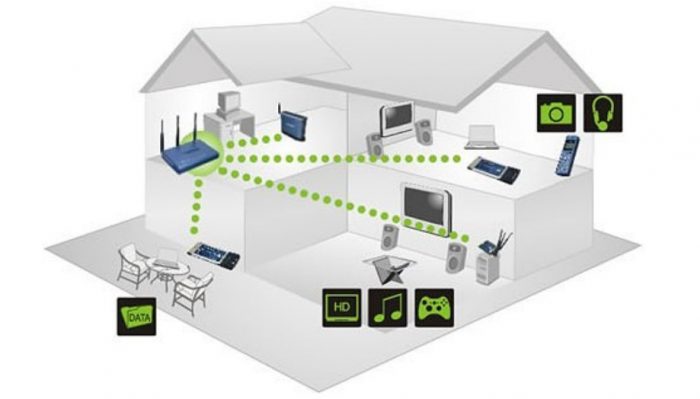
Большинству владельцев роутеров знакома ситуация, когда прибор работает, wi-fi раздается нормально, поэтому больших претензий к оборудованию нет. Однако в квартире или доме все же есть несколько точек, в которых сигнал волшебным образом пропадает. В загородных резиденциях, наоборот, проблема нередко «поражает» масштабами: в одной части участка либо дома сигнал есть, а другая половина остается без сети.
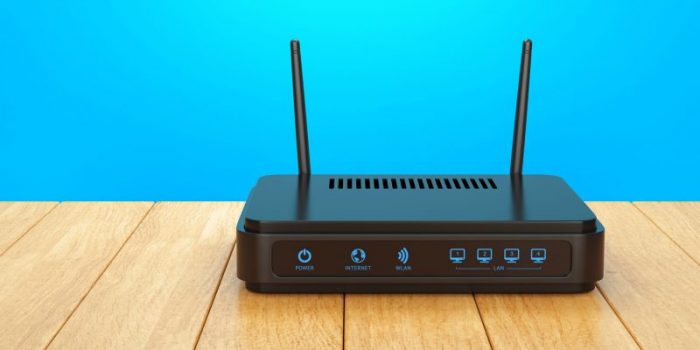
Прежде чем искать способы, как усилить сигнал wi-fi роутера в квартире или доме, надо разобраться, почему это происходит. Возможно, знание всех причин позволит сразу найти источник проблем, а затем быстро его устранить. Есть несколько основных факторов, провоцирующих неприятную ситуацию.
- Механические препятствия. Прохождению пакетов данных могут мешать стены (кирпич, бетон), потолок, мебель и другие элементы интерьера (например, зеркала).
- Некорректное положение антенн. Под углом в 90° должна быть расположена только центральная, остальные — под углом 45°. Если их всего 2, то их установка относительно друг друга аналогична — 45°.
- Источники электромагнитных помех. Это электроприборы, которые создают фон, мешающий работе маршрутизатора. В этом случае ответ на вопрос, как усилить сигнал wi-fi роутера в квартире, прост. Надо выключить прибор, создающий помехи, или удалить маршрутизатор от него подальше.
Последний источник плохого приема — прошивка устройства. В качестве сигнала может быть виновно устаревшее программное обеспечение. В этом случае прошивку надо обновить, зайдя на сайт производителя маршрутизатора. ПО нужно скачать, а затем установить его через интерфейс. Однако этот метод лучше использовать опытным пользователям, так как есть риск повредить маршрутизатор, причем без возможности его восстановления. Возможное ЧП, приводящее к «гибели» роутера, — внезапное отключение электричества.
Как усилить сигнал wi-fi роутера в квартире или доме?
Способов победить плохой сигнал существует немало, поэтому шанс победы над недостаточным радиусом охвата очень высок. Причем как в квартире, так и в просторном частном доме.
Выбор правильного места
Это первый этап, который в некоторых случаях способен быстро решить вопрос о том, как усилить сигнал wi-fi роутера в квартире, или в загородном владении. Определение наилучшего места — та операция, которой нередко попросту пренебрегают, устанавливая маршрутизатор там, где наиболее удобно хозяевам.
Варианты хорошие, и не очень
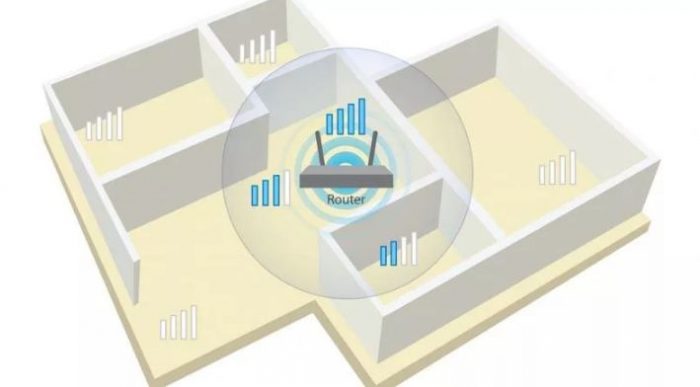
Маршрутизатор обязан находиться в той части жилья, где будет гарантирован максимальный радиус покрытия сигнала. Например, угловая комната далеко не идеальный вариант. Гостиная, располагающаяся в центре квартиры, наоборот, в большинстве случаев становится решением проблемы. Если частный дом имеет 2 этажа, то роутер необходимо расположить так, чтобы в его зону охвата входили оба яруса.
Однако и в этом случае владельцы не всегда гарантированно забудут о слабом сигнале, поскольку в проблеме виноваты и другие факторы. Непреодолимыми препятствиями нередко становятся стены, перегородки. Сигнал неизбежно ослабляют другие электроприборы, работающие на аналогичной частоте (2,4 ГГц). К бытовым «помехам» относятся СВЧ-печи, радиотелефоны, радионяни, Bluetooth устройства и т. д. Металл, стекло, зеркало также негативно влияют на прием сигнала, на его качество.
Как найти место?
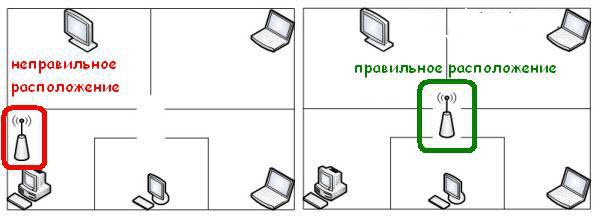
Теперь о поисках идеального расположения. Где лучше всего установить роутер? Там, где сосредоточена большая часть клиентов беспроводной сети, там, где хозяева проводят большую часть свободного времени. Например, в кабинете, или в гостиной, рядом с домашним кинотеатром. Около пола или под потолком не лучшие места для установки маршрутизатора: идеальна «золотая середина».
Как усилить сигнал wi-fi роутера в квартире изменением его расположения? Для нахождения оптимальной точки надо выполнить несколько рекомендаций:
- лучше заранее попробовать провести «разведывательную операцию» — попытаться найти точку, где хуже всего принимается сигнал соседского wi-fi, это место будет идеальным;
- коридор, в который «выходят» все комнаты, — причина прекратить поиски, потому что оптимальное место «жительства» маршрутизатора найдено;
- максимальное расстояние от источников помех (микроволновка, радиотелефон) — обязательное условие;
- размещать устройство лучше в центре самой просторной комнаты, на одинаковом расстоянии от ее углов;
- если такое расположение попросту невозможно, его устанавливают у капитальной стены;
- по возможности надо сократить дистанцию между роутером и главными приемниками.
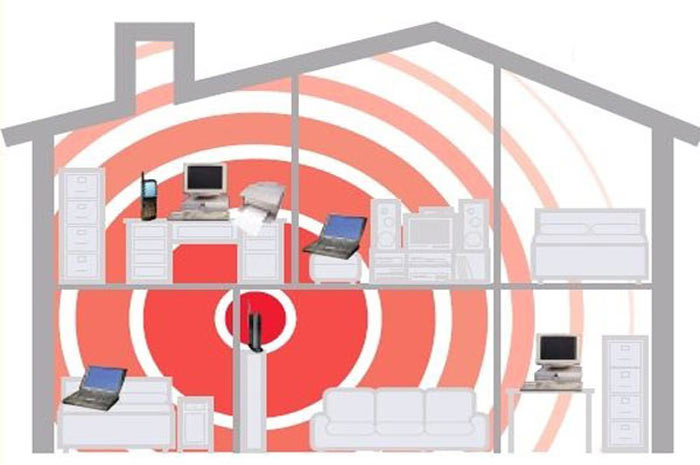
Если маршрутизатор устанавливают в доме, имеющем 2 этажа, то устройство лучше расположить именно под потолком первого яруса, либо на полу второго этажа. С помощью этих советов можно улучшить качество сигнала, но иногда они не позволяют полностью избавиться от проблем, забыть о них навсегда.
Вопрос о смене частоты
Маршрутизаторы имеют возможность работы как на 2,4 ГГц, так и на 5 ГГц. Что лучше выбрать: первую или вторую? Однозначного ответа на данный вопрос попросту не существует.
5 ГГц
Большее значение гарантирует более высокую скорость передачи данных, однако вариант отличается меньшим радиусом охвата, а любое препятствие для сигнала будет практически непреодолимым. Его будут гасить капитальные стена, межкомнатные перегородки, двери, другие большие предметы или конструкции. Этот вариант можно рассматривать в том случае, если главный приемник сигнала (компьютер, ноутбук, моноблок) находится в непосредственной близости к роутеру.
Плюс выбора 5 ГГц — возможность усилить сигнал, поскольку соседские роутеры, в большинстве своем, работают на частоте 2,4 ГГц, а значит, свободные каналы получится найти быстрее, они будут чище и стабильнее. Минус — невозможность смены частоты: не все маршрутизаторы (особенно старые модели) способны работать на этой частоте, не все устройства-клиенты могут «видеть» роутер, «трудящийся» в этом диапазоне.
2,4 ГГц
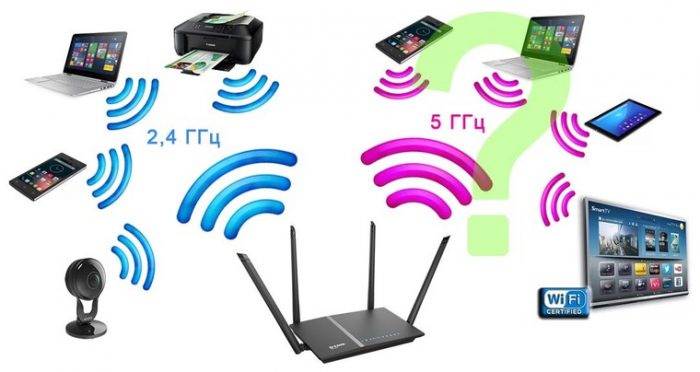
Эти волны имеют больший радиус, затухают не так быстро, поэтому в домах и больших квартирах этот вариант более предпочтителен. Минус — почти повсеместное использование частоты 2,4 ГГц. Эта популярность делает использование данного диапазона, предполагающего поиски свободного канала, не очень привлекательной перспективой.
Каждому дому — своя частота
Дом в этом случае — общее понятие, любое жилье. Теперь надо привести варианты, которые оправдано использовать для разного вида недвижимости:
- небольшая квартира (1-2 комнаты) — 5 ГГц;
- трех- или четырехкомнатная квартира — 2,4-5 ГГц;
- просторный дом — 2,4-5 ГГц плюс несколько усилителей.
В последнем случае на выбор оптимального варианта повлияет площадь здания, а также его этажность.
Усиление сигнала в настройках маршрутизатора
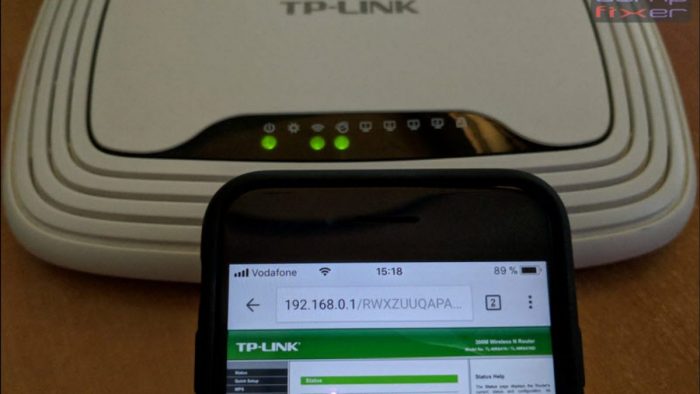
Надо отметить, что этот способ помогает не во всех случаях, так как сигнал существенно усилить не удается. Однако лучше все-таки пробовать все средства. Как усилить сигнал wi-fi роутера в квартире или в доме? Надо «покопаться» в настройках своего прибора. Как правило, недостаточно сильный сигнал производителями устанавливается по умолчанию.
Нередко покупатели не очень осведомлены о том, что простые настройки устройства способны улучшить прием, поэтому никаких дополнительных «телодвижений» не делают. Точно так же поступают их соседи, которым не очень хочется вникать в «ненужные» подробности, поэтому все роутеры работают на одной частоте. Результат незнания или лени — неэффективная работа системы, ее торможение.
Увеличение мощности сигнала
Если регуляторы в конкретной модели предусмотрены, то этой возможностью можно воспользоваться. Но лучше к этому способу прибегать только в том случае, если другие методы оказались бессильны. Причина — риск перегрева устройства, худшее последствие — его повреждение. Поэтому сначала обязательно штудируют инструкцию к прибору, не забывают о том, что максимально возможная мощность составляет 45 мВт.
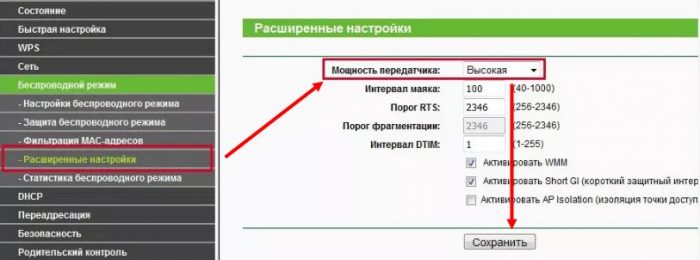
Настройку производят таким образом:
- Переходят в раздел «Расширенные настройки сети», где находят параметр «Мощность передачи» (или Wireless Transmit Power).
- Показатели в разных моделях выражены по-разному — либо в процентах, либо в характеристиках: высокая, средняя и низкая мощность — High, Medium и Low соответственно.
После изучения интерфейса увеличивают мощность до максимума. В первом случае выбирают процент — 100%, во втором — High со значением 20.
Изменение режима вещания
Это второй способ, который дает возможность решить проблему с помощью настроек. В данном случае владельцам надо поменять не определенный параметр роутера, а стандарт беспроводных сетей. Это режимы g/n/b/ac. Но и здесь возможна встреча с потенциальным препятствием: необходимо, чтобы клиентские устройства умели работать с конкретным стандартом.
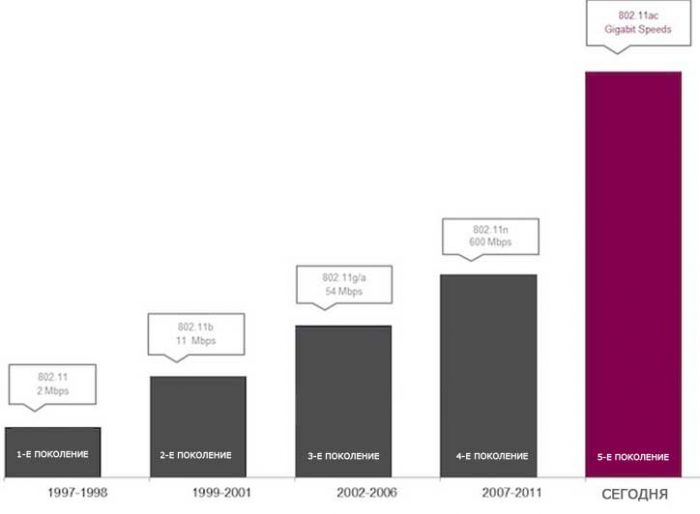
Современные приборы работают со стандартами вещания IEEE 802.11 (ac, b, g и n). Относительно старые модели роутеров (возраст — 5 лет) поддерживают только b, g и n. Самым быстрым, с большим радиусом охвата считается 802.11n. Новейшие модели маршрутизаторов способны работать со стандартом ac, он максимально комфортен из-за широкого радиуса охвата. Однако ac подразумевает только диапазон 5 ГГц.
Но скорость передачи и радиус покрытия способен увеличить и другой, устаревший стандарт — 802.11n. Однако возможность использование этого метода есть не у всех. Если старый стандарт не поддерживается устройством, либо у него только одна антенна, то придется искать другое решение. Переключают беспроводную сеть так:
- Сначала заходят в настройки, используя адрес маршрутизатора — 192.168.1.1 (или 192.168.0.1).
- Затем переходят в раздел «Режим беспроводной сети» (Mode).
- В выпадающем списке выбирают «Только 11n» (n Only).
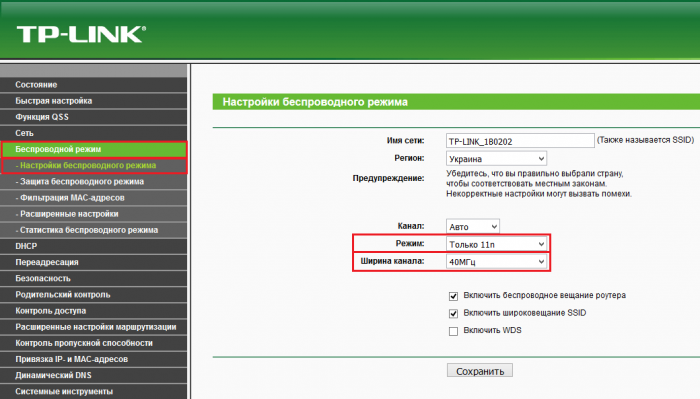
После этого соглашаются с выбором — нажимают «Сохранить» (Save). Последний этап операции — перезагрузка роутера.
Переход на свободный канал
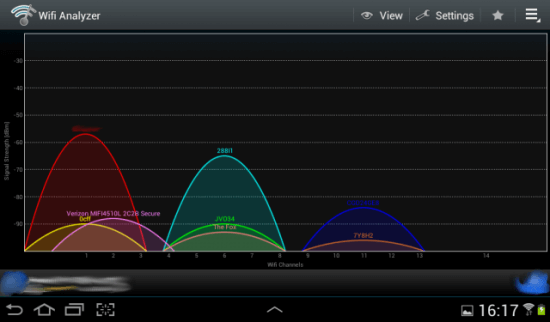
Поскольку многие пользуются маршрутизаторами «из коробки», без дополнительных настроек, велик шанс, что есть способ использовать относительно простой вариант решения задачи слабого сигнала. Причина его — нахождение на одном канале с большинством соседских роутеров, а это условие снижает радиус сети. Как усилить сигнал wi-fi роутера в квартире таким способом? Есть 3 варианта:
- войти в настройки сети, сменить режим, заданный по умолчанию, на «Авторежим»;
- использовать ПО для поиска свободных каналов: например, Acrylic Wi-Fi Home либо inSSIDer;
- в этих же настройках задать один из возможных статических каналов.
Помощь в определении загруженности каналов поможет сотовый телефон, вернее, специальное приложение для него — WiFi Analyzer. Однако полностью полагаться на ПО не стоит: анализатор показывает неточные данные.
Приведенный список нельзя считать полным. Это не единственные варианты, так как усилить сигнал wi-fi роутера в квартире можно с помощью других приборов: одного или нескольких.
Народные «изобретения»
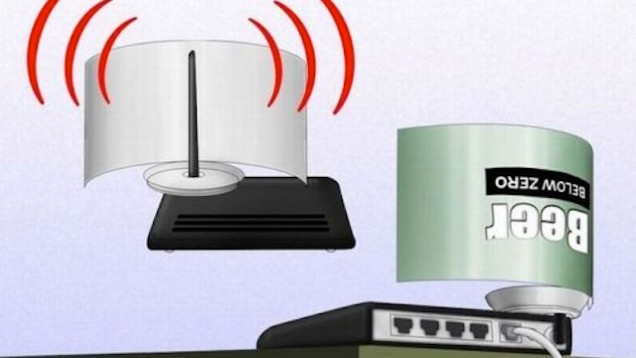
Конечно, дополнительные расходы не очень привлекают. Поэтому многие хотят найти решение эффективное, но предвещающее минимальные затраты. Некоторые умельцы советуют попробовать иной способ — использовать простые, но (якобы) работающие, самодельные приспособления, где материалом является либо жесть, либо фольга.
Однако при тестировании большинства таких «изобретений человечества» выяснилось, что «улучшатели» сигнала абсолютно бесполезны. Некоторые вспомогательные приспособления не только не помогают, но и способны ухудшить ситуацию.
Использование вспомогательных устройств
«Помощников-профессионалов» роутера имеется достаточно много. К этой категории относятся как дополнительные антенны, так и адаптеры, усилители сигнала (бустеры, репитеры), однако необходимо, чтобы у маршрутизатора были usb-порты. Эти способы зачастую оказывают наиболее эффективными решениями. Поэтому их рекомендуют рассматривать в первую очередь. Минус методов — лишние траты, которые в этом случае «неизбежное зло».
Замена антенны «по умолчанию»
Замена элементов на более мощные вещатели возможна. Но только при одном условии: если у модели роутера съемные антенны. Дальность действия сети в этом случае можно увеличить, но чудес от способа все же ждать не приходится. Иногда добиться ощутимого эффекта оказывается невозможно.
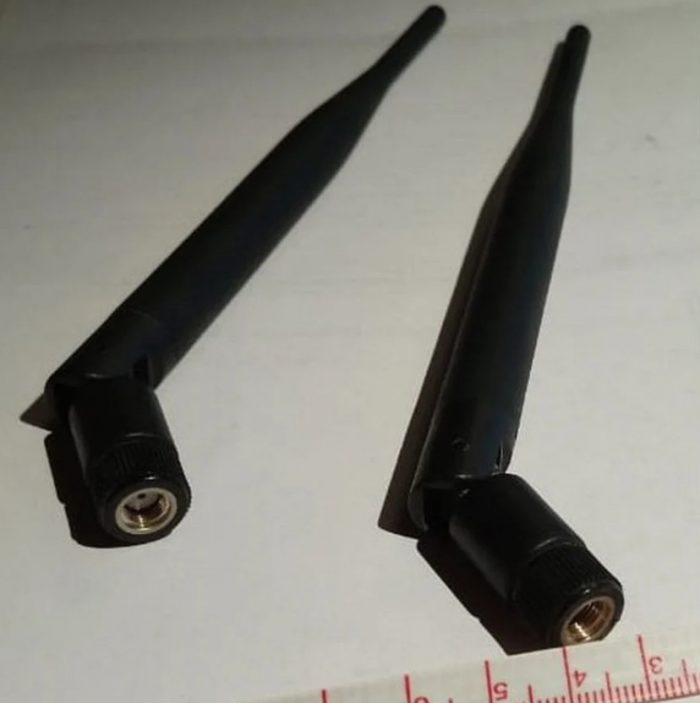
Лучшими устройствами считаются антенны TP-Link. Это оптимальный вариант, если рассматривать качество и цену. Однако такие устройства подойдут не к каждому маршрутизатору. Еще одно требование к антенне — коэффициент усиления: идеальны устройства, имеющие как минимум 8 dBi.
Вариантов усиления сигнала есть несколько. Это добавление или одной антенны, или сразу нескольких. Конечно, если эту «вольность» позволяет модель роутера.
Установка бустера — усилителя wi-fi
Использование ретрансляторов Range Extender Booster — лучший способ добиться значительного усиления сигнала. Такие приборы имеют более низкую цену, однако они максимально эффективны.
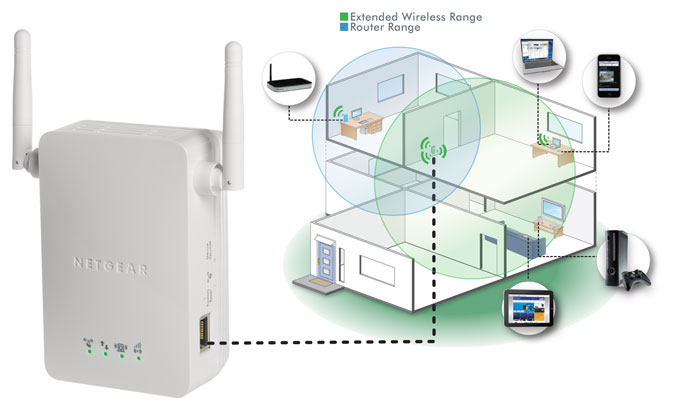
К преимуществам бустеров относится возможность использования приборов для всех стандартных режимов вещания, расширение сигнала, поддержка всех беспроводных устройств с частотой 2,4 ГГц или выше. Усилители способны гарантировать скорость передачи данных — до 300 Мбит/с. Для бустеров характерна стабильность работы, полная безопасность для жильцов.
Помощь усилителя-репитера
Это второй вид приборов, который дает шанс усиления сигнала. Принципом работы усилитель-«повторитель» схож с бустером, но все же значительно ему уступает. Разница ощутима: репитер лишь усиливает сигнал, бустер же умеет расширять диапазон приема.
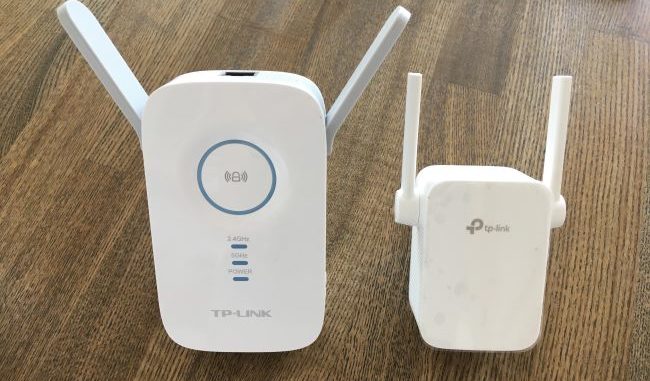
По этой причине сначала надо оценить целесообразность такого приобретения. Прежде чем решить, как усилить сигнал wi-fi роутера в квартире или доме, лучше подумать о другом варианте — о покупке второго маршрутизатора. Дополнительный прибор можно настроить так, чтобы он «работал» репитером.
Добавление роутера
Если все вышеперечисленные варианты не позволили решить проблему, то остается единственный выход — приобретение еще одного маршрутизатора. Его можно подключить как по wi-fi, так и с помощью RJ-45 кабеля. Если решено использовать первый вариант подключения, то для приборов необходимо выбрать разные каналы (например, 1-й и 12-й), поскольку в противном случае они помешают друг другу.
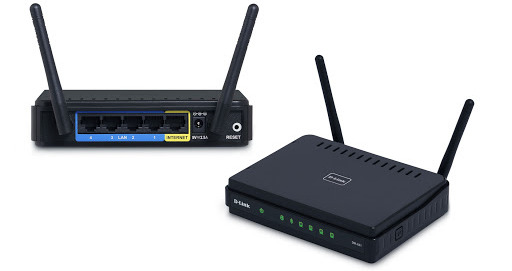
Во втором случае владельцам гарантирована высокая скорость и максимальная надежность, но и здесь не обошлось без минусов: это сложности при переходе из зоны одного роутера в другую. Второй маршрутизатор в роли репитера — еще один способ, позволяющий победить слабый сигнал. Однако он возможен только в том случае, если режим «повторителя» предусматривает прошивка прибора.
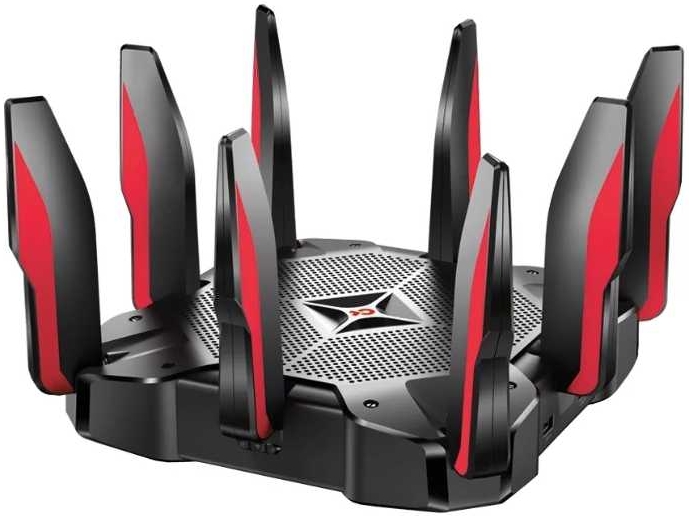
Приобретение новейшей модели
Это самый простой вариант, но он предполагает серьезные траты. Речь в данном случае идет о моделях, способных работать в диапазоне 5 ГГц. Плюс — его свобода, поскольку пока большинство маршрутизаторов работают традиционно — на частоте 2,4 ГГц.
Поэтому покупка нового, мощного оборудования гарантирует отсутствие помех, большую скорость, а значит, стабильную, беспроблемную работу роутера и всех клиентов. Однако надо помнить, что покрытие сети в этом диапазоне будет меньше, что все девайсы должны иметь поддержку данной частоты.
Адаптер для ноутбуков
Это внешний wi-fi-модуль, оснащенный небольшой антенной. Такие мини-устройства могут спасти положение в одном случае: если встроенный адаптер ноутбука работает не лучшим образом. Такие usb-приборы значительно усиливают сигнал, они же являются единственным вариантом для компьютеров, лишенных этого модуля.
Как улучшить покрытие?
Тут главным фактором остается «подведомственная» территория. Чтобы определить, каким образом можно усилить сигнал, нужно учитывать, какая зона охвата обязана быть у покрытия.
- Помещения, которые расположены в одной плоскости, требуют одного — корректной установки маршрутизатора.
- Квартира/дом со сложной планировкой — более тяжелые случаи. Это «вариант без вариантов»: необходима покупка и установка ретранслятора.
- Комнаты, располагающиеся на разных уровнях, предполагают проведение экспериментов с углами наклона антенн. Чаще в таких ситуациях требуются дополнительные усилители. Идеал — по одному устройству (репитеру) на этаж.
Дальнейшие действия во многом зависят от оборудования. Двухдиапазонные маршрутизаторы и такие же девайсы позволяют быстро усилить сигнал, сменив частоту на 5 ГГц. Если такой роутер есть, но приборы-клиенты не имеют поддержки этого диапазона, то единственный вариант — поиск относительно свободного канала. Подходящей альтернативой в любом из случаев способен стать либо репитер, либо второй маршрутизатор, который будет выступать в роли «повторителя».
Как усилить сигнал wi-fi роутера в квартире или в частном доме? Можно попробовать настроить маршрутизатор, изменив режим на оптимальный вариант. Однако лучше использовать дополнительные устройства, так как в этом случае проблема владельцев будет гарантированно решена.
О том, как усилить сигнал wi-fi роутера в квартире, расскажет следующее популярное видео:
Как сделать так, чтобы Wi-Fi ловил дальше: простые и эффективные способы
Сегодня сложно представить нашу жизнь без Интернета. Сеть по Wi-Fi стала одним из главных атрибутов работы, учебы и даже развлечений. Бывает, сеть ловит на слишком маленьком расстоянии. У одних людей не ловит сигнал уже на кухне, а другие по деловым вопросам и вовсе интересуются, как увеличить дальность Wi-Fi до 2 км. Мы расскажем, как решить проблему.
Как усилить сигнал вай фай роутера в домашних условиях
Поставьте роутер подальше от другой техники
Домашнему Wi-Fi-роутеру могут мешать другие бытовые приборы или техника, которая стоит рядом. Чтобы убедиться, что конкретно перебивает сигнал, попробуйте поочередно отключать каждый из приборов, после чего вы убедитесь, что конкретно нужно убрать.
Нередко бывают случаи, когда роутер находится в неположенном месте, и тогда сигнал не распространяется равномерно. Надо определить центральную и высокую точку в помещении, где следует установить модем. Тогда ваш офис, дом или квартира будут полностью покрыты Интернет-сигналом.
Поменяйте канал Wi-Fi-модема
Зайдите в браузере на веб-страницу вашего роутера, найдите настройки вай-фай и в пункте Канал установите нужное значение. Изменения следует сохранить. Подключение должно на несколько секунд прерваться, поскольку происходит перенастройка.
Как установить роутер в квартире, чтобы не было проблем с Интернетом
Устройство, которое называют еще и «повторителем», принимает сигнал от вашего домашнего роутера и позволяет усилить мощность его работы. Внешне репитер напоминает блок, который вставляется в розетку и после настройки позволяет усилить Wi-Fi сигнал.
Установите и настройте Wi-Fi-бустер
Бустер обычно подключают к модему, после чего сила диапазона заметно увеличивается. Лучше поставить двунаправленный Бустер, он позволяет усилить скорость сети. Бустер усиливает скорость до самого края покрытия и абсолютно безопасен.
Замените старую антенну роутера на новую
Порой проблема и в антенне. Просто снимите ее, купите новую, более мощную антенну, и поставьте вместо старой.
Как усилить сигнал Wi-Fi-роутера в квартире
Вряд ли найдётся пользователь домашнего беспроводного интернета, который бы не сталкивался с необходимостью усиления сигнала Wi-Fi в квартире или загородном доме. Пока вы находитесь рядом с роутером, проблем нет. Но стоит отойти в другую комнату, как приём роутера резко ослабевает. Разбираемся, из-за чего это происходит и что с этим делать.
Почему от роутера может быть слабый сигнал
Преграды
Самая очевидная и распространённая причина, по которой ослабевает сигнал роутера, — наличие преграды. Обычно это стена в вашей квартире. На открытом пространстве зона действия роутера может достигать даже сотни метров. Но в помещениях стены создают промежуточные барьеры. Например, дерево уменьшает радиус покрытия на 70%, тонкая комнатная стена — на 85%, а капитальная несущая — на 90%.
Помехи от бытовых приборов в доме
Сигнал могут «глушить» расположенные рядом беспроводные устройства. Дело в том, что современные роутеры работают на частоте 2,4 ГГц или 5 ГГц. Первая частота лучше «пробивает» стены, вторая обеспечивает более высокую скорость. Однако на 2,4 ГГц работают многие домашние приборы. Если рядом с роутером находится, например, беспроводной телефон, телевизор, микроволновая печь или радионяня, их сигнал способен создавать помехи для Wi-Fi.
Частота в 5 ГГц менее распространённая, поэтому вероятность помех от электроприборов ниже. Однако тут больше сказывается более малый радиус действия и зависимость от преград в доме.
Помехи от роутеров в соседних квартирах
Ещё одна вероятная причина слабого или вовсе пропадающего сигнала Wi-Fi-роутера —аналогичные устройства в соседних квартирах. Обычно для роутеров доступно до 15 радиоканалов, и устройство настраивается на тот или иной автоматически. Если несколько устройств раздают интернет на одном канале, сигналы накладываются и мешают друг другу.
Как усилить сигнал Wi-Fi-роутера
Существует несколько способов улучшить сигнал в домашних условиях.
Перезагрузить роутер
Самый простой способ перезагрузки — выдернуть шнур питания роутера из розетки, подождать 10–15 секунд и снова включить устройство. Кроме того, у некоторых моделей роутера в настройках есть команда принудительной перезагрузки. Как и в случае с другими гаджетами, такая операция часто решает проблему, особенно если речь о ситуации, которой раньше не было.
Изменить направление антенн
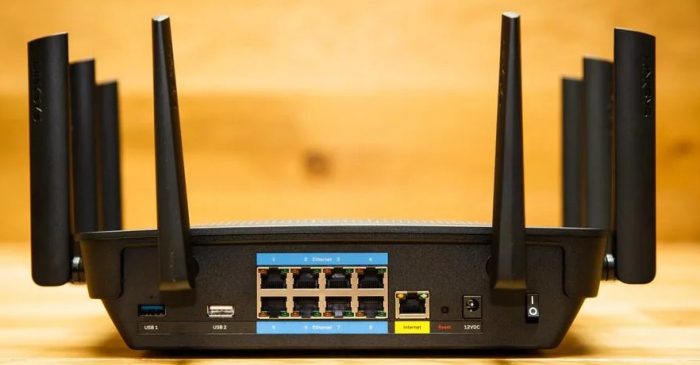
Обычно у роутера дома может быть от одной до четырёх антенн. В направлении ориентации каждой из них приём лучше, а значит, поворачивая антенны, можно добиться значительного улучшения приёма.
Поменять частоту
Многие современные модели роутеров работают одновременно на частоте 2,4 ГГц и 5 ГГц. Более старые устройства раздают сигнал на одной из них. Какая именно частота занята, укажет светодиодный индикатор на панели устройства. Сменить частоту можно в настройках роутера.
Для этого в любом браузере вбейте 192.168.0.1 и введите логин с паролем — их задают при первой настройке роутера. Меню с выбором частоты обычно находится в разделе «Беспроводная сеть» или «Беспроводной режим».
Переместить роутер
Если ваш роутер стоит на полу или на столе, попробуйте поднять его повыше — например, на шкаф. Главное, чтобы устройство не стояло в углу, где пересечение стен создаёт больше всего помех для сигнала. Также убедитесь в том, что рядом с роутером нет электронных устройств.
Выбрать другой канал вручную
Обычно роутер пытается обеспечить связь по свободному каналу самостоятельно. Но вы можете попробовать сделать это принудительно. Переключиться на свободный канал можно в настройках роутера, обычно через браузер на ПК — действуйте по инструкции к устройству.
Использовать усилители
В многокомнатной квартире со сложной планировкой увеличить радиус действия роутера помогут только специальные усилители сигнала:
- Репитер — ловит сигнал от роутера, создаёт сеть с тем же названием и передаёт сигнал дальше.
- Mesh-комплекты — это комплект из нескольких передатчиков, которые подключаются к роутеру. Располагаясь на определённом расстоянии друг от друга, они создают сеть беспроводного интернета с большим охватом.
Подбирая усилители, проверяйте совместимость с вашим домашним роутером и перед покупкой исключите прочие причины проблемы с роутером.